

Screen への Feed Rectangle の追加
ここの画像は、Stage Visualiser 内の Screen を示しています:
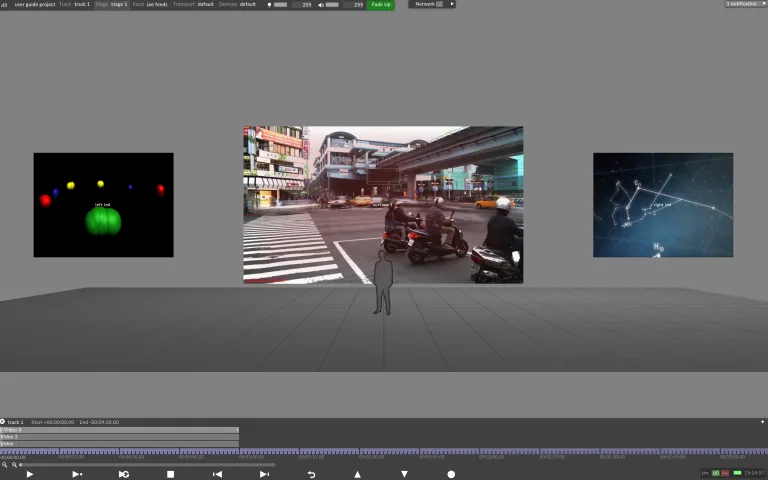
- State エディター(画面上部のバー)で feed を左クリックします。これにより Stage レベルが Feed レベルに切り替わります。Screen セクション(Feed レベルの上半分)に、種類に応じて Screen または仮想プロジェクター出力の簡略表示が表示されます。

- Feed Rectangle を作成したい Screen を右クリックします。Feed Rectangle メニューが開きます。
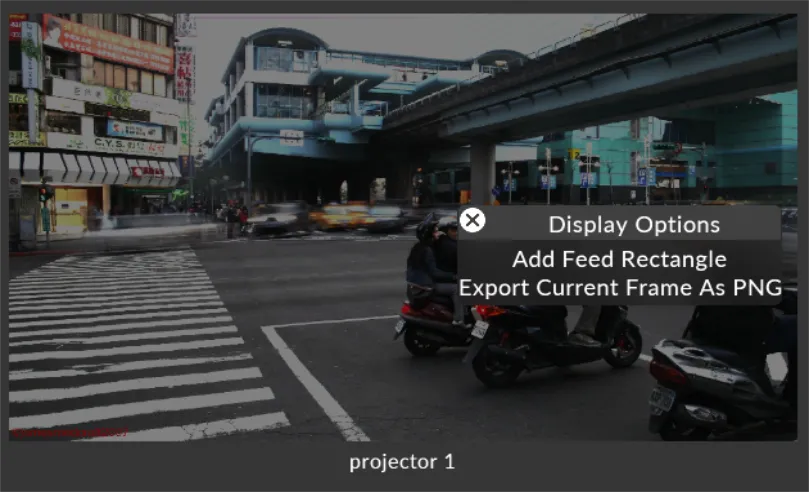
- add feed rectangle を左クリックします。Feed Rectangle が作成されます。
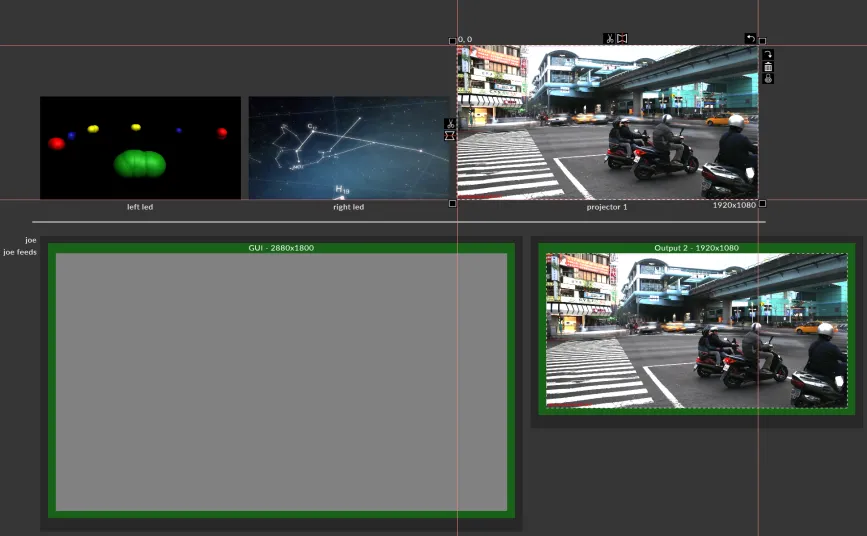
Feed Rectangle は、右クリックした Screen 全体をサンプリングします。Feed Rectangle の出力ヘッド(この例では Output 2)は、コンテンツのコピー先となる出力ディスプレイの領域を表します。