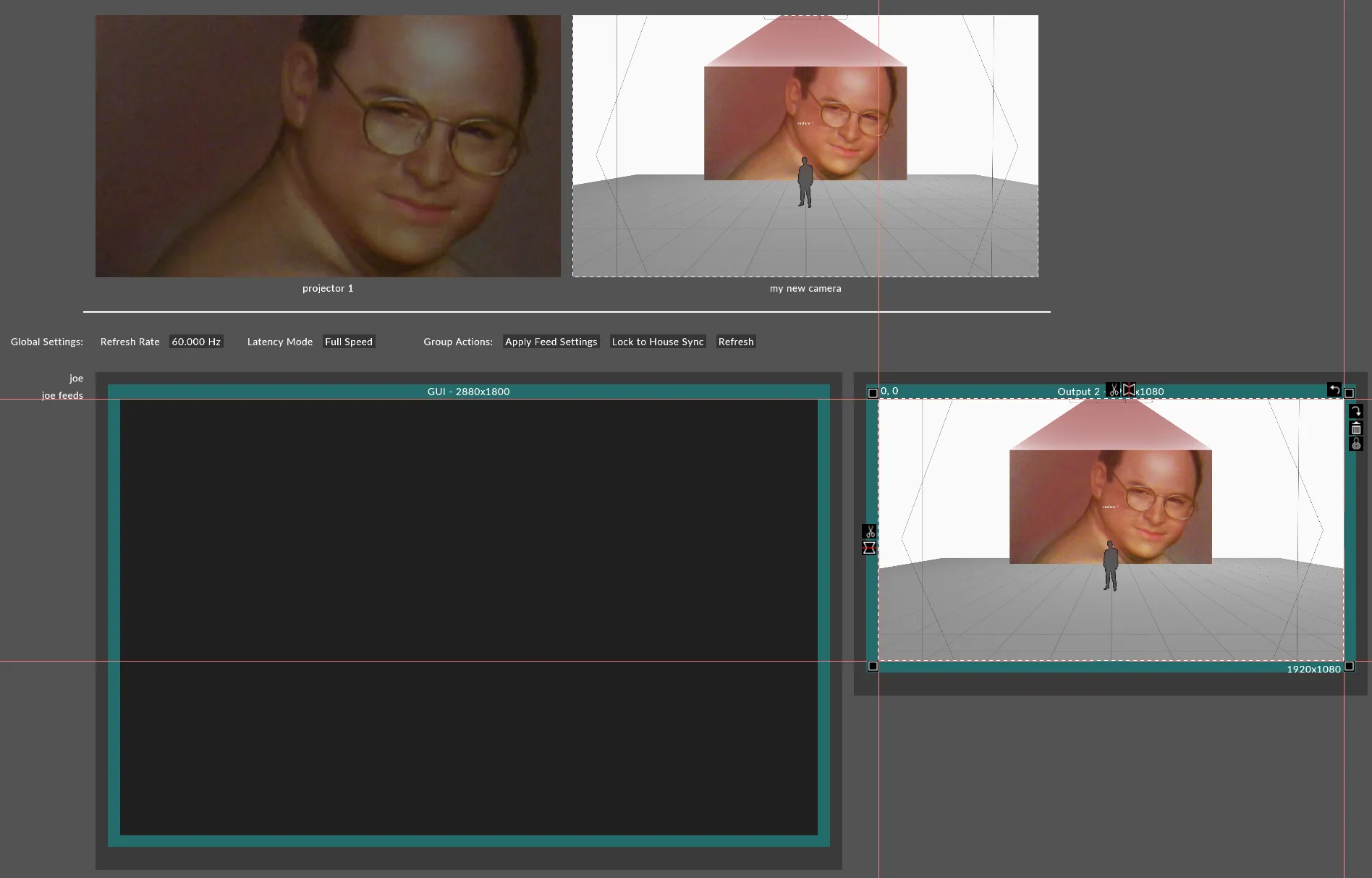
Schematic
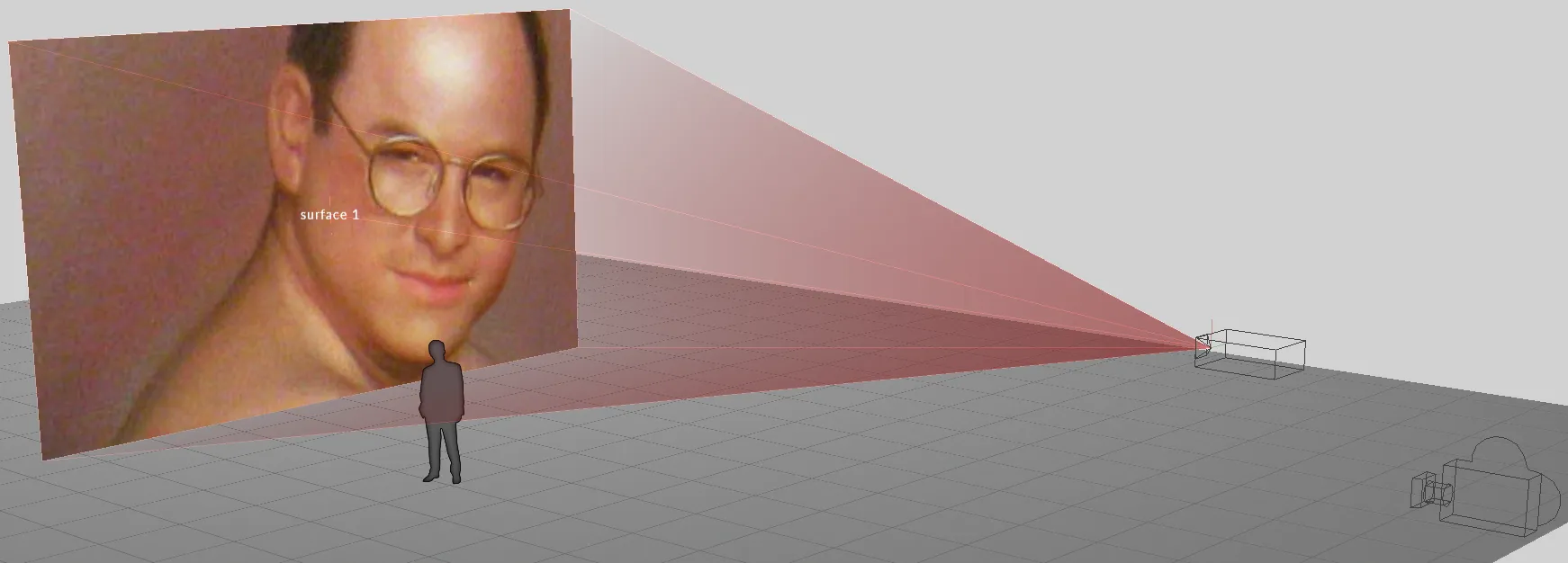
Schematic レンダーは、ステージビジュアライザーでコンテンツをライティングなしで、しかし正確にレンダリングする運用向けのレンダリングモードです。
r15 より前は、Schematic レンダリングモードがステージビジュアライザーの設定で利用できる唯一のモードでした。これは、再生中、シーケンス中、そして最大のパフォーマンスが必要なときに使用することを意図しています。
クリエイティブなコンセプトの技術的側面を、制作チーム全体に効果的に伝えます。リアルタイムの 3D ステージシミュレーターで、ステージ、絵コンテ、テストコンテンツをあらゆる角度から表示できます。
ワークフロー
Section titled “ワークフロー”- プロジェクター、スクリーン、Venue、Prop を追加して、通常どおりプロジェクトをセットアップします。
- ビジュアライザーカメラを Schematic モードに変更するか、Feed 出力に割り当てる新しい Camera を作成します。
Schematic は、3 つのレンダラーのうちデフォルトで有効になっているモードです。
Schematic モードを有効にする
Section titled “Schematic モードを有効にする”- ダッシュボードから Stage を右クリックするか、ビジュアライザーで床を右クリックして、ステージエディターを開きます。
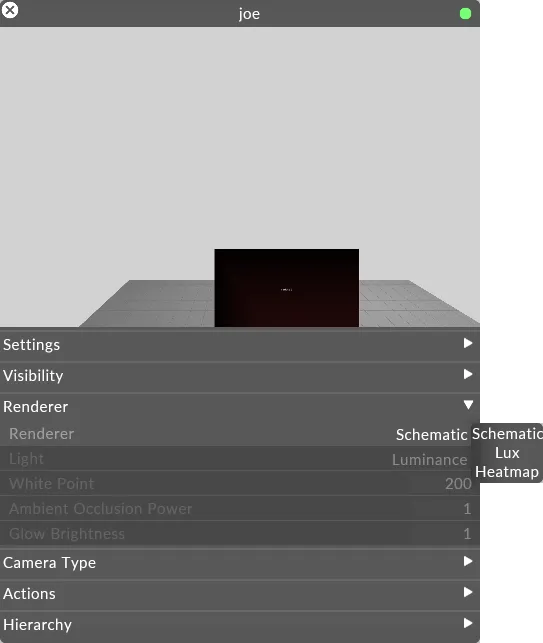
- Cameras タブを展開し、Visualiser camera を右クリックしてビジュアライザーカメラの設定を編集します。あるいは、別のカメラを編集してそれを Feed に出力することもできます。
- カメラエディターで Renderer タブを展開し、レンダーモードを Schematic に設定します。
カメラを通して Schematic レンダリングを表示する
Section titled “カメラを通して Schematic レンダリングを表示する”- ビジュアライザーでカメラを配置します。
- ダッシュボードから Feed を左クリックします。
- Feed シーンの上部にあるカメラフィードを右クリックして Add feed rectangle を左クリックするか、あるいは ALT キーを押しながら、カメラフィードから利用可能な出力ヘッドへ矢印を左クリックでドラッグします。