スクリーンエディター
スクリーンを編集するには、Screen editor を開く必要があります。
Screen editor を開くには:
- ステージレベルでスクリーンを直接右クリックします。
または
- Stage editor の screens リストからスクリーン名を右クリックします。
スクリーンプロパティ
Section titled “スクリーンプロパティ”以下は、Screen editor からアクセスできるすべてのプロパティの説明です。
Offset(オフセット)
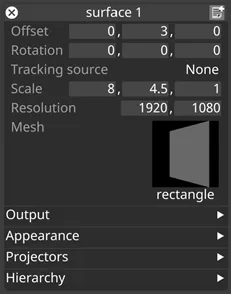
Section titled “Offset(オフセット)”これは 3D 空間におけるスクリーンの位置を制御します。水平に並んだ 3 つの数値があり、それぞれ x(左右)、y(上下)、z(スクリーンの奥行き)の座標です。
Rotation(回転)
Section titled “Rotation(回転)”これは、スクリーンメッシュの rotation(回転)を度単位で制御します。x 成分は x 軸周りの回転、y 成分は y 軸周り、z 成分は z 軸周りの回転を制御します。メッシュの頂点はその原点を中心に回転します。このため、メッシュの頂点は原点を中心に配置することが推奨されます。
Tracking source(トラッキングソース)
Section titled “Tracking source(トラッキングソース)”このプロパティは、オブジェクトの offset と rotation プロパティをどのトラッキングソースが制御するかを定義します。詳細については、Object tracking source を参照してください。
Scale(スケール)
Section titled “Scale(スケール)”scale プロパティは、メッシュに適用されるスケーリング係数を指定します。元のメッシュが単位メッシュ(つまり x、y、z の範囲が 1 メートル)である場合、サイズはその実際のサイズを指します。インストール済みの Rectangle、Cylindrical、Concave メッシュは単位メッシュの例です。scale の z 成分は、平面スクリーンでは意味を持ちません。曲率のあるスクリーン(インストール済みの Concave メッシュなど)では、z 成分がスクリーンの z サイズをスケーリングします。
Resolution(解像度)
Section titled “Resolution(解像度)”これは、スクリーンの物理キャンバスの resolution(解像度)をピクセル単位で制御します。Disguise のプリインストールされた Rectangle メッシュをスクリーンとして使用している場合は、解像度をスクリーンの物理的な寸法(アスペクト)に合わせて設定してください。
Mesh(メッシュ)
Section titled “Mesh(メッシュ)”これは、スクリーンの形状を定義する Mesh ファイルを指します。このプロパティを選択すると Mesh オブジェクトライブラリが開き、ローカルハードドライブの Mesh フォルダーに保存されているサポート対象のすべてのメッシュファイルが表示されます。メッシュは頂点の配列で構成され、各頂点は空間内の 3D 位置と、物理キャンバスをインデックスする 2D テクスチャ座標を指定します。
スクリーンメッシュを現在アクティブなメッシュと入れ替えるには:
Section titled “スクリーンメッシュを現在アクティブなメッシュと入れ替えるには:”- mesh を左クリックして Mesh オブジェクトライブラリを開きます。
- 現在アクティブなメッシュと置き換えたいメッシュを左クリックします。 これによりスクリーンメッシュが更新されます。
標準の Rectangle、Cylinder、Convex メッシュ以外の形状を使用している場合、スクリーンメッシュとして UV マッピングされたメッシュファイルが必要です。
メッシュファイルを配置する場所と、それにアクセスする方法については、Placing media files for a project ページを参照してください。また、ファイルは supported file format で保存してください。
メッシュを編集するには:
Section titled “メッシュを編集するには:”- Mesh オブジェクトライブラリ内のメッシュを右クリックして Mesh editor を開きます。Mesh editor は、メッシュの UV マッピング座標を反転または入れ替えたり、3D メッシュに含まれる頂点数を調べたりするために使用します。
LED Screen examples のページでは、UV マッピングされた LED スクリーンの作成方法を説明しています。
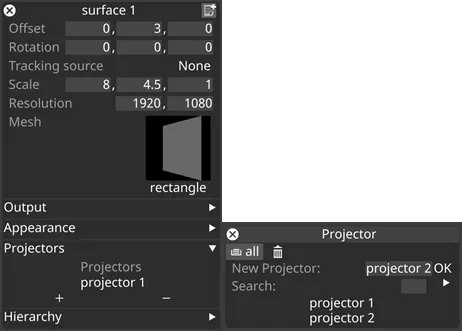
Projectors フィールドを展開すると、現在のスクリーンに関連付けられたプロジェクターのリストにアクセスできます。
このリストにプロジェクターを追加または削除するには:
Section titled “このリストにプロジェクターを追加または削除するには:”- +/- ボタンを左クリックして Projectors manager を開きます。
- スクリーンに追加/削除したいプロジェクターを選択します。