

Video Layer
Video レイヤーは、プリレンダリングされたビデオファイルを再生し、埋め込みオーディオを含めることができます。
編集可能なカラーとエフェクトのコントロールに加え、キーイング、移動、クロッピング、タイムライン制御を提供します。
再生速度はクリップの再生中に調整できます。レガシー Video レイヤーとは異なり、速度はキーフレーム間で変化させることができます。
Video レイヤーのプロパティ
Section titled “Video レイヤーのプロパティ”Video プロパティは、レイヤーで使用するコンテンツを定義するメディアファイルを指します。このプロパティを選択すると VideoClip オブジェクトライブラリが開き、ローカルハードドライブの VideoFile フォルダーに保存されているすべての静止画像ファイルが表示されます。
現在のコンテンツを変更するには:
- Video を左クリックして VideoClip オブジェクトライブラリを開きます。
- 使用したいメディアファイルを左クリックします。
カスタムの静止画像ファイルの配置場所と Designer でのアクセス方法については、Placing media files サブチャプターを参照してください。また、ファイルは サポートされているファイル形式 で保存してください。
再生速度を選択します。1 に設定するとビデオは通常のフレームレートで再生され、2 に設定すると倍速で、-1 に設定すると通常のフレームレートで逆再生される、という具合です。
再生モードを指定します。Normal と Locked の 2 つのモードがあります。それぞれ異なる状況で役立つ特定の動作をします。
-
Normal: 再生カーソルが停止すると、ビデオも停止し、フレーム番号がタイムライン位置にロックされます。カーソルが再生を続けるか、セクションの終わりで保持されると、ビデオは連続して再生されます。再生中にタイムラインを移動しても、どのフレームが再生されているかには影響しません。
-
Locked: 再生カーソルが再生を続けるか、セクションの終わりで停止すると、ビデオのフレーム番号はタイムライン上の再生ヘッド位置にロックされます。
At end point
Section titled “At end point”再生がビデオクリップの終わりに達したときの動作を指定します。3 つのオプションから選択できます。
-
Loop: 再生がビデオクリップの終わりに達すると、クリップは即座に先頭にループバックし、そこから再び再生を開始します。
-
Ping-pong: 再生がビデオクリップの終わりに達すると、クリップは逆再生で先頭に戻ります。
-
Pause: 再生がビデオクリップの終わりに達すると、クリップは最後のフレームで一時停止します。
Transition Time
Section titled “Transition Time”transition プロパティは、タイムライン上であるビデオクリップから次のクリップに切り替えるときのディゾルブ時間を秒単位で指定します。デフォルトでは 0 に設定されているため、プレーヤーはあるクリップから次のクリップへ即座にカットします。この値を 1 に設定すると、プレーヤーは 1 秒かけてディゾルブします。
Volume
Section titled “Volume”一部のビデオクリップにはオーディオが含まれる場合があります。テキストフィールドに 0(ミュート)から 255(最大)までの任意の数値を入力して一定の音量を設定するか、プロパティのキーフレームエディターを開いて音量をフェードイン・フェードアウトできます。
Output
Section titled “Output”ビデオにオーディオトラックがある場合、これはオーディオがどのオーディオ出力デバイスに再生されるかを制御します。
Threshold
Section titled “Threshold”キーイングのしきい値。キーカラーに(しきい値)より近い色は透明になります。
Hardness
Section titled “Hardness”キーイングの硬さ。低い数値は柔らかいエッジを、高い数値は透明領域と不透明領域の間に硬いエッジを生みます。
Key colour rgb
Section titled “Key colour rgb”キーカラーの値(0〜255)。キーカラーを透明にします。
ビデオのサイズを制御します。
Aspect
Section titled “Aspect”ビデオのアスペクト比を制御します。数値が大きいほどフレームが縦長になります。
Pos xy
Section titled “Pos xy”ビデオの位置:
-
x = 水平位置
-
y = 垂直位置
-
0 = キャンバスの中央
-
-1 = キャンバスの上端
-
+1 = 下端
Rotation
Section titled “Rotation”ビデオの回転(度単位)。
Crop left, right, top, bottom
Section titled “Crop left, right, top, bottom”それぞれのエッジからフレームをクロップします。0 = クロップなし、1 = フレーム全体をクロップ。
Vignette
Section titled “Vignette”クロップのエッジを柔らかくすることで、ビネット効果を追加します。
Common Layer Properties
Section titled “Common Layer Properties”Blend Mode
Section titled “Blend Mode”BlendMode は、レイヤーの出力が下のレイヤーとどのように合成されるかを制御します。レイヤーは下から上の順にレンダリングされ、上にあるレイヤーは下のレイヤーの出力を変更できます。
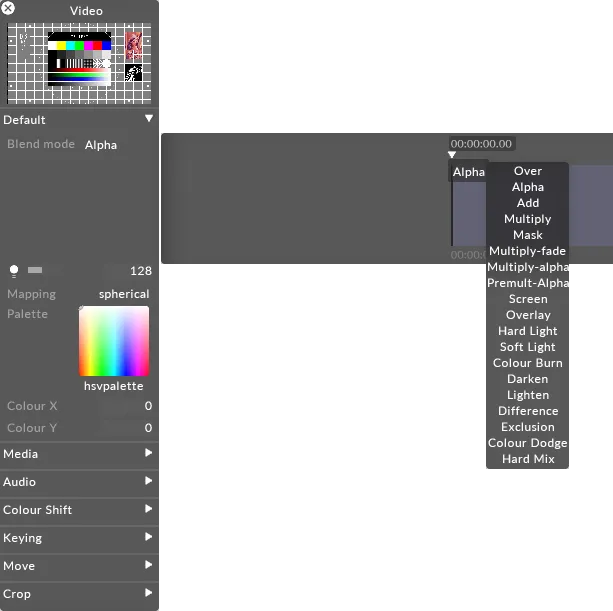
Designer でコンテンツレイヤーの明るさ(brightness)を変更することは、実際にはそのレイヤーのアルファ値を制御しています。HAP ビデオを表示している場合でも、ソフトウェアはレイヤーごとに 1 つの制御可能なアルファのレイヤーで合成します。
画像のアルファを表現するには 2 つの方法があります。
ストレートアルファは、RGB と同じように機能するアルファチャンネルです。アルファは、ピクセルごとの 4 番目の情報チャンネルとして機能し、R・G・B が互いに独立しているのと同じように、他の 3 つのチャンネルから独立しています。例えば、ストレートアルファでは同じピクセルで RGB = 255(白)かつアルファ = 0(完全に透明)にすることができます。グラデーションレイヤーなど内部で生成されるコンテンツは、ストレートアルファで生成されます。これは 2 つのうち望ましいスタイルのアルファであり、よりクリーンな方法と考えられています。
プリマルチプライドアルファは、アルファを取り込み、ピクセルごとに RGB チャンネルの値に適用します。プリマルチプライドアルファでは、透明になるほど黒に近づきます。まるでコンテンツが黒いテーブルの上に乗っているかのようです。プリマルチプライドは Adobe Photoshop や AfterEffects のデフォルト出力です。その結果、RGB 255(完全な白)でアルファ 0 のピクセルは、最終的な画像では黒いピクセルとして計算されます。
以下は、個々のブレンドモードがそれぞれ何を行うかの説明です。
Over
レイヤーを完全に不透明にします。すべてのアルファを各ピクセルの RGB 値にプリマルチプライします。アルファ = 黒なので、Over ブレンドモードのレイヤーの明るさを調整すると、暗くなります。
Alpha
デフォルトのブレンドモードです。アルファが存在する場合、アルファ値を透明度として適用します。明るさの変更により、レイヤーの透明度が増減します。
Add
各 RGB ピクセルの値を加算します。常により明るい結果になります。値は 255 で頭打ちになります。
Multiply
各サブピクセルのレベルを 0.0 から 1.0 の間のレベルとして読み取り、ソースとブレンドを乗算します。結果は常に全体的により暗い画像になります。例: 白 x グレー = 0.5。白は透明になり、黒が優先されます。アルファは Over ブレンドモードと同じ方法で適用されます。
Mask
同じマッピングを持つスタック内の上のレイヤーにマスクを適用します。詳細については Mask blending を参照してください。
Luma-Matte
このモードは、レイヤーの Rec. 709 輝度 を使って、同じマッピング内のその上のレイヤーのアルファチャンネルを制御することで、ルママットを作成します。
透明度を決定するため、システムは各ピクセルの赤・緑・青チャンネルの加重平均を計算します。この結果として得られる輝度値が、上のレイヤーの対応するピクセルのアルファ(不透明度)値としてマッピングされます。
その結果、白い領域は上のレイヤーを完全に不透明にし、黒い領域は完全に透明にし、グレーの値は比例した半透明を作成します。これは特殊な Mask ブレンドモードです。基盤となるロジックの詳細については、Mask blending を参照してください。
Inv-Luma-Matte
インバースルママットは Luma Matte マスクと同じように機能しますが、透明度が反転され、白い領域が透明になり、黒い領域が不透明になります。
Multiply-Fade
Multiply と同じですが、ソースレイヤーとブレンドレイヤーの透明度を計算するためにアルファチャンネルを利用します。最大の透明度はプリマルチプライされるため、アルファは黒になります。これはプリマルチプライによって生じる黒を無視します。
Multiply-Alpha
ストレートアルファでの Multiply です。このモードは、アルファが RGB 値にプリマルチプライされていないことを前提とし、半透明のピクセルに補正を適用しません。
Premultiply Alpha
Multiply-fade がプリマルチプライによって生じる暗化を無視するのと同様に、このブレンドモードはアルファに対して同じことを行います。
Colour Burn
コントラストを高めてベースカラーを暗くしながら、ブレンドカラーを反映するブレンドモードです。ブレンドカラーが暗いほど、ベース画像により強く色が適用されます。ブレンドカラーとして白を使用しても変化は生じません。Colour Burn ブレンドモードを使用すると、完全な不透明度で厳しい結果になることがあります。Colour Burn ブレンドモードは、レイヤーのトーンと色の調整に使用できます。
Screen
このブレンドモードは、各チャンネルの色情報を見て、ブレンドカラーとベースカラーの反転を乗算します。結果は常により明るい色になります。黒でスクリーンしても色は変わりません。白でスクリーンすると白になります。効果は複数の画像を重ねて投影するのに似ています。明るい白は完全に不透明、黒は完全に透明、50% グレーは 50% 透明です。
Overlay
ベースカラーに応じて色を乗算またはスクリーンします。パターンや色は、ベースカラーのハイライトとシャドウを保持しながら既存のピクセルにオーバーレイされます。ベースカラーは置き換えられず、元の色の明暗を反映するようにブレンドカラーと混合されます。
Hard Light
ブレンドカラーに応じて色を乗算またはスクリーンします。効果は画像に厳しいスポットライトを当てるのに似ています。ブレンドカラー(光源 / 上のレイヤー)が 50% グレーより明るい場合、スクリーンされたかのように画像が明るくなります。これは画像にハイライトを追加するのに便利です。ブレンドカラーが 50% グレーより暗い場合、乗算されたかのように画像が暗くなります。これは画像にシャドウを追加するのに便利です。純粋な黒または白でペイントすると、純粋な黒または白になります。
Soft Light
ブレンドカラーに応じて色を暗くまたは明るくします。効果は画像に拡散したスポットライトを当てるのに似ています。ブレンドカラー(光源 / 上のレイヤー)が 50% グレーより明るい場合、覆い焼きされたかのように画像が明るくなります。ブレンドカラーが 50% グレーより暗い場合、焼き込まれたかのように画像が暗くなります。純粋な黒または白でペイントすると、はっきりと暗いまたは明るい領域になりますが、純粋な黒または白にはなりません。
Darken
各チャンネルの色情報を見て、ベースカラーとブレンドカラーのうち暗い方を結果の色として選択します。ブレンドカラーより明るいピクセルは置き換えられ、ブレンドカラーより暗いピクセルは変化しません。
Lighten
各チャンネルの色情報を見て、ベースカラーとブレンドカラーのうち明るい方を結果の色として選択します。ブレンドカラーより暗いピクセルは置き換えられ、ブレンドカラーより明るいピクセルは変化しません。
Difference
各チャンネルの色情報を見て、明るさの値が大きい方に応じて、ベースカラーからブレンドカラーを、またはブレンドカラーからベースカラーを減算します。白とブレンドするとベースカラーの値が反転し、黒とブレンドしても変化は生じません。
Exclusion
Difference モードに似ていますが、コントラストが低い効果を作成します。白とブレンドするとベースカラーの値が反転します。黒とブレンドしても変化は生じません。
Colour Dodge
各チャンネルの色情報を見て、2 つの間のコントラストを下げることで、ブレンドカラーを反映するようにベースカラーを明るくします。黒とブレンドしても変化は生じません。
Hard Mix
ブレンドカラーの RGB チャンネルをベースカラーの RGB 値に加算します。あるチャンネルの合計が 255 以上になる場合は 255 の値になり、255 未満の場合は 0 の値になります。したがって、すべてのブレンドされたピクセルは 0 または 255 のいずれかの RGB チャンネルを持ちます。これにより、すべてのピクセルが原色(RGB)、白、または黒に変化します。
Brightness
Section titled “Brightness”このプロパティ(電球アイコンとして表示されます)は、レイヤー出力の明るさを制御します。
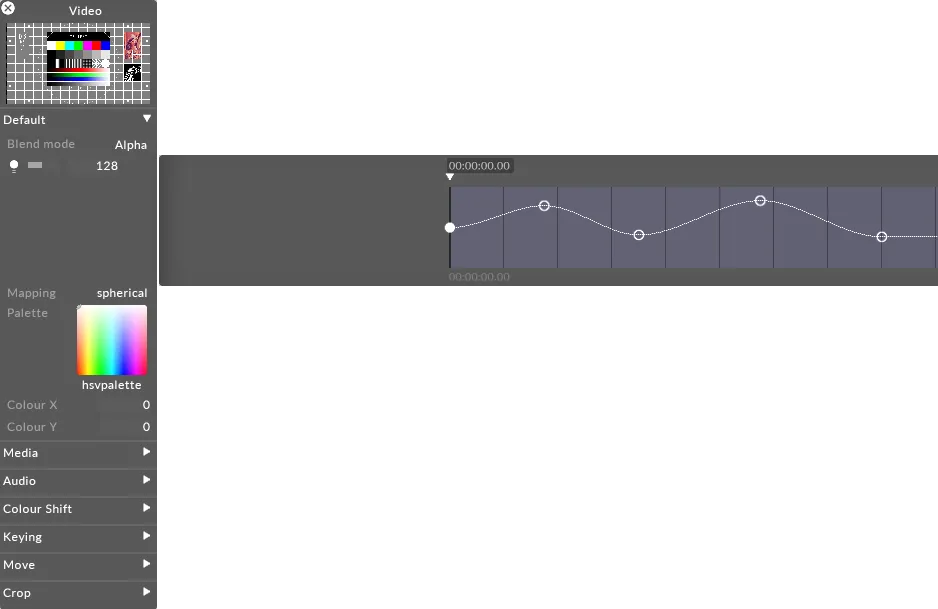
レイヤーのブレンドモードが Alpha に設定されている場合、明るさを 0 まで下げると、レイヤーの不透明度も 0 まで下がります。これは、あるレイヤーから次のレイヤーへディゾルブしたいときに便利です。その場合、新しいレイヤーを古いレイヤーの上に配置し、その明るさレベルを上げることができます。
Mapping
Section titled “Mapping”Mapping プロパティは、レイヤーの出力が Stage レベルのスクリーンにどのようにマッピングされるかを制御します。
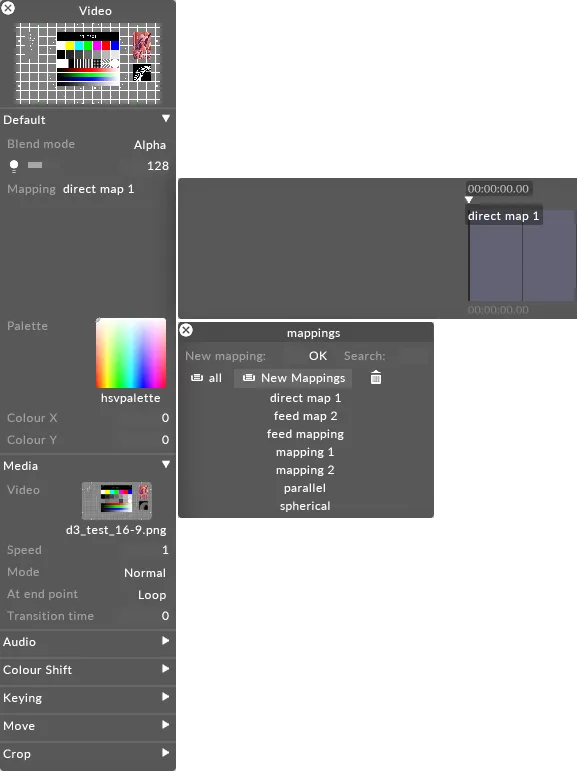
Designer が提供するさまざまなマッピングタイプの使い方を含むマッピングの詳細については、[Content Mapping] (../content/docs/ja/designer/mapping/content-mapping-overview) の章を参照してください。
Palette
Section titled “Palette”これは、ティントカラーの取得元となるビットマップを定義する静止画像ファイルを指します。デフォルトのパレット(HSVPAL)は、色相と彩度の全範囲で構成されています。このプロパティを選択すると Texture オブジェクトライブラリが開き、ローカルハードドライブの DxTexture フォルダーに保存されているすべての静止画像ファイルが表示されます。
現在のパレットビットマップ内の位置を制御し、それによって色を制御するには、xCol と yCol の値を編集する必要があります(xCol、yCol のセクションを参照)。

現在のパレットビットマップを変更するには:
- palette を左クリックして Texture オブジェクトライブラリを開きます。
- パレットビットマップに使用したい静止画像ファイルを左クリックします。
Designer で提供されている標準の静止画像以外のパレットビットマップを使用したい場合は、カスタムの静止画像ファイルを使用する必要があります。
カスタムの静止画像ファイルの配置場所と Designer でのアクセス方法については、[Placing media files] (../content/docs/ja/designer/content-management/placing-media-files) サブチャプターを参照してください。また、ファイルは [サポートされているファイル形式] (../content/docs/ja/designer/getting-started/supported-file-formats) で保存してください。
Xcol, YCol
Section titled “Xcol, YCol”これらのプロパティは、出力カラーがサンプリングされる現在のパレットビットマップ内の座標を制御します。デフォルト値は 0,0 で、(HSVPAL パレットを使用している場合)白を指します。白を選択したコンテンツの色と乗算すると、単に元のコンテンツの色が生成されます。Colour X は水平位置を制御し、0 が左端、255 が右端です。Colour Y は垂直位置を制御し、0 が上端、255 が下端です。
例えば、ビデオクリップを赤く彩度を上げるには、Colour Y の値を 255 に変更し、Colour X の値に 0 を使用します。これらの座標は、既存のコンテンツの色と乗算されているパレット内の赤色を指します。
デフォルトのパレット HSVPAL を使用している場合、Colour Y は彩度を制御し、Colour X は色相を制御します。

Colour Shift
Section titled “Colour Shift”Colour Shift プロパティを使うと、レイヤーの出力に対して多数のカラー補正操作を実行できます。
Colour Shift オブジェクトは、Video レイヤー内の個々のビデオファイルにも付加できます。
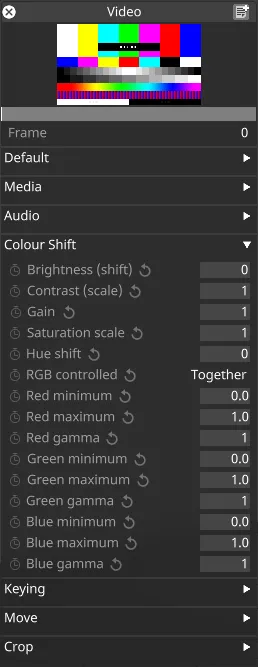
Colour Shift のプロパティは次のとおりです。
Brightness (shift)
明るさの下限を、指定した定数に変更します。
0 に設定すると、明るさの範囲は 0〜1 となり、画像に変更は適用されません。-1 に設定すると、明るさの範囲は -1〜0 となり、画像全体が黒になります。1 に設定すると、明るさの範囲は 1〜2 となり、画像全体が白になります。
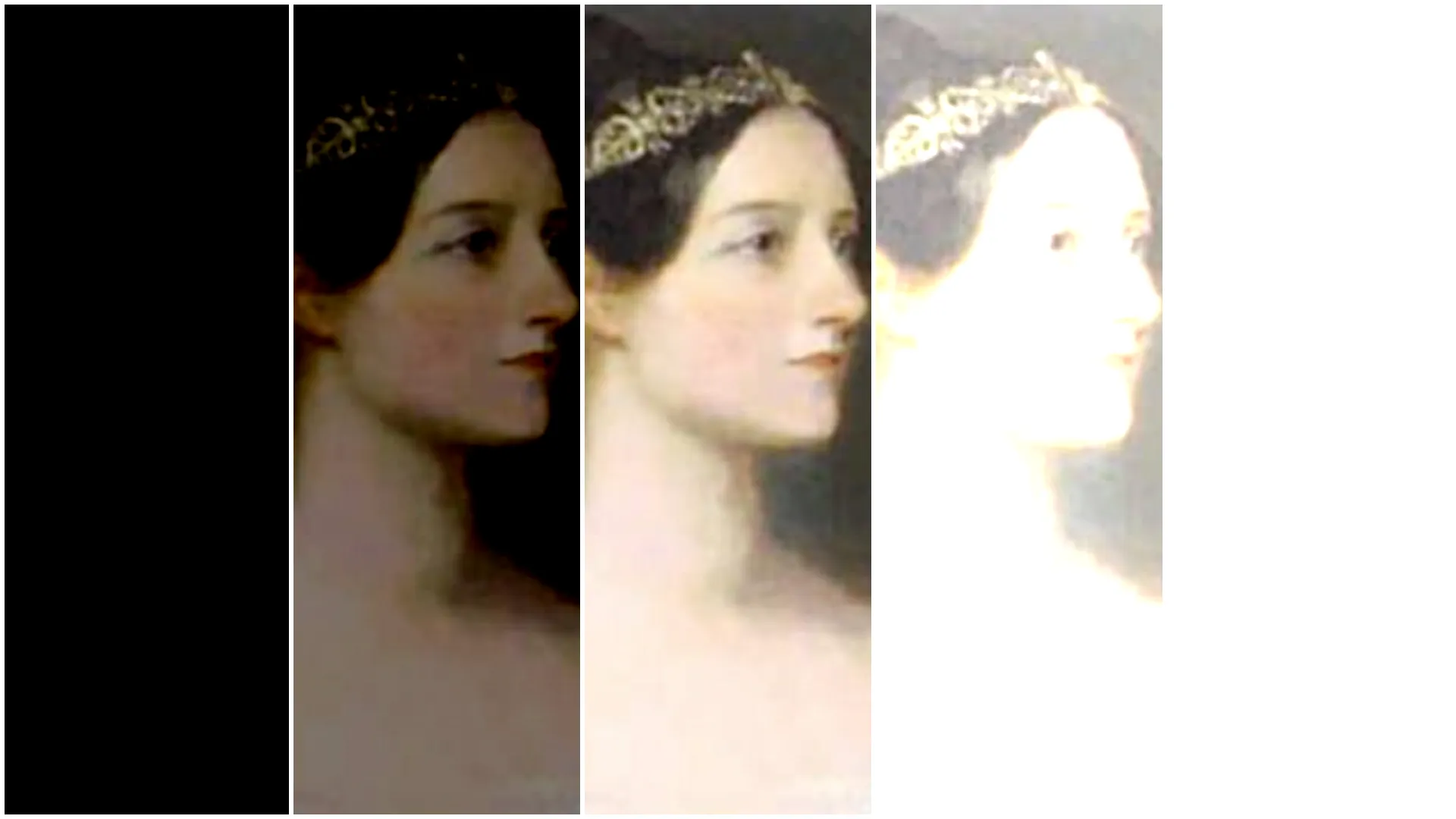
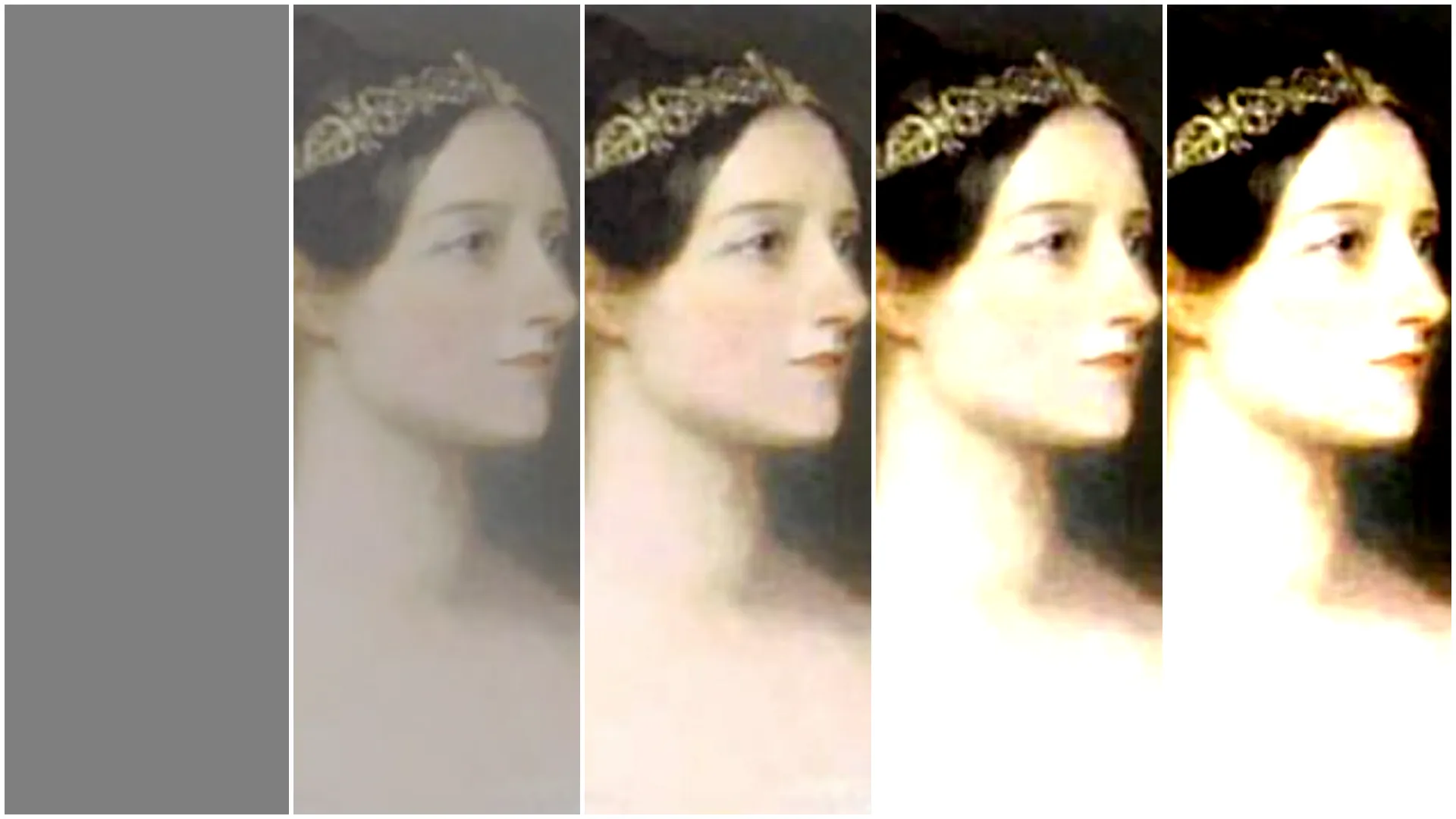
Contrast (scale)
1 に設定すると、画像に変更は適用されません。0 に設定すると、すべての値が 50% グレーに引き寄せられ、画像全体がグレーになります。2 に設定すると、値が中間グレーで交わるのとは反対方向に引き寄せられ、白と黒の値がつぶれた結果になります。
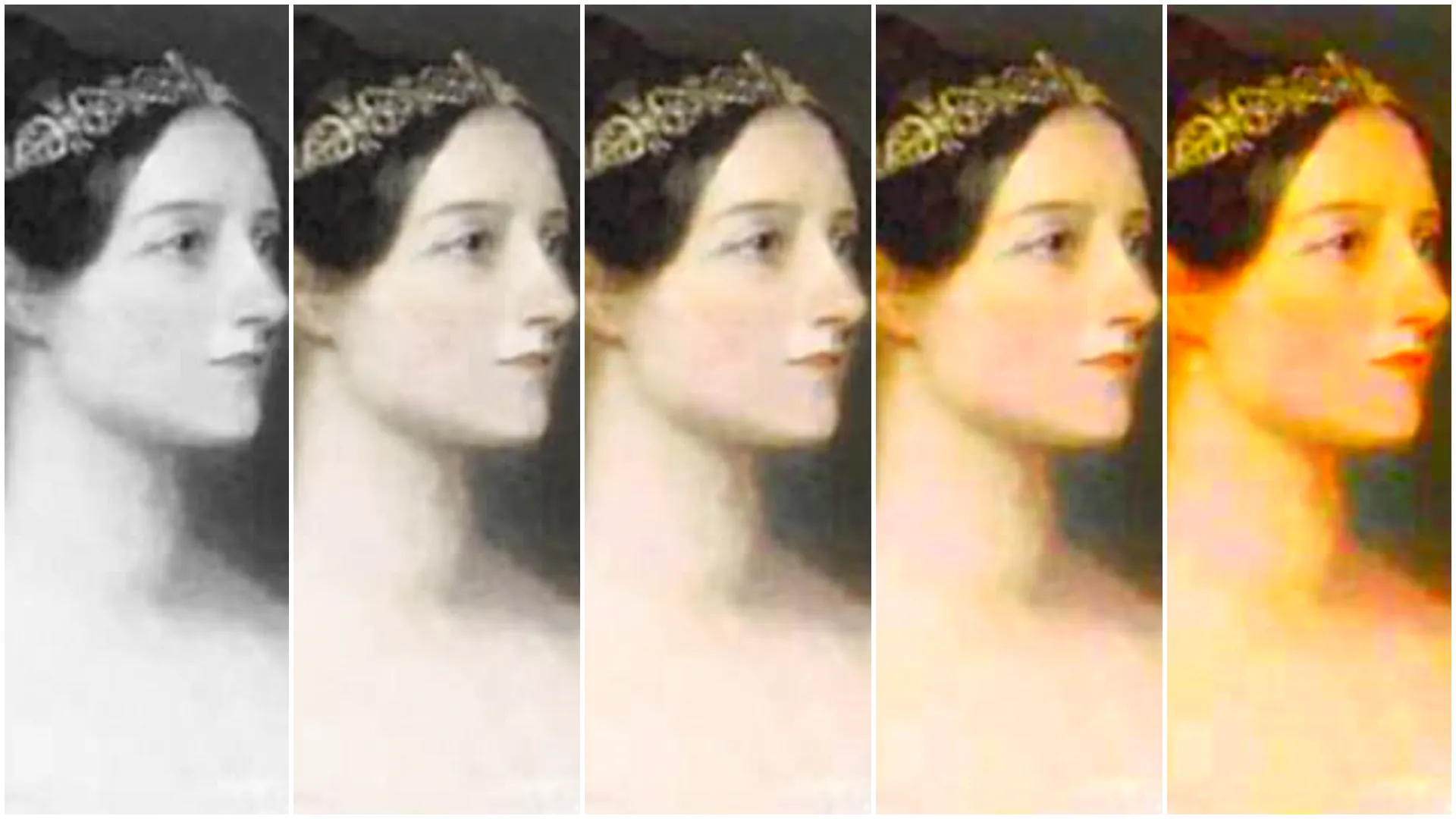
Saturation scale
1 に設定すると、画像に変更は適用されません。0 に設定すると、画像は白黒に脱色されます。1 より大きく設定すると、画像は過飽和になります。
Hue shift
このプロパティは、彩度や明るさなど他の色のプロパティを維持しながら、画像・デザイン・グラフィック内の色相を変更します。
RGB controlled
このプロパティは、最小 / 最大レベルとガンマ補正の適用方法を制御します。together に設定すると、赤チャンネルに設定した最小・最大・ガンマの値が緑と青のチャンネルにミラーリングされ、緑と青のチャンネルに設定した値は無視されます。separate に設定すると、赤・緑・青ごとに最小・最大・ガンマの値を個別に制御できます。後者の設定では、画像に細かいカラーバランスの制御を適用できます。
Min
これは、画像内で見つかる最も低い明るさレベルを設定します。このレベルにあるすべてのピクセルは、明るさゼロまで下げられます。この値を上げると、画像のシャドウや暗部が強調され、画像やビデオフレームの低レベルの圧縮アーティファクトを軽減するために使用できます。
赤・緑・青で min を均等に上げるとシャドウが強調されますが、個々のチャンネルで min を上げると、その色からカラーバランスを離す効果があります。例えば、赤の min を上げると、画像がシアン方向にシフトします。
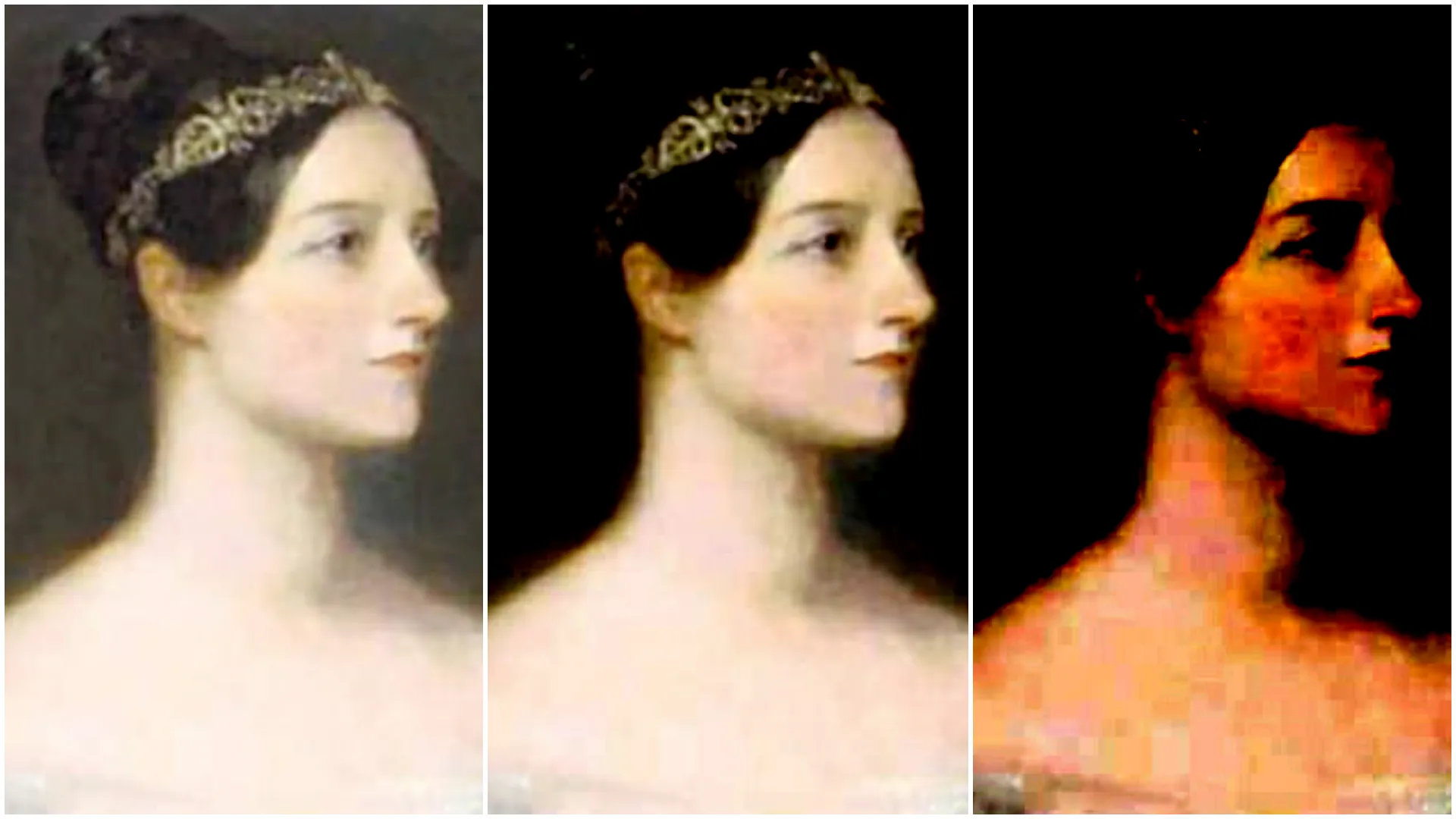
RGB controlled を Together に設定(左から右へ): 0、0.3、0.8
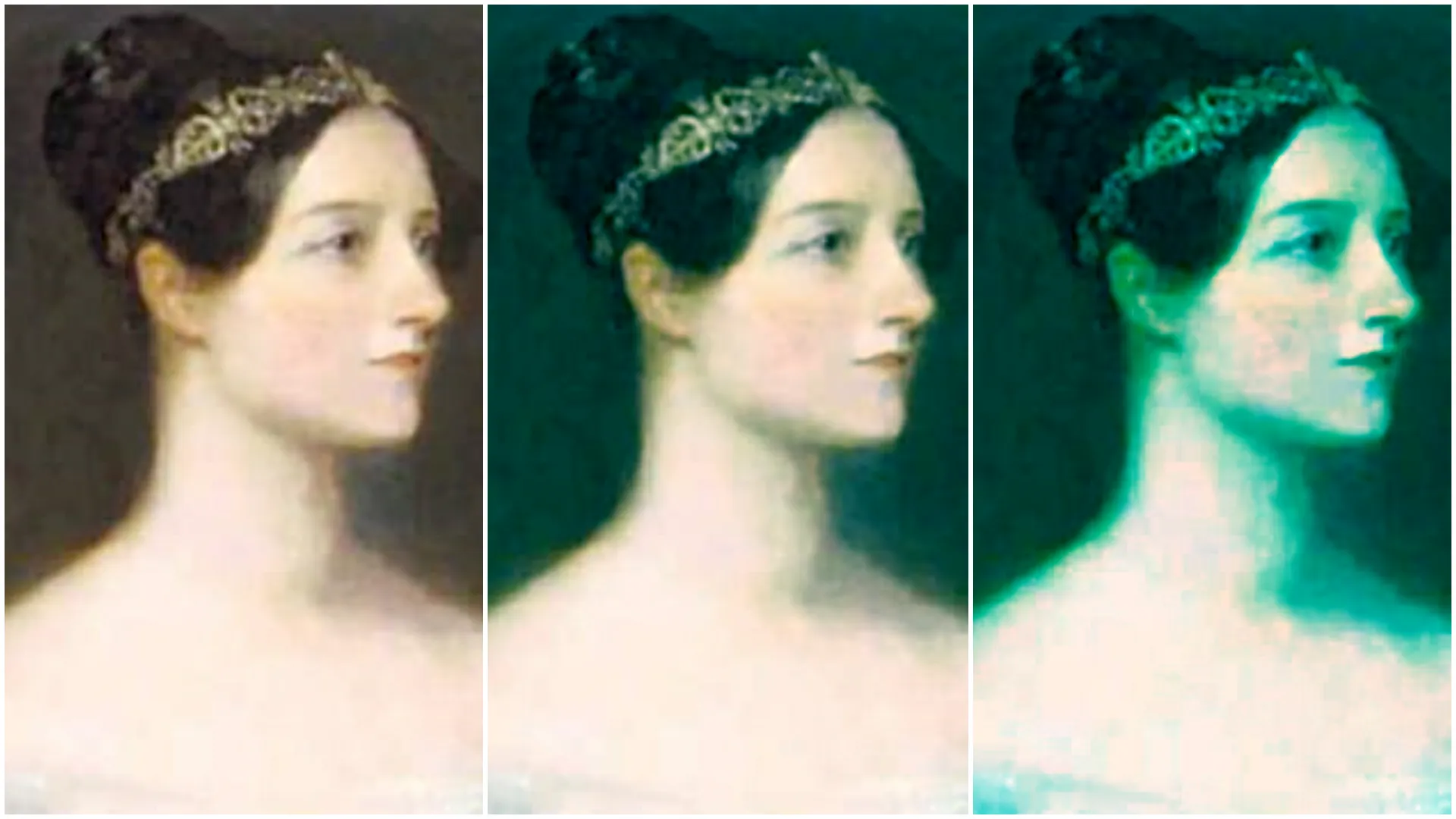
RGB controlled を Separate に設定、赤の min(左から右へ): 0、0.3、0.8
Max
これは、画像内で見つかる最も高い明るさレベルを設定します。このレベルにあるすべてのピクセルは、最大レベル(1)まで引き上げられます。この値を下げると、画像内のハイライトが明るくなります。これはソース画像が暗すぎる場合に便利です。
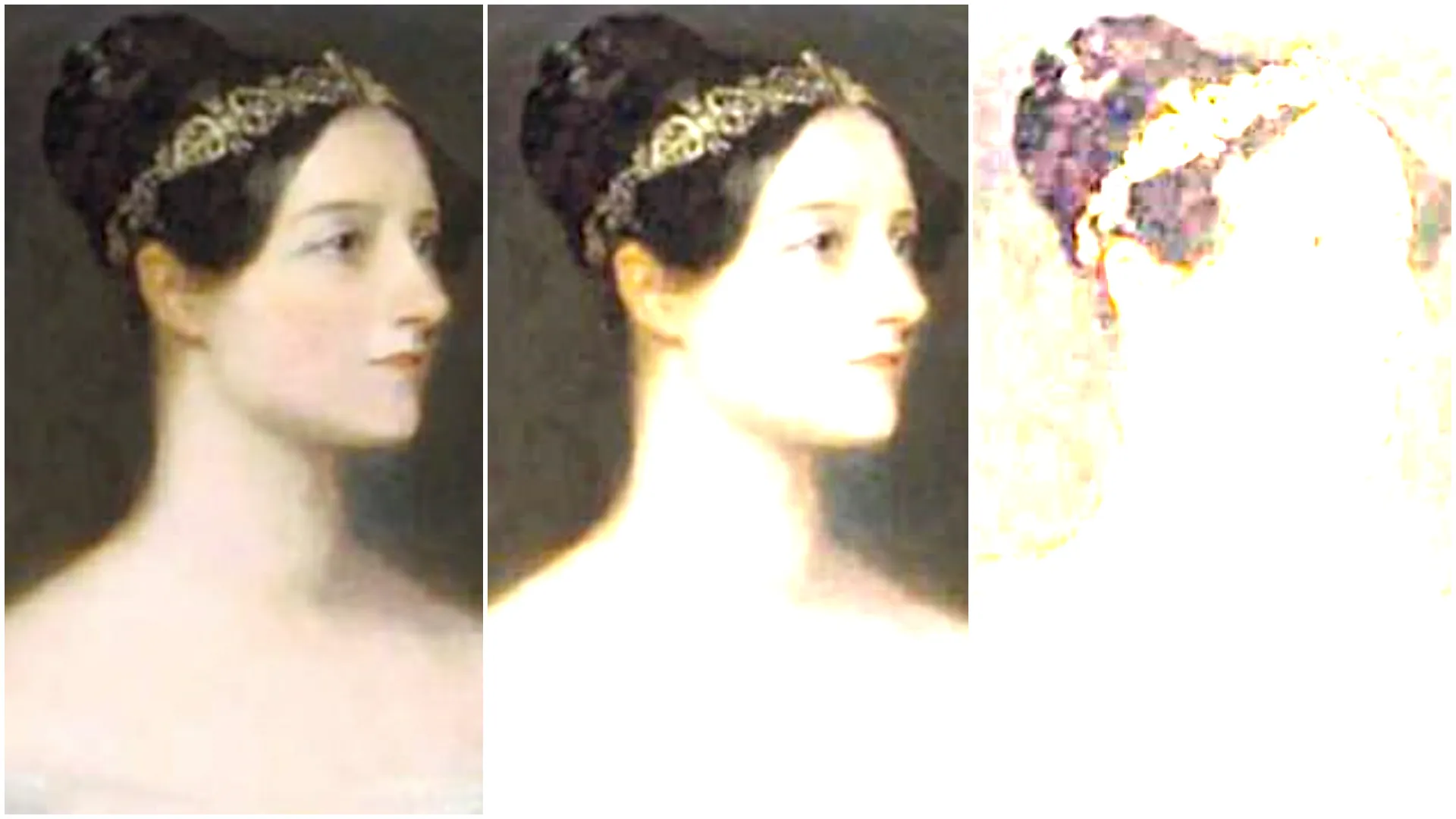
RGB controlled を Together に設定(左から右へ): 1、0.7、0.2
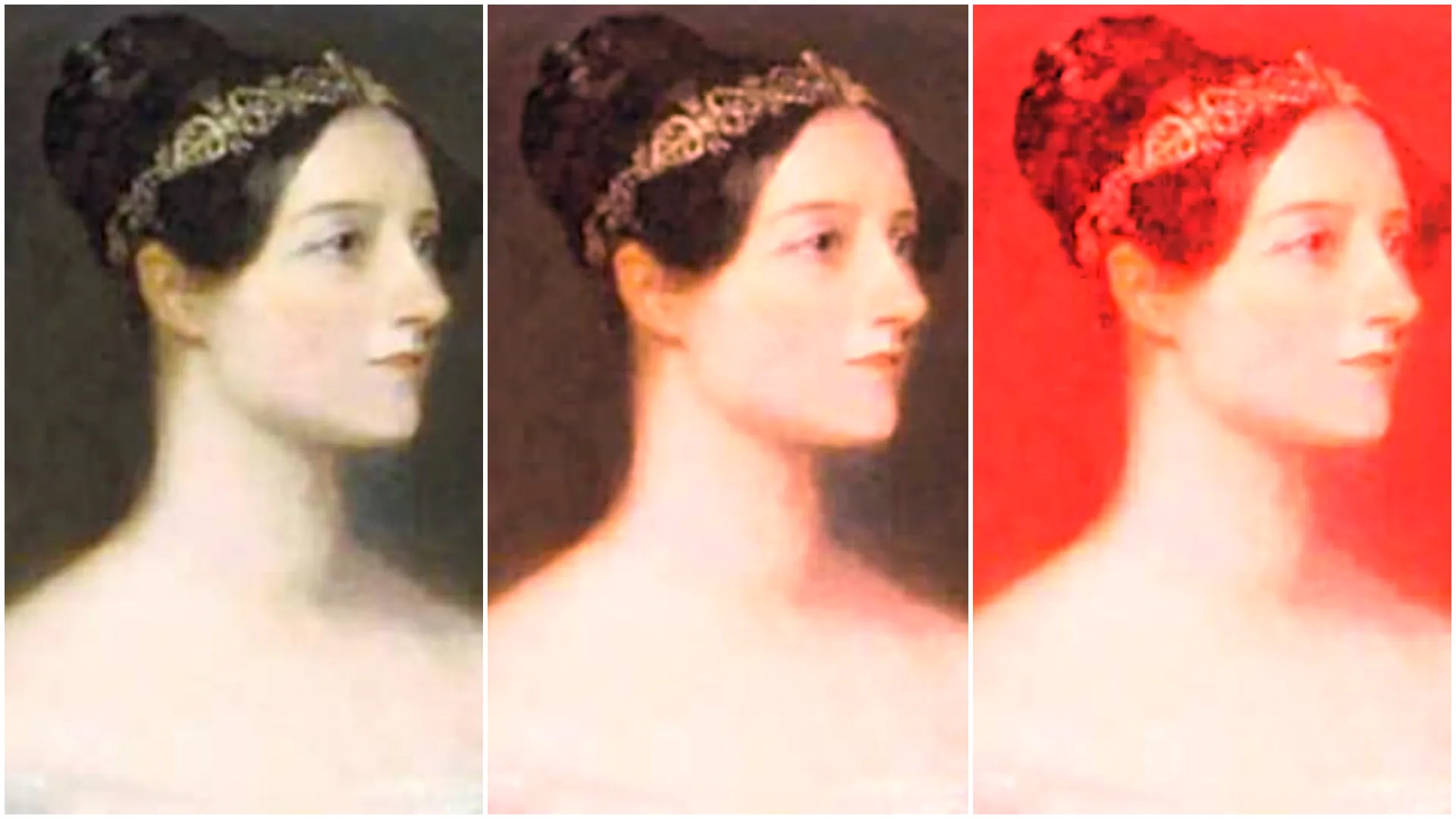
RGB controlled を Separate に設定、赤の max(左から右へ): 1、0.7、0.2
Gamma
ガンマを 1 に設定すると、画像に変更は加えられません。ガンマを下げるとハイライトが明るくなり、ガンマを上げるとローライトが暗くなります。最大および最小の明るさレベルは同じままです。
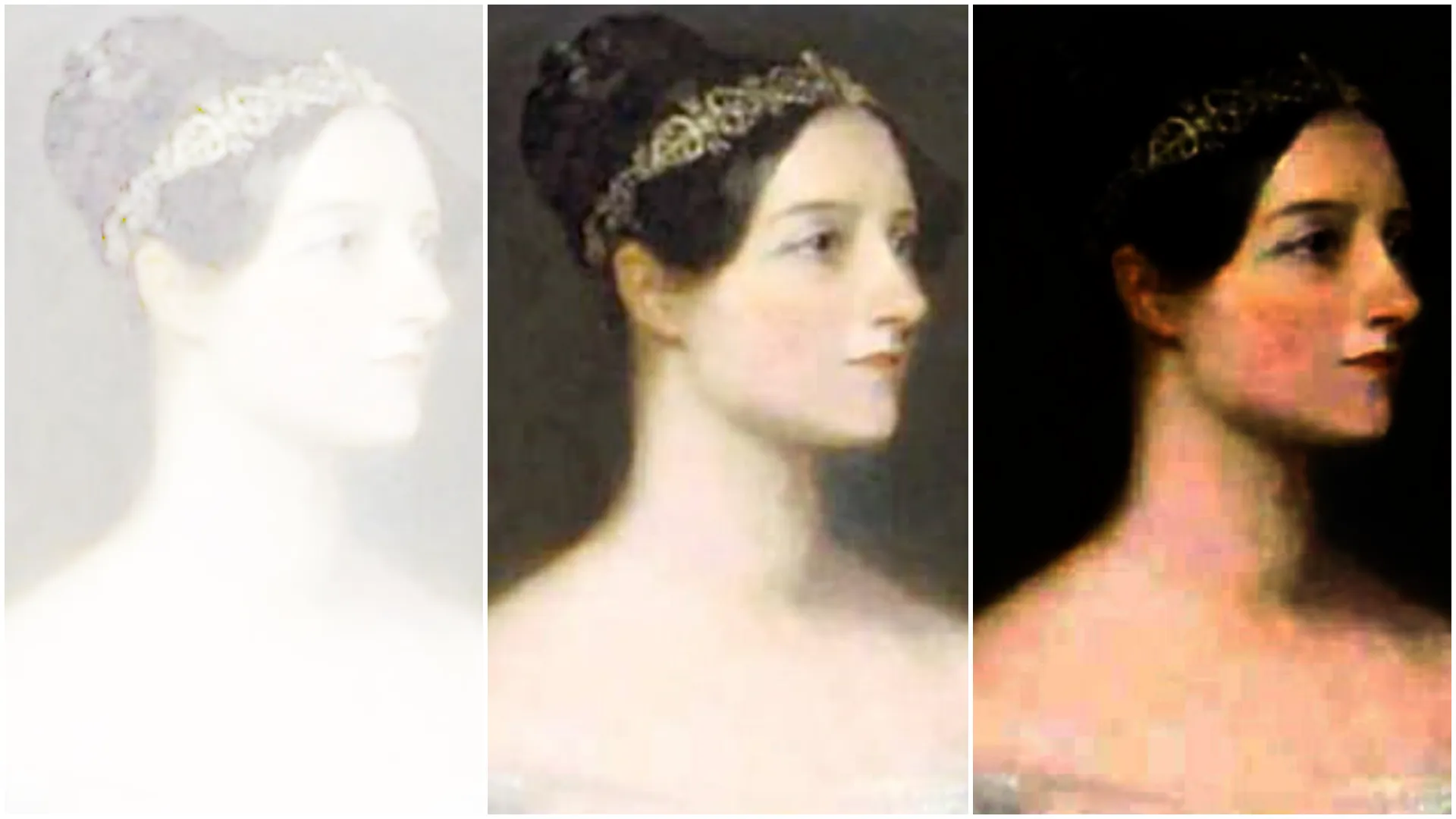
RGB controlled を Together に設定(左から右へ): 0.1、1、4
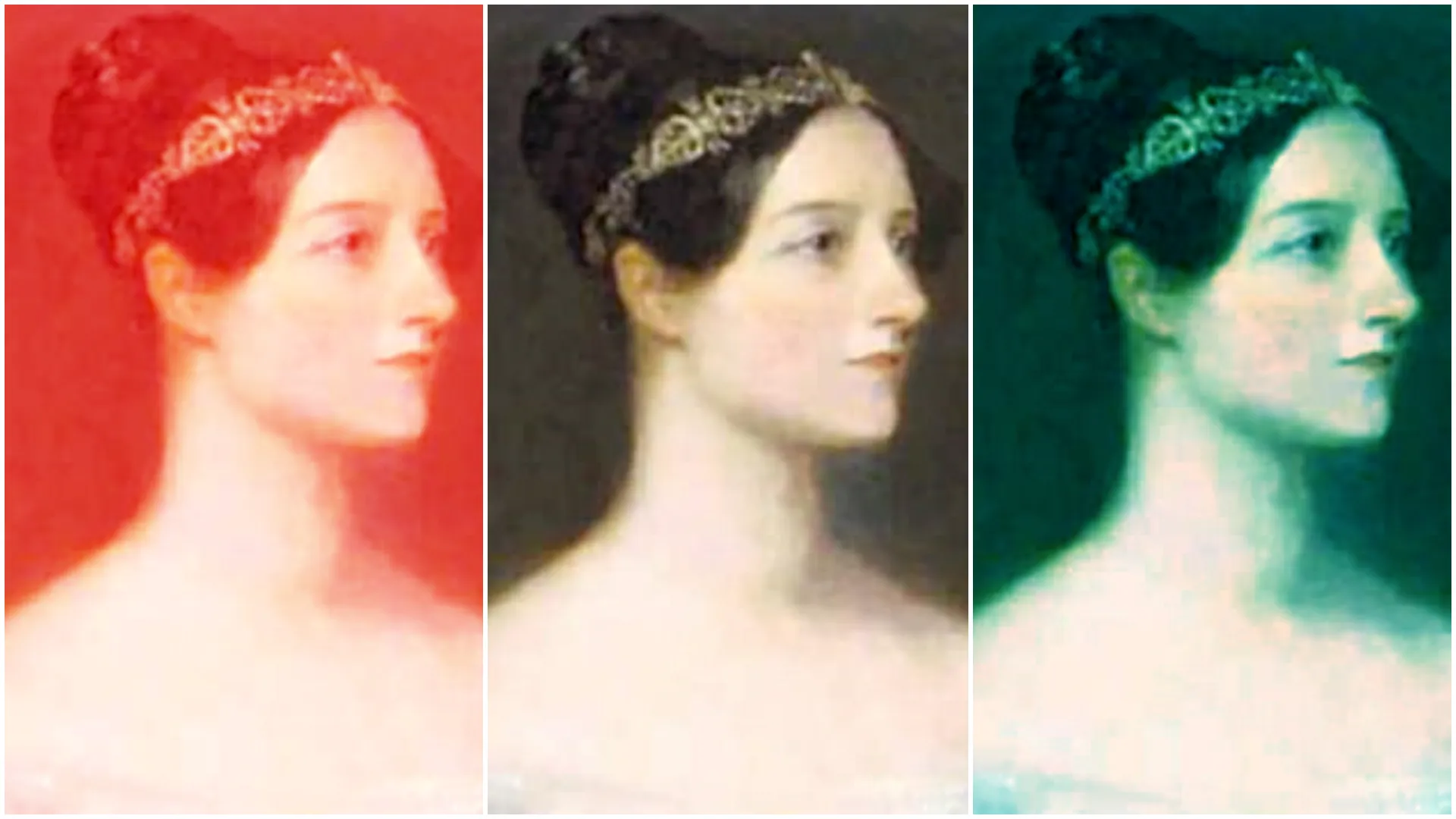
RGB controlled を Separate に設定、赤のガンマ(左から右へ): 0.1、1、4
Sockpuppet
Section titled “Sockpuppet”レイヤーを sockpuppet モードで実行すると、Video レイヤーには多数の動作の変更と追加があります。
Video レイヤーが sockpuppet 化されているときには、さまざまな再生モードがあります。次の表に詳しく示します。
| Mode | 効果 |
|---|---|
| Normal | 順方向に再生 |
| Locked | Normal に設定するのと同じです。Sockpuppet はトラック時間を考慮しません。 |
| Reset | Frame Index またはクリップの最初のフレームにリセットして保持 |
| Pause | 現在のフレームで一時停止 |
| Inframe | Frame Index に移動して保持 |
| Outframe | Trim Frame に移動して保持 |
| Reverse | クリップを逆再生します。Speed フィールドを -1 に設定するのと同じです |
| Timecode | Timecode セクション で設定されたタイムコードで再生がトリガーされます |
| LoopInFrame | Loop Inframe に移動して保持 |
| LoopOutFrame | Loop Outframe に移動して保持 |
Frame Controls
Section titled “Frame Controls”新しい再生モードに加え、再生の開始・終了・ループの位置を制御する追加のフィールドがあります。
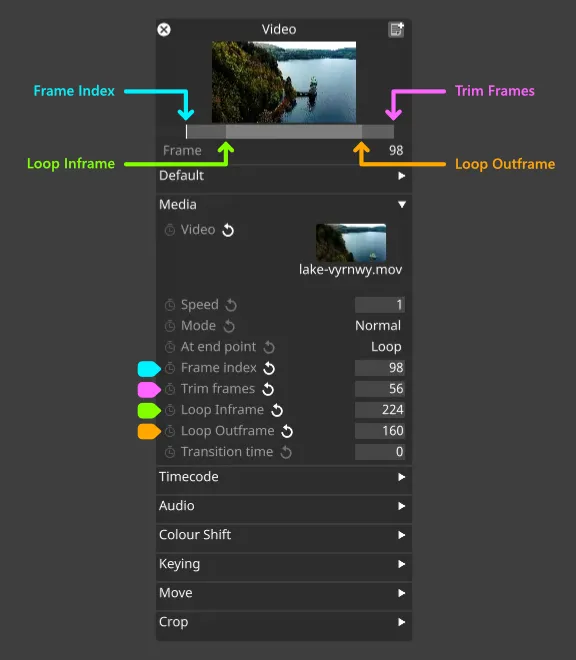
Frame Index
Section titled “Frame Index”このフィールドは、ビデオ内で再生を開始する位置をフレーム単位で設定します。
Trim Frame
Section titled “Trim Frame”このフィールドは、エンドポイントの動作が Pause に設定されている場合に、クリップの再生を終了する位置を設定します。
これはクリップの終わりからのフレーム数として計算されます。例えば、クリップが 200 フレームで、フレーム 150 で停止すべき場合、設定する値は 50 = 200 - 150 となります。
Loop Inframe
Section titled “Loop Inframe”このフィールドは、エンドポイントの動作が Loop または Ping-Pong に設定されている場合に、ビデオ再生でループを継続する位置を設定します。
Frame Index がこれより大きい場合は、代わりにそちらが使用されます。
Loop Outframe
Section titled “Loop Outframe”このフィールドは、エンドポイントの動作が Loop または Ping-Pong に設定されている場合に、ビデオ再生でループを開始する位置を設定します。
これは Trim Frame と同じように計算され、この値はビデオクリップの総フレーム数から減算される正の数である必要があります。
Trim Frame がこの値より大きい場合は、そちらが使用されます。
Timecode
Section titled “Timecode”On Clock Lost
Section titled “On Clock Lost”この新しいフィールドは、このレイヤーに対して Transport Manager On Clock Lost フィールドの動作を上書きできます。デフォルトのままにすると何も行いません。
Hours, Minutes, Seconds, Frames
Section titled “Hours, Minutes, Seconds, Frames”Play Mode が Timecode に設定されている場合、これらのフィールドは、有効なタイムコードが指定時刻を過ぎて再生されるとトリガーとして機能します。
Clip Type
Section titled “Clip Type”この新しいフィールドは、このレイヤーに対して Video Clip の Clip Type フィールドを上書きできます。デフォルトのままにすると何も行いません。