3D object transforms (3Dオブジェクトのトランスフォーム)
このトピックでは、RenderStream で使用するために Unreal Engine プロジェクト内で 3D オブジェクトのトランスフォームを構成するのに必要な手順を説明します。 この機能を使うと、null オブジェクトを使用して、オブジェクトの 3D オブジェクトトランスフォーム(移動、回転、スケール)の全範囲を制御できます。
この機能を使うと、null オブジェクトを使用して、Designer から Unreal Engine 内のオブジェクトの 3D オブジェクトトランスフォーム(移動、回転、スケール)の全範囲を制御できます。
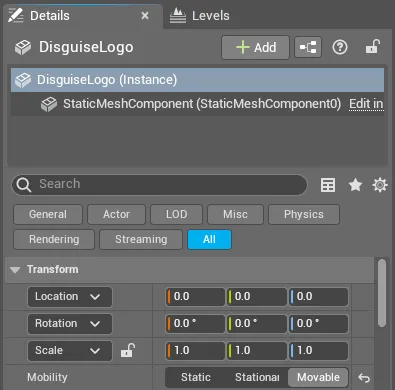
Actor の Transform(位置、回転、スケール)を公開したい場合は、Details(詳細)パネル内で Actor の Mobility が「Movable」に設定されていることを確認する必要があります。これを行わないと、Designer は Actor のスケールしか制御できません。次の手順に従って、Unreal Engine シーン内のオブジェクトの 3D オブジェクトトランスフォームを構成します。
Unreal Engine の Level Blueprint のセットアップ
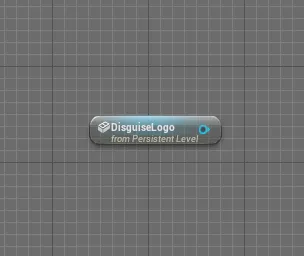
Section titled “Unreal Engine の Level Blueprint のセットアップ”- Designer 内から Actor(例: Cine Camera Actor、Static Mesh Actor)のトランスフォームを制御するには、まず Actor を Level Blueprint(レベル ブループリント)にドラッグします。
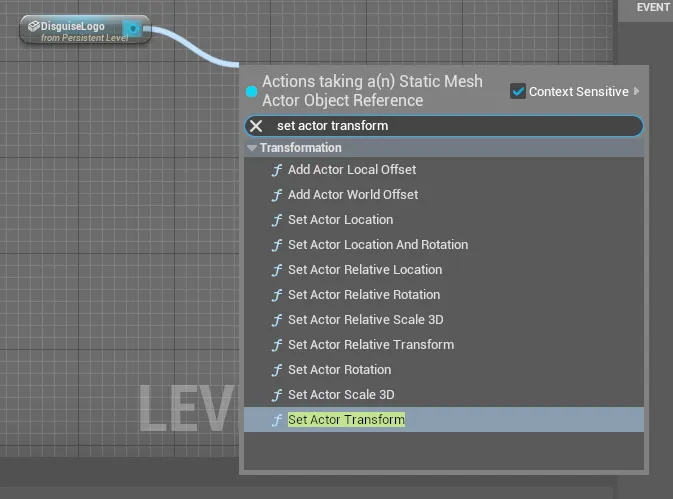
- Event Graph の新しいノードから青いピンをドラッグします。新しいアクションを検索するよう求められたら、「Set Actor Transform」を検索します。
- 「New Transform」を右クリックし、「Promote to Variable」オプションを選択します。
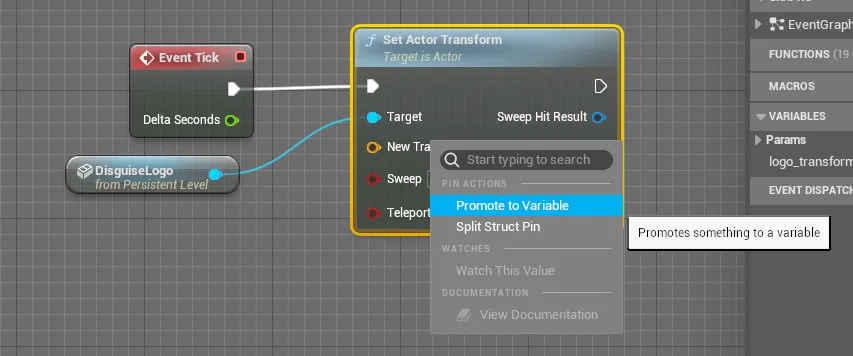
- 次の手順では、これを「Event Tick」にリンクします。
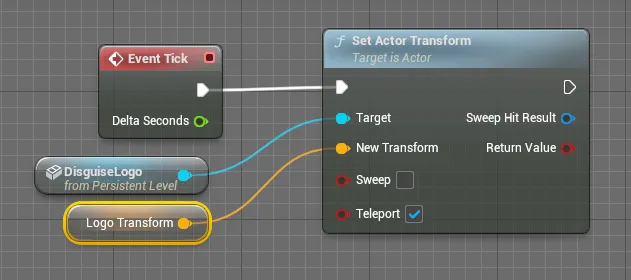
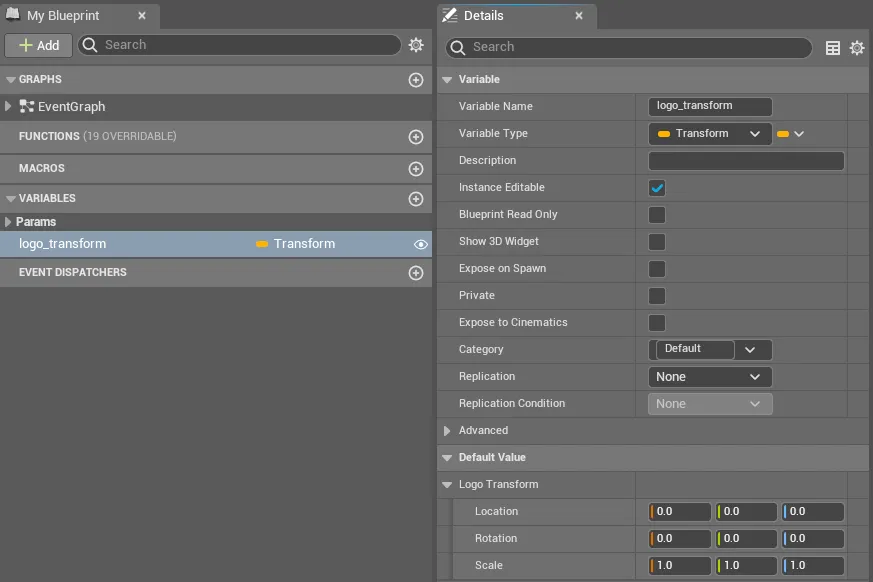
- ここで Blueprint をコンパイルします。これにより、そのオブジェクトのトランスフォームを調整できるようになります。必ず「New Transform」を Instance Editable に設定してください。
- 最後の手順は、オブジェクトを Movable にすることです。デフォルトのシーンではすべてのオブジェクトが static に設定されています。これは Object Details(詳細)パネルで変更できます。
- プロジェクトを保存します。
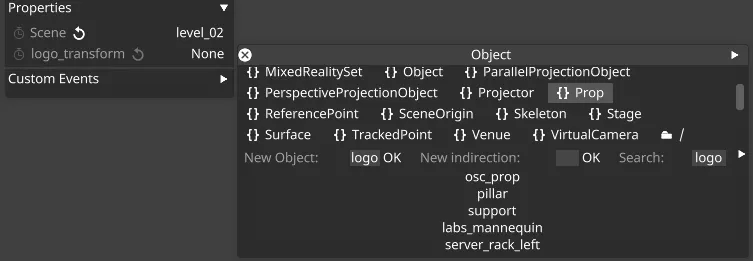
- これで、RenderStream Layer の Properties タブ内からトランスフォームをリンクする Prop を選択することで、Designer 内から Actor を制御できるようになります。