

出力のブレンドとマスク
Designer では、カスタムの softedge テクスチャとマスクを Designer 内で 生成できます。その後、softedge テクスチャを出力に直接適用し、形状、グラデーション、ガンマの設定をリアルタイムで更新できます。
出力に softedge マスクを作成する
Section titled “出力に softedge マスクを作成する”Select Mask オプションは、カスタムの SoftEdgeTexture マスクを作成するために使用します。
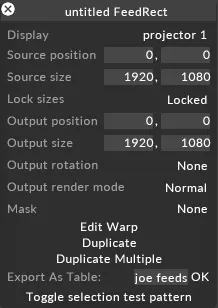
これにより Texture object library が開き、ローカルハードドライブの DxTexture フォルダーに保存されているすべての静止画像ファイルが表示されます。DxTexture やその他のフォルダーの詳細については、サブチャプター Placing media files for a project を参照してください。
-
ライブラリの左上隅の new texture と表示されている箇所に、softedge マスクの名前(例: Output1_softedge)を入力します。
-
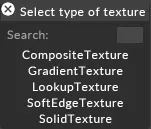
Enter を押して、テクスチャタイプ SoftEdgeTexture を選択します。
- ダッシュボード(画面上部のバー)から Feed を左クリックして Feed レベルを開き、該当する出力を右クリックして、オプションリストから select mask を選択します。

- ダッシュボード(画面上部のバー)から Feed を左クリックして Feed レベルを開き、該当する出力を右クリックして、オプションリストから select mask を選択します。
-
新しい Texture を作成し、プロンプトが表示されたら SoftEdge Texture を選択します。
Softedge エディター
Section titled “Softedge エディター”
Resolution(解像度)
Section titled “Resolution(解像度)”解像度の値は softedge エディターの右上隅に表示されます。解像度は、出力ヘッドの解像度に自動的に設定されます。
gamma でグローバルグラデーションを調整する
Section titled “gamma でグローバルグラデーションを調整する”gamma 値は、softedge マスク内の内側と外側のポイント間のグローバルグラデーションを調整します。
ポイントの選択と移動
Section titled “ポイントの選択と移動”- 個々のポイント、内側と外側のポイントのペア、または複数のポイントをドラッグ選択して、ブレンドレベルを調整します。
ポイントの追加と削除
Section titled “ポイントの追加と削除”-
既存のポイントの間で Ctrl を押しながら左クリックして、ポイントを追加します。
-
ポイントを右クリックして削除します。
ローカルグラデーションの調整
Section titled “ローカルグラデーションの調整”内側と外側のポイントをさらに離すか、近づけることで、それらの間のグラデーションを調整します。
Esc を押してテクスチャ編集を終了します。テクスチャを再度編集するには、出力フィードを右クリックして ‘Edit mask (Name)’ を選択します。
softedge ではなくマスクを作成する
Section titled “softedge ではなくマスクを作成する”softedge ではなくマスクを作成するには、gamma を 0 に設定する(これにより、内側と外側のポイント間の間隔に関係なく、鋭いエッジが設定されます)か、内側と外側のポイントを近づけます。
複数のテクスチャを合成する
Section titled “複数のテクスチャを合成する”Disguise では、2 つの異なるテクスチャを生成して 1 つのテクスチャに合成できます。これを行うには:
-
2 つの異なるテクスチャを作成します(タイプは SoftEdgeTexture である必要はなく、GradientTexture や SolidTexture タイプでもかまいません)。
-
テクスチャを作成する際に上記と同じプロセスを繰り返しますが、今回はテクスチャタイプ CompositeTexture を選択し、例えば SoftEdge_output1 や Gradient_output1 という名前を付けます。
-
CompositeTexture テクスチャを作成すると、対応する出力がグレーになります。これは、CompositeTexture テクスチャに、含まれるテクスチャを指定する必要があるためです。
-
出力ヘッドを右クリックし、オプションウィンドウで edit mask (SoftEdge_output1) と edit mask (Gradient_output1) を選択します。
-
CompositeTexture テクスチャの解像度を設定します。
-
add new layer を左クリックしてから Texture library から画像を選択して、最初のテクスチャを追加します。
-
再び add new layer をクリックして、2 番目の画像を選択します。
-
2 つの画像を乗算するには、画像 2 のブレンドモードを multiply に設定します。
-
Esc を押してテクスチャ編集を終了します。