

LTC のセットアップ
Linear Timecode(LTC)を使うと、Designer はタイムラインを外部のアナログ音声ベースのタイムコード信号に同期できます。
LTC 入力の設定
Section titled “LTC 入力の設定”まず LTC ソースをハードウェアのサウンドカードに接続し、トランスポートエディターを開きます。ソフトウェアがタイムコードを追従するように設定する方法については、タイムコードの使用 をご覧ください。
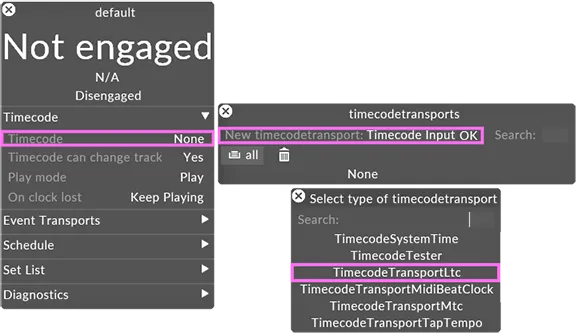
- メインの transport エディターから、新しい timecodetransport オブジェクトを作成し、タイプ TimecodeTransportLtc を選択します。
- engage ボタンを押して、タイムラインが入力される LTC にスレーブできるようにします。
LTC Transport のプロパティ
Section titled “LTC Transport のプロパティ”Timecode Readout(タイムコード表示)
Section titled “Timecode Readout(タイムコード表示)”現在入力されているタイムコードを表示します。Line-in が選択されていない場合は「No valid clock found」と表示されます。入力信号がない場合は「Clock not running」と表示されます。
Line-in
Section titled “Line-in”LTC に使用する音声入力です。
なお、Solo では、LTC はマシン背面のマイクコネクターを通じて受信できます。
SMPTE clock type
Section titled “SMPTE clock type”入力される LTC のクロックタイプ(FPS)です。オプションは次のとおりです:
- 23.976fps
- 24fps
- 25fps
- 29.97fps drop frame
- 30fps
Adjust (sec)
Section titled “Adjust (sec)”入力されるタイムコードに遅延(秒単位)を追加できます。
Line-in の設定
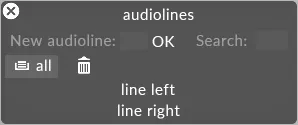
Section titled “Line-in の設定”次のステップは、LTC に使用する Line-in の設定です。これを行うには、LTC トランスポートエディターの line-in プロパティを左クリックして、新しい audioline を作成します。これにより、新しい audioline の audioline エディターが開きます。
Audioline エディター
Section titled “Audioline エディター”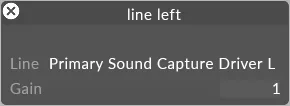
Signal Meter(信号メーター)
Section titled “Signal Meter(信号メーター)”選択した Line から入力される信号のレベルを表示します。デフォルトでは、入力される EQ レベルのプロット(左に低音、右に高音)が表示されます。信号メーターをクリックすると、クリッピングが赤で強調表示された信号の直接表示に切り替わります。
使用する音声入力です。
入力される音声レベルが低すぎて信頼できるクロック信号を抽出できない場合は、gain コントロールを使って信号をブーストできます。入力される音声レベルは単純にこの数値で乗算されます。ただし、gain が高すぎるとクリッピングが発生し、クロック検出が不安定になることがあります。
audioline を設定して信号を受信すると、タイムコード表示が現在の時間基準で更新されます。
再生動作に関する注意
Section titled “再生動作に関する注意”-
クリップが Mode: Locked に設定され、タイムコードトリガーを含む場合、コンテンツは入力されるタイムコードに「ジャムシンク」し、タイムコードに合わせてあるセクションから別のセクションへジャンプします。
-
クリップが Mode: Normal に設定され、タイムコードトリガーを含む場合、コンテンツはタイムコードトリガーの瞬間に発火されますが、その後はタイムコードに対して自由に実行されます。
-
現在いるセクションのタイムコードと、次の/ある TC タグのタイムコードが重複する場合、トリガーされません。