

LUT ファイル
LUT は Pre または Post 変換として使用できます。
r21 以降、Designer の LUT フォーマットサポートが拡張されました。
大型 VP ボリュームの LED スクリーンをキャリブレーションする際、業界標準のソリューションでは 2 セットの LUT ファイルが使用されます — 明るさ、コントラスト、ガンマを調整する 1D LUT と、色を調整する 3D LUT です。当初は 3D LUT のみがサポートされており、線形なカラー再現を達成するために LED プロセッサーで手動調整が必要でした。
r21 以降、Designer は 1D LUT ファイルもサポートします。詳細はこのページの Workflow タブをご覧ください。
r18 より前では、LUT は基本的に使用された文脈によって定義されていました。タイムラインで LUT レイヤーに入るユーザーは、接続している画像のスペースから変換する LUT をオーサリングしている前提で、出力は sRGB または他のカラースペースで、Designer を通じて手動で保持するものとされていました。
ACES が有効な場合、LUT には pre および post 変換オプションが用意され、ユーザーは LUT が受け取るスペースと出力するスペースを指定できるようになりました。Designer はそのコンテンツを内部で使用する ACES-2065-1 スペースに安全に戻し、いずれかの出力変換を通じて出力できます。
pre および post 変換の適用は LUT レイヤーから LUT 自体に移動しました。
サポートされる LUT ファイルタイプ
Section titled “サポートされる LUT ファイルタイプ”Disguise がサポートするもの:
- 1D LUT 用
.spi1dおよび.lut - 3D LUT 用
.spi3dおよび.3dl - 1D または 3D のいずれにもなり得る
.cubeファイル
ワークフロー
Section titled “ワークフロー”拡張された LUT フォーマットサポート:
- 各新規ファイルフォーマットの LUT を取得し、d3 プロジェクト内の lutfiles フォルダに配置します。
- Designer プロジェクトを起動します。
- LUT レイヤーを作成し エディターを開きます。
- LutFiles フォルダに配置されたファイルが LUT オブジェクトとして表示されていることを確認します。
- ビデオレイヤーを作成し、コンテンツを割り当てて、LUT レイヤーに矢印で接続します。
- 各 LUT を順に割り当て、ターゲットのディスプレイに期待される LUT 効果が表示されることを確認します。
LUT レイヤーのカラーマネジメント
Section titled “LUT レイヤーのカラーマネジメント”LUT レイヤーを点検し、次にそのレイヤーに割り当てられた LUT を点検すると、Colour Management オプションにアクセスできます。
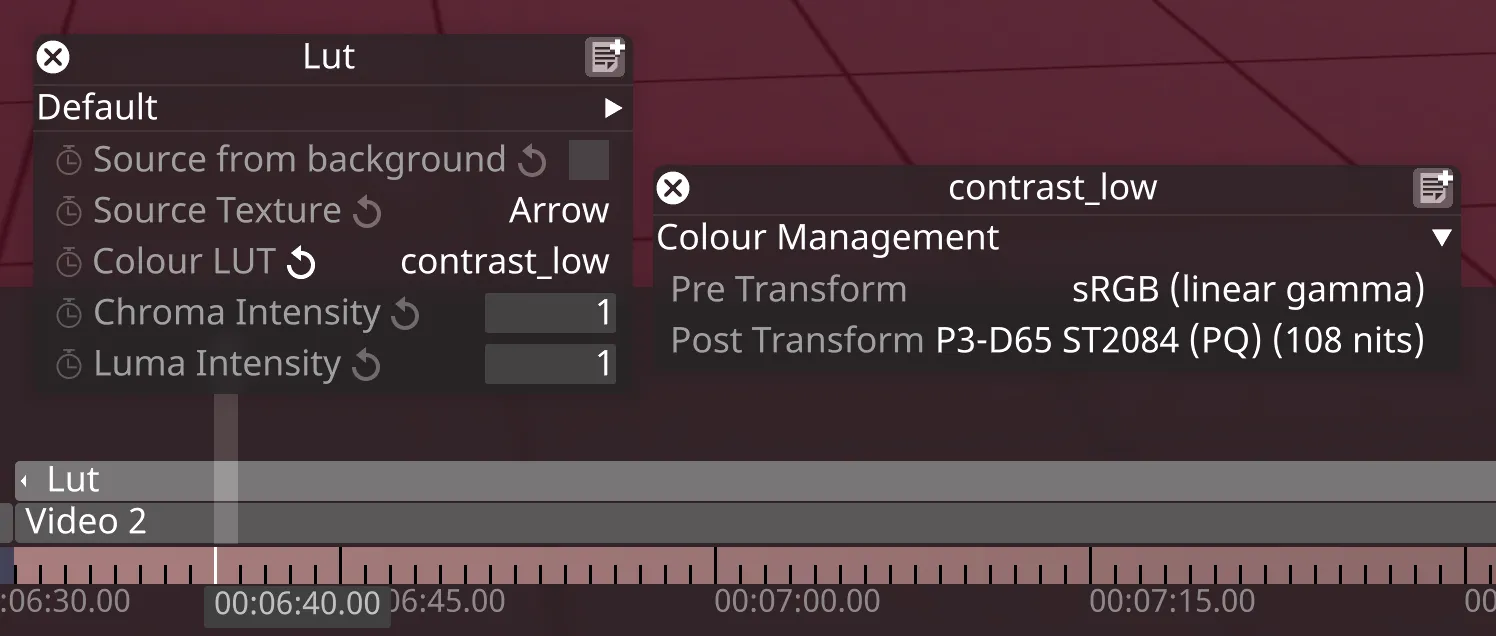
Davinci Resolve から ACES モードで生成された LUT は、ACEScc カラースペース上で動作します。
そのため、ユーザーは Resolve から cube LUT を生成し、Designer 内で LUT の pre および post 変換を「ACEScc」に指定します。
Designer はコンテンツを ACES-2065-1 スペースから ACEScc に変換し、LUT を適用してから、出力コンテンツを ACEScc から ACES-2065-1 スペースに戻します。