

Heatmap
Heatmap レンダーモードは、異なるルクスレベルを色分けしてビューをレンダリングします。これは主にシーン内の照度レベルを視覚化するために使用します。
このモードでは、すべてのプロジェクターと LED が白いコンテンツを出力します。右側のグラフはカメラの露出の最大ルクスレベルの 2 倍まで表示されるため、必要に応じてそれを使ってスケールしてください。これは、プロジェクタースタディに使用されるモードです。
ワークフロー
Section titled “ワークフロー”- プロジェクター、スクリーン、Venue、Prop を追加して、通常どおりプロジェクトをセットアップします。
- ビジュアライザーカメラを Heatmap モードに変更するか、Feed 出力に割り当てる新しい Camera を作成します。
- Heatmap エディターで目標ルクスを定義します。
Heatmap を有効にする
Section titled “Heatmap を有効にする”- ダッシュボードから Stage を右クリックするか、ビジュアライザーで床を右クリックして、ステージエディターを開きます。
- Cameras タブを展開し、Visualiser camera を右クリックしてビジュアライザーカメラの設定を編集します。あるいは、別のカメラを編集してそれを Feed に出力することもできます。
- カメラエディターで Renderer タブを展開し、レンダーモードを Heatmap に設定します。
これで、カメラエディター内の render タブにある Light フィールドで指定された測光量の Heatmap 視覚化を表示しています。
Heatmap エディターに表示されるキーは、Heatmap のカラースキームとスケールを示します。
Heatmap プロパティの編集
Section titled “Heatmap プロパティの編集”- Heatmap エディターを開きます。
- 目標値を、達成したい面の照度または輝度に設定します。
カメラを通して Heatmap を表示する
Section titled “カメラを通して Heatmap を表示する”- ビジュアライザーでカメラを配置します。
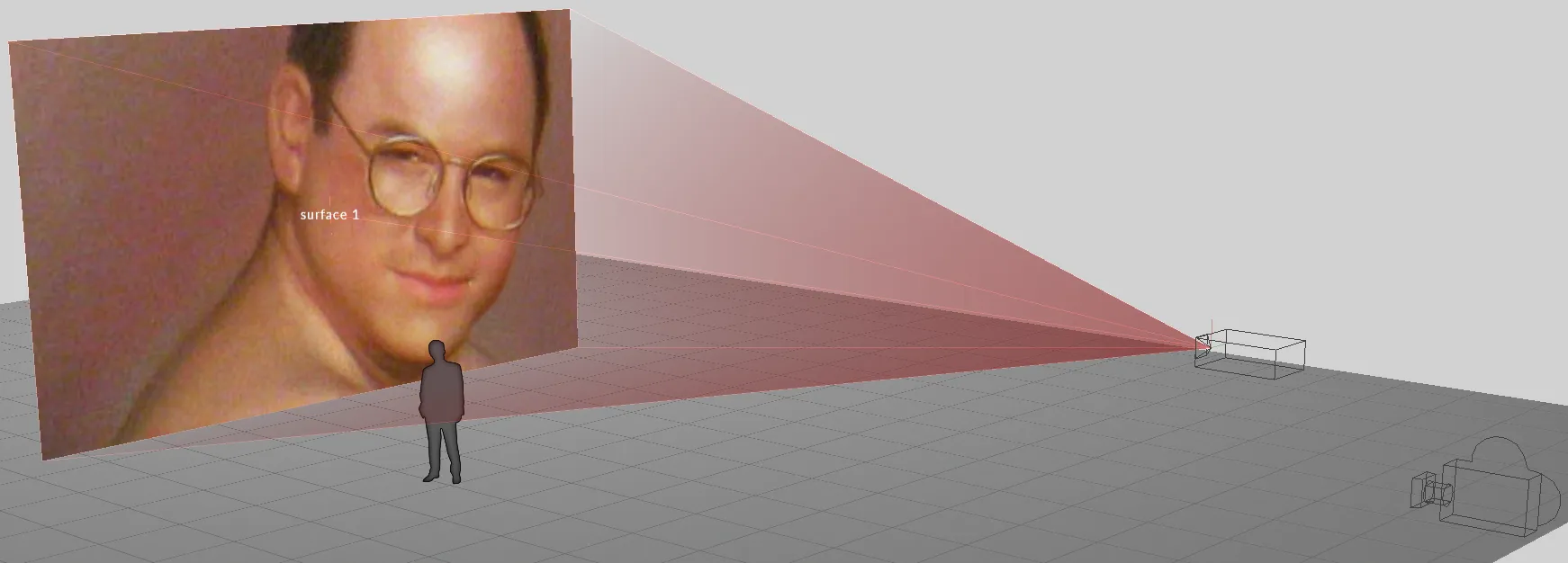
- ダッシュボードから Feed を左クリックします。
- Feed シーンの上部にあるカメラフィードを右クリックして Add feed rectangle を左クリックするか、あるいは ALT キーを押しながら、カメラフィードから利用可能な出力ヘッドへ矢印を左クリックでドラッグします。
Heatmap プロパティ
Section titled “Heatmap プロパティ”Target lux/nits
Section titled “Target lux/nits”カラースキームの中心(緑)を決定する値です。
Heatmap min
Section titled “Heatmap min”スキームの最小値を手動で設定します。
Heatmap max
Section titled “Heatmap max”スキームの最大値を手動で設定します。