

Axes
PositionReceiver デバイスエディターの Axes セクションは、個々のスクリーンやプロップの各軸に沿った動きを制御する PositionAxis オブジェクトを作成するために使用します。
軸はそれ自体が独立したオブジェクトですが、自動化システムが Designer に送信している軸データを読み取ることで自動的に作成することもできます。
PositionAxis オブジェクトの作成
Section titled “PositionAxis オブジェクトの作成”オブジェクトを作成するには:
- エディターの Axes セクション内の + ボタンを選択し、新しいオブジェクトの名前をテキストフィールドに入力して Enter を押します。
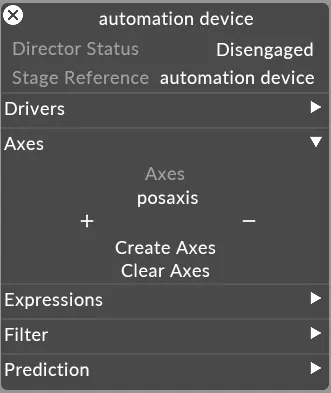
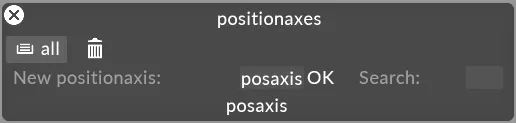
- Create Axes ボタンをクリックして、Automation ドライバーから受信中の軸を自動的に読み取ります。
軸プロパティ
Section titled “軸プロパティ”Configuration(構成)
Section titled “Configuration(構成)”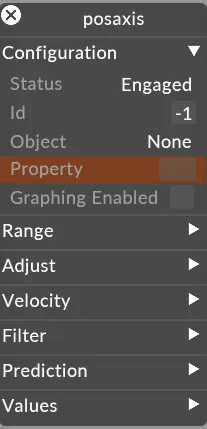
Status(ステータス)
Section titled “Status(ステータス)”軸の「Engage」「Disengage」オプションです。ビジュアライザー内のステージオブジェクトの更新を許可/不許可にできます。キャリブレーション中に、自動化データがステージオブジェクトに渡されるのを防ぐためにも使用できます。
通常は自動化システムから送信される、軸の一意の識別子です。r14.2 以降では、このフィールドを編集する必要はありません。
Object(オブジェクト)
Section titled “Object(オブジェクト)”自動化が影響を与える Screen です(たとえば Surface 1)。
Property(プロパティ)
Section titled “Property(プロパティ)”ステージオブジェクトのどのプロパティが自動化されるかです。例: offset.x、offset.y、offset.z、rotation.x、rotation.y、rotation.z。
Graphing Enabled(グラフ表示の有効化)
Section titled “Graphing Enabled(グラフ表示の有効化)”受信パケットデータ(位置/速度)とフィルタリングされた位置データのグラフ表示/監視のオン/オフを切り替えられます。
Range(範囲)
Section titled “Range(範囲)”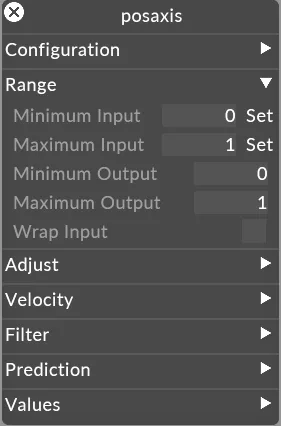
Minimum/Maximum Input(最小/最大入力)
Section titled “Minimum/Maximum Input(最小/最大入力)”Designer の Min/Max Input を、自動化システムからソフトウェアに入ってくる実世界の値に設定します。Maximum/Minimum Input フィールドの set ボタンを使用して、自動化されたオブジェクトの in/out 位置(範囲)をマークできます。これは現在の Input Value を参照するため、押すと現在の入力値がフィールドに貼り付けられます。これにより、これらの値を簡単に設定できます。Designer はメートルと度を単位とするため、受信した値がメートルでない場合は、ユーザーが適切なスケーリングを設定する必要があります。
Minimum/Maximum Output(最小/最大出力)
Section titled “Minimum/Maximum Output(最小/最大出力)”Minimum/Maximum Output フィールドでは、入力範囲をビジュアライザー内のローカル範囲にスケーリングできます。
Wrap Input(入力のラップ)
Section titled “Wrap Input(入力のラップ)”Wrap input では、自動化されたオブジェクトが回転運動をし、データがラップすることを指定できます。たとえば、回転舞台が 0〜359 を進んで 0 に戻る場合です。
Filter(フィルター)
Section titled “Filter(フィルター)”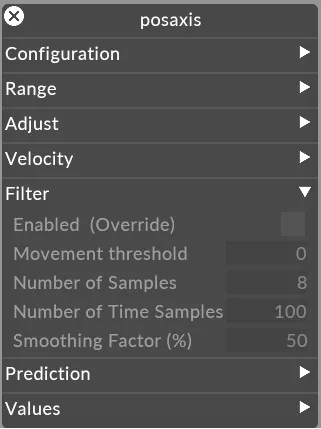
Enabled (override)(有効化(オーバーライド))
Section titled “Enabled (override)(有効化(オーバーライド))”デフォルト - Off
オンにすると、フィルターパラメーターが親デバイスのパラメーターをオーバーライドします。
Movement threshold(移動しきい値)
Section titled “Movement threshold(移動しきい値)”出力値を更新する前に必要な最小の変化量です。静止しているべきデータに不要な動きがある場合に役立ちます。0 はしきい値なし(無効)を意味します。
Number of samples(サンプル数)
Section titled “Number of samples(サンプル数)”フィルタリングするサンプル数です。0 で無効になります。サンプルが多いほどレイテンシーが高くなり、平滑化効果が高まります。サンプルが少ないほどレイテンシーが低くなり、平滑化効果が低くなります。
Number of time samples(時間サンプル数)
Section titled “Number of time samples(時間サンプル数)”フィルタリングする時間サンプル数です。0 で無効になります。サンプルが多いほどレイテンシーが高くなり、平滑化効果が高まります。サンプルが少ないほどレイテンシーが低くなり、平滑化効果が低くなります。
Smoothing factor(スムージングファクター)
Section titled “Smoothing factor(スムージングファクター)”スムージングファクター(%)です。値が大きいほどデータをより平滑化しますが、レイテンシーが増加し、その分予測の必要性が高まります。
Velocity(速度)
Section titled “Velocity(速度)”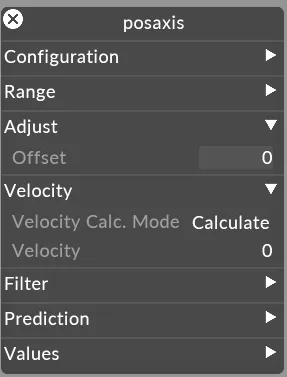
Velocity Calc Mode(速度計算モード)
Section titled “Velocity Calc Mode(速度計算モード)”これは予測用で、位置を先読みして予測するために、Designer 内でサンプル間の速度を計算する方法を決定します。Calculate モードのとき、Disguise は最新パケットと前のパケットの間の速度を計算します。From Packet が選択されている場合、速度情報はパケット自体の中で受信されるはずです。
Velocity(速度)
Section titled “Velocity(速度)”Calculated または From Packet モードのときにのみ更新され、その軸について自動化システムから計算/受信されている速度を表示します。
Prediction(予測)
Section titled “Prediction(予測)”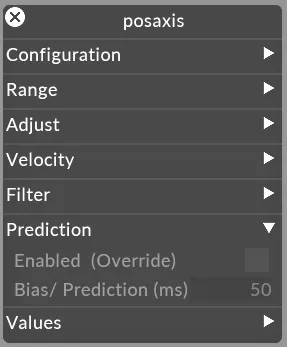
Enabled (override)(有効化(オーバーライド))
Section titled “Enabled (override)(有効化(オーバーライド))”オンにすると、予測は bias プロパティを使用して、将来の時点でのトラッキング位置を予測します。
Bias/Prediction (ms)(バイアス/予測(ms))
Section titled “Bias/Prediction (ms)(バイアス/予測(ms))”受信データとプロジェクター出力の間の時間的なレイテンシーを補正します。0 で無効になります。
Adjust(調整)
Section titled “Adjust(調整)”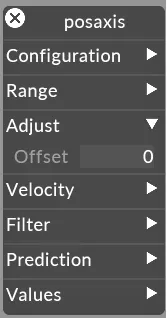
Offset(オフセット)
Section titled “Offset(オフセット)”受信した位置データに対して、オブジェクトの位置をオフセットできます。
Values(値)
Section titled “Values(値)”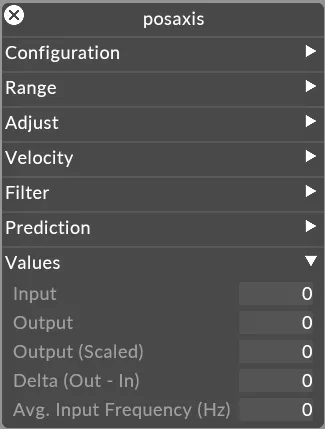
Input(入力)
Section titled “Input(入力)”受信データの値です。ここからデータの Min/Max Input を判断できます。
Output(出力)
Section titled “Output(出力)”予測を含む出力です。
Output Scaled(出力スケール済み)
Section titled “Output Scaled(出力スケール済み)”Input と Output のレベルを比較したスケール済みの出力速度です。
Delta (in - Out)(デルタ(入力 - 出力))
Section titled “Delta (in - Out)(デルタ(入力 - 出力))”受信位置データと出力位置データの差です。良好な出力では、-0 と 0 の値の間でわずかに揺れるはずです。
Avg Input Frequency (hz)(平均入力周波数(Hz))
Section titled “Avg Input Frequency (hz)(平均入力周波数(Hz))”このフィールドは、その軸について自動化データが受信されている平均周波数を表示します。このフィールドを監視し、レートが少なくとも 30 Hz 以上で、自動化システムが指定するレートで一貫していることを確認することが重要です。つまり、入力周波数の大きな変動を避けてください。