

カラーシフト
カラーシフト (Colour shift) は、コンテンツのカラープロパティを変更するための Designer 内の独立したオブジェクトです。
ビデオクリップへのカラーシフトの適用
Section titled “ビデオクリップへのカラーシフトの適用”カラーシフトオブジェクトを個別のビデオクリップに付けることで、そのビデオクリップを使うたびに同じ方法でカラーシフトが適用されるようにできます。これらのビデオクリップをキーフレームエディターに配置してシーケンスすることもできます。手順:
- Video レイヤーを作成します。
- レイヤーエディターのメディアサムネイルを右クリックして、Video Clip エディターを開きます。
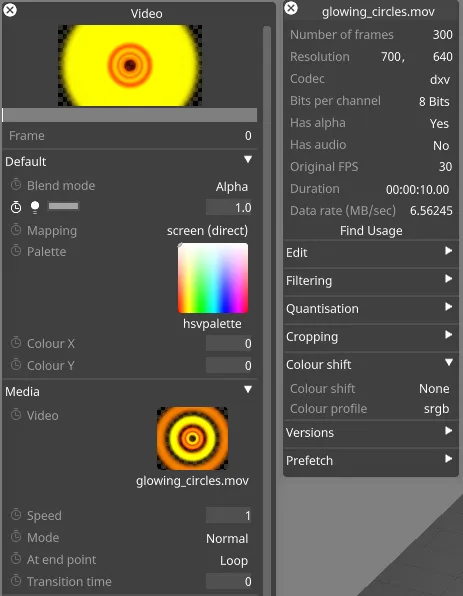
- 注: クリップのプロパティを変更すると、そのクリップの状態が変更され、変更内容はそのクリップが使われているすべてのインスタンスに反映されます。このため、クリップを複製して複製先に変更を加え、元のクリップを未変更のままにしておくことが推奨されます。 ビデオクリップを複製するには、クリップオプションのヘッダーを右クリックして、新しいビデオクリップ名を duplicate テキストフィールドに入力し、Enter を押します。 Video Clip エディターのタイトルバーが変わるのが分かります。これは新しいビデオクリップのオブジェクトエディターになっています。新しいビデオクリップは、現在のプレイヘッド位置で Video キーフレームエディターにも追加されます。
- Video Clip エディターから colour shift を左クリックします。
これにより、カラーシフトオブジェクトのリストを表示する Colour Shift マネージャーが開きます。ビデオクリップに割り当てられているカラーシフトオブジェクトは無題の場合があり、その場合はそのクリップ固有のものです。カラーシフトオブジェクトをリネームすると ColourShift マネージャーに追加され、複数のクリップで使用できるようになります。
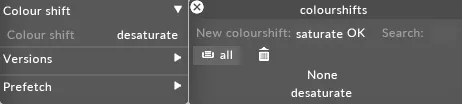
- new colourshift テキストフィールドに新しいカラーシフトオブジェクトの名前 (例: desaturate) を入力して Enter を押すと、カラーシフトオブジェクトが作成・付加され、Colour Shift エディターが開きます。
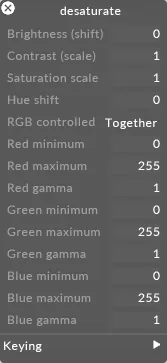
- プロパティを編集します。この例では、Saturation scale プロパティを 0 に下げて、ビデオクリップの彩度を落としています。