

Perspective Mapping
パースペクティブマッピングは パラレルマッピング に似ていますが、コンテンツがエミッターポイントから発し、実際のプロジェクターのようにエミッターから離れるほど大きくなる点が異なります。パースペクティブマッピングを使うと、2D コンテンツを 3D のように(立体視ではなく 3D 効果として)見せられますが、これはエミッターの位置と同じ特定の視点からのみ有効です。
パースペクティブマッピングは、仮想カメラの指定された視点から 3D コンテンツを面にマッピングできます。このカメラは、Notch などのジェネレーティブソフトウェアの仮想カメラとリンクして、没入型の 3D 環境を作成できます。マッピングによって表示されるコンテンツは、視点から発し、その面が視点から離れるほど、実際のプロジェクターのように大きくなります。
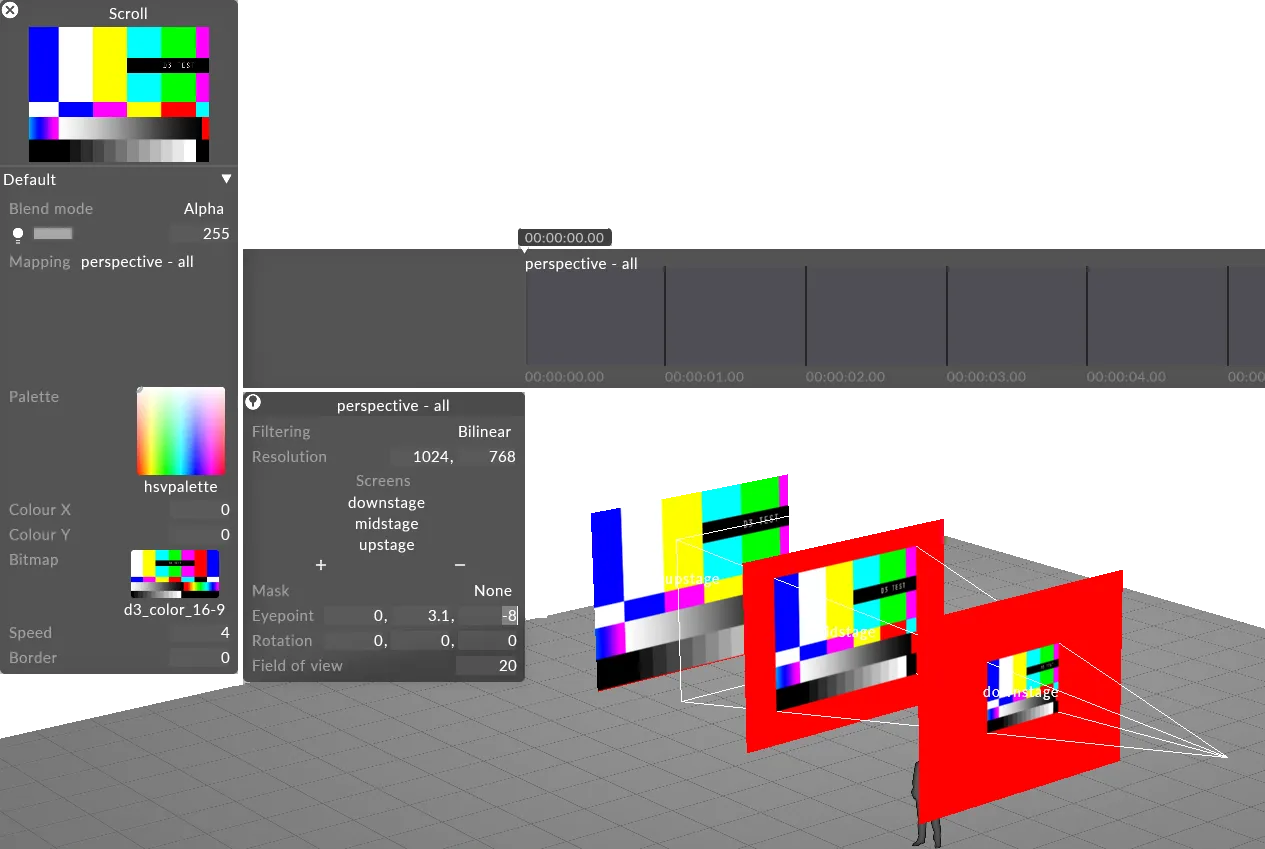
3 つのスクリーンにコンテンツを投影するために使用されているパースペクティブマッピングタイプ。スクリーンがエミッターポイントから離れるほどコンテンツが大きくなることに注目してください
パースペクティブマッピングの作成
Section titled “パースペクティブマッピングの作成”- 新しいレイヤーを追加する: トラックに新しいビジュアルレイヤーを作成します。これはコンテンツ、ジェネレーティブ、エフェクトのいずれかのレイヤーです。
- Layer Editor を開く: トラックに新しく追加したレイヤーを左クリックします。インターフェースの左側に Layer Editor が開きます。
- マッピング設定にアクセスする: Default タブで Mapping パラメーターを左クリックします。プロジェクト内で利用できるマッピングの一覧が表示されます。
- Mapping マネージャーを表示する: Mappings というパネルが開きます。これはプロジェクト内のすべてのマッピングを表示します。
- デフォルトでは、すべてのスクリーンに名前が一致するダイレクトマッピングがあります。
- すべてのカメラに名前が一致するパースペクティブマッピングがあります。
- 新しいマッピングを作成する: New Mapping フィールドに、新しいマッピングの名前を入力します。マッピングタイプの一覧が表示されるので、Perspective mapping を選択します。
- Mapping Editor を開く: マッピングタイプを選択すると、カスタムのマッピング名のエディターが自動的に開きます。
- スクリーンの割り当てと解像度を構成する:
- このマッピングを使用するスクリーンを割り当てます。
- それらのスクリーンに表示するコンテンツの解像度を入力します。
- マッピングのプロパティを編集する: 選択したマッピングタイプに関連する固有の設定を調整します。
- レイヤーにコンテンツを割り当てる: トラック内のレイヤーにコンテンツをドラッグ&ドロップします。コンテンツは、Stage と Feed Output の両方のウィンドウで、割り当てられたスクリーンに表示されます。
共通のマッピングプロパティ
Section titled “共通のマッピングプロパティ”このセクションでは、さまざまなマッピングタイプ間で共有されるプロパティを説明します。
Filtering(フィルタリング)
Section titled “Filtering(フィルタリング)”-
Nearest: 最近傍フィルタリング。最近傍サンプリングを使用し、スケーリング時のピクセル間のブレンドを無効にします。ピクセル化された見た目を作成したり、特定の種類のコンテンツでハードエッジを確保したりするために使用できます。
-
Bilinear: バイリニアフィルタリングは、実際のサイズより大きく、または小さく表示する際にテクスチャを滑らかにするために使用されるテクスチャフィルタリング手法です。
-
2x Multi-sample: マルチサンプルフィルタリングは、スケーリングされたコンテンツの問題を修正するのに役立ちますが、多少のぼかしが生じることがあります。
Resolution(解像度)
Section titled “Resolution(解像度)”これは、レイヤーがレンダリングするキャンバスのサイズをピクセル単位で制御します。ダイレクトマッピングタイプは 256x256 ピクセルのキャンバスから始まり、最初に追加したスクリーンのサイズに合わせてキャンバスサイズを自動的に設定します。
Screens(スクリーン)
Section titled “Screens(スクリーン)”選択したマッピングタイプがコンテンツをコピーできるスクリーンの一覧です。
- + を左クリックして Screens マネージャーを開きます。
- + を左クリックして、マッピングしたいスクリーンを追加します。これにより、個々のキャンバスコンテンツがこれら 3 つのスクリーンへ同時にコピーされ、マッピングオブジェクトエディターにスクリーン名が追加されます。
- マッピングオブジェクトエディターに一覧表示されたスクリーンを左クリックして - へドラッグします。これにより、スクリーンからキャンバスコンテンツが削除され、マッピングオブジェクトエディターからスクリーン名が削除されます。
Mask(マスク)
Section titled “Mask(マスク)”これは、Mask ビットマップを定義する Texture ファイルを指します。このプロパティを使って、マッピングキャンバスに Mask ビットマップを適用できます。このプロパティを選択すると Texture オブジェクトライブラリが開き、ローカルハードドライブの DxTexture フォルダーに保存されているすべての静止画像ファイルが表示されます。
マッピングマスクを適用するには、カスタムの静止画像ファイルを作成してインポートする必要があります。
-
カスタム Population マスクの作成とインポートの手順は、カスタムマッピングマスクの作成にも使用できます。唯一の違いは、マッピングマスクの解像度をマッピングキャンバスと同じにする必要がある点です。Population マスクを d3 プロジェクトに作成してインポートする手順については、[スクリーンの編集] (../content/docs/ja/designer/stage-setup/screens/screen-editor) のサブチャプターの「Population mask」のセクションを参照してください。
-
あるいは、任意のレイヤーのブレンドモードを mask に設定して、レイヤーのコンテンツをマッピングマスクへ流し込むこともできます。
Border Expansion(境界の拡張)
Section titled “Border Expansion(境界の拡張)”スクリーン上の UV アイランドをこのピクセル数だけ拡張し、黒いフリンジなどのエッジサンプリングアーティファクトを覆います。これを活用するには、スクリーンの UV マップに同等の空きスペースが必要である点に注意してください。
Find/Replace Usages(使用箇所の検索/置換)
Section titled “Find/Replace Usages(使用箇所の検索/置換)”プロジェクト内で現在のマッピングが使用されているすべての箇所を検索し、それらを別のマッピングに置き換えられるようにします。置換は、シーケンス化された、Sockpuppet 化されていないマッピングに対してのみ機能する点に注意してください。
Hierarchy(階層)
Section titled “Hierarchy(階層)”階層セクションでは、他のオブジェクトと同様に、マッピングを別のオブジェクトの親または子として設定できます。詳細については [オブジェクトの概要] (/ja/designer/stage-setup/objects/objects-overview) を参照してください。
パースペクティブマッピングのプロパティ
Section titled “パースペクティブマッピングのプロパティ”Eyepoint(アイポイント)
Section titled “Eyepoint(アイポイント)”Eyepoint は、パースペクティブマッピングのソースポイント(発光点)を指定します。
Rotation(回転)
Section titled “Rotation(回転)”Rotation パラメーターは、パースペクティブマッピングのフラスタムの回転(すなわちパースペクティブマッピングの照準点)を指定します。
Field of view(視野)
Section titled “Field of view(視野)”パースペクティブマッピングの視野を度数で定義します(すなわちマッピングのカバー範囲のサイズ)。
Content outside frustum(フラスタム外のコンテンツ)
Section titled “Content outside frustum(フラスタム外のコンテンツ)”このオプションを有効にすると、投影エリアの外側でテクスチャが繰り返される(タイリングされる)のを防ぎ、代わりにエッジのピクセルを引き伸ばしてオブジェクトの残りの面を埋めます。
- 有効/無効のチェックボックス
Overscan(オーバースキャン)
Section titled “Overscan(オーバースキャン)”オーバースキャンは、テクスチャの投影を元の境界を越えて拡張し、投影の端での黒いエッジやシームなどの視覚的アーティファクトを防ぎます。
Content mode(コンテンツモード)
Section titled “Content mode(コンテンツモード)”コンテンツのモードを 2D または 3D のいずれかで定義します。
Frame of reference(基準フレーム)
Section titled “Frame of reference(基準フレーム)”この設定は、オブジェクトまたはカメラが移動したときに、投影されたテクスチャがどのように振る舞うかを決定します。
デフォルトでは None に設定されています。