

プロジェクトフォルダーの管理
プロジェクトフォルダーの追加と削除により、複数のプロジェクトフォルダーの場所を追加または削除でき、複数のプロジェクト場所を同時に持つことができます。
プロジェクトフォルダーの追加
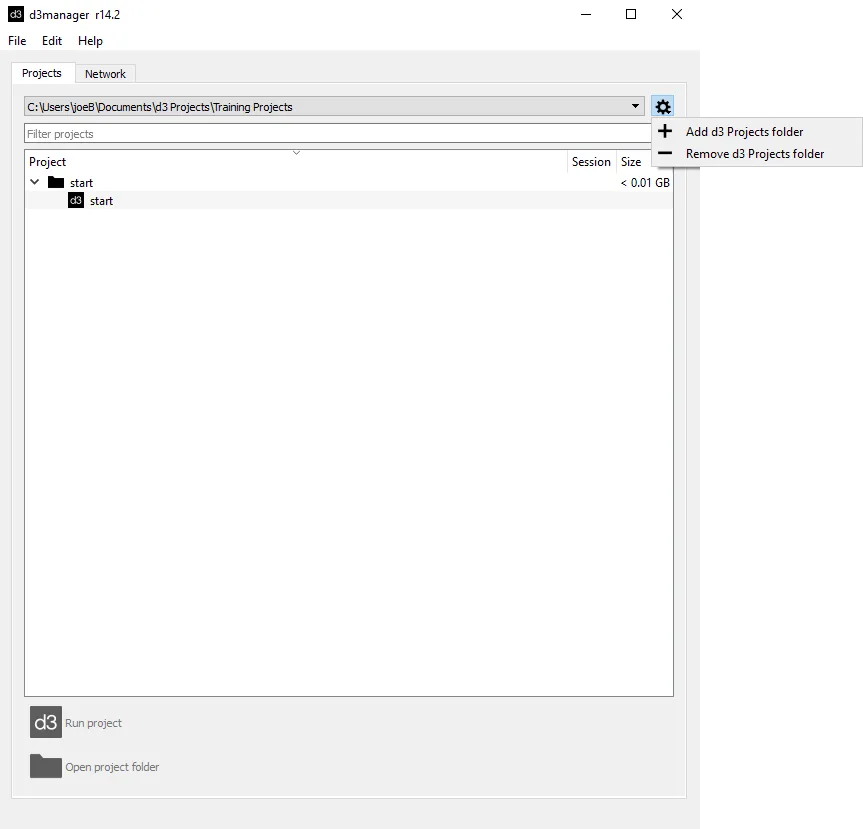
Section titled “プロジェクトフォルダーの追加”- 設定アイコン + をクリックします。
- ドロップダウン選択から + Add Disguise Projects folder をクリックし、新しいフォルダーを選択します。
プロジェクトフォルダーの削除
Section titled “プロジェクトフォルダーの削除”-
- Remove Disguise Projects folder をクリックします。これによりフォルダーの実際の内容が削除されることはなく、d3Manager から削除されるだけです。
プロジェクトフォルダーの展開と折りたたみ
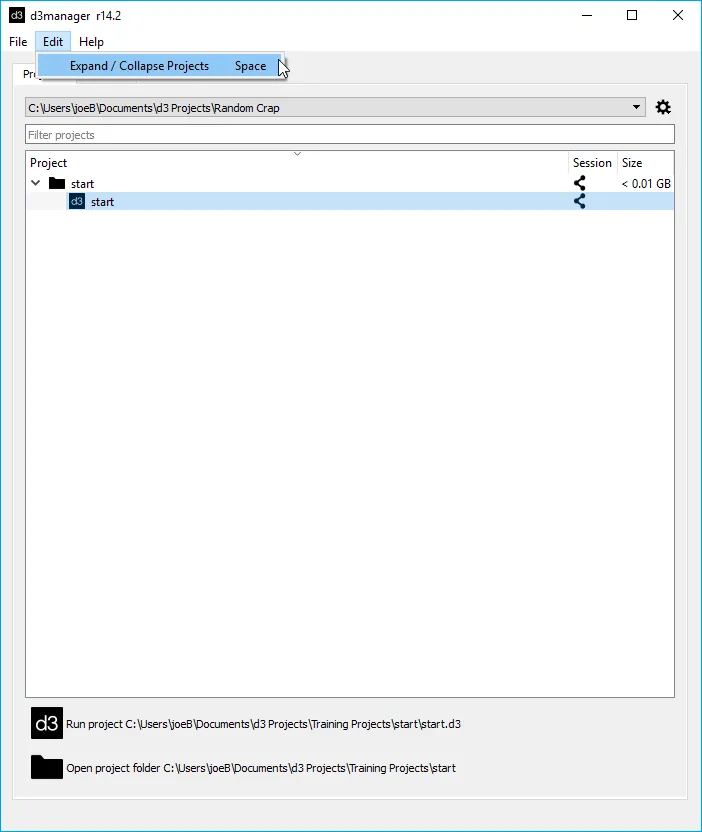
Section titled “プロジェクトフォルダーの展開と折りたたみ”これにより、プロジェクトフォルダーを展開および折りたたみでき、プロジェクト内の複数のプロジェクトファイルを表示できるようになります。
- メニューバーから Edit を選択します。
- ドロップダウン選択から Expand / Collapse を選択します。
プロジェクト履歴ファイル
Section titled “プロジェクト履歴ファイル”Designer を実行するたびに、.d3 プロジェクトファイル(たとえば myProject.d3)が自動的にプロジェクトフォルダー内の History というフォルダーにコピーされます。
現在の .d3 プロジェクトファイルが破損したり読み込みに失敗した場合に備えた、プロジェクトのバックアップファイルの場所。
バックアップコピーのファイル名には日付と時刻のスタンプが付きます。ソフトウェアは history フォルダー内のファイルを管理し、過去 1 時間以内に作成された 10 個のバージョン、過去 1 日以内に 24 個、過去 1 週間以内に 7 個、過去 1 ヶ月以内に 4 個、過去 1 年以内に 12 個を常に保持します。何らかの理由でプロジェクトファイルを失ったり破損したりした場合でも、5 分前(または自動保存期間に応じた状態。次の「自動保存の設定」セクションを参照)のプロジェクトに常にアクセスできます。
バックアップされた .d3 プロジェクトファイルの復元
Section titled “バックアップされた .d3 プロジェクトファイルの復元”プロジェクトのバックアップバージョンを復元するには:
- History フォルダーから .d3 プロジェクトファイルをプロジェクトフォルダーにコピーします。
- 日付の接尾辞を削除し、ダブルクリックして実行します。
完全に削除したオブジェクトの復元
Section titled “完全に削除したオブジェクトの復元”ゴミ箱から空になったオブジェクトは、現在の .d3 プロジェクトファイルから完全に削除されます。オブジェクトを取り戻すには、History フォルダー内の以前の .d3 プロジェクトファイルを復元します。オブジェクトを以前のバージョンにロールバックすることも可能です。
デフォルトでは、ビデオが再生されていない限り、ソフトウェアはプロジェクト全体を 5 分ごとに保存します(保存には時間がかかり、ビデオ再生を中断するため)。自動保存はまた、プロジェクトフォルダー内に含まれる history フォルダーに現在のプロジェクトのスナップショットを生成します。
自動保存の頻度の変更
Section titled “自動保存の頻度の変更”- State タブを右クリックして Program settings メニューを開きます。Project Settings を選択します。
- autosave frequency (min) プロパティを保存間隔の分数に編集します。
Program Settings メニューの Autosave Frequency (Minutes) プロパティは、保存間隔の分数を編集するために使用されます。
ソフトウェアにすべてのオブジェクトを保存させるには、Alt+w を押します。変更されたオブジェクトのみが保存されます。