

TargetPreset Layer
TargetPreset レイヤーは TargetControl に似ており、ムービングヘッドライトの動きを制御できます。ターゲットスクリーン(DmxLights スクリーンタイプである必要があります)内の各ライトは、独自のターゲットポイントを持ちます。
ワークフロー
Section titled “ワークフロー”TargetPreset(および TargetControl)レイヤーを使うと、これらのターゲットポイントがライトのベース位置からどのように生成されるかを制御できます。主な違いは、TargetControl レイヤーがオフセット、スケール、回転の値を毎フレームキーフレーム化できるのに対し、TargetPreset レイヤーはターゲットのオフセット、スケール、回転の多数の構成を設定し、構成間の動きを補間することに基づいていることです。DMXLight で定義されたフィクスチャーは aimable に設定する必要があることに注意してください。そうでない場合、Target レイヤーは効果がありません。
DmxLights スクリーンの作成方法については、サブチャプター DMXLights をお読みください。その後、DmxLights スクリーンへのフィクスチャーの追加方法については、サブチャプター Creating a fixture をお読みください。
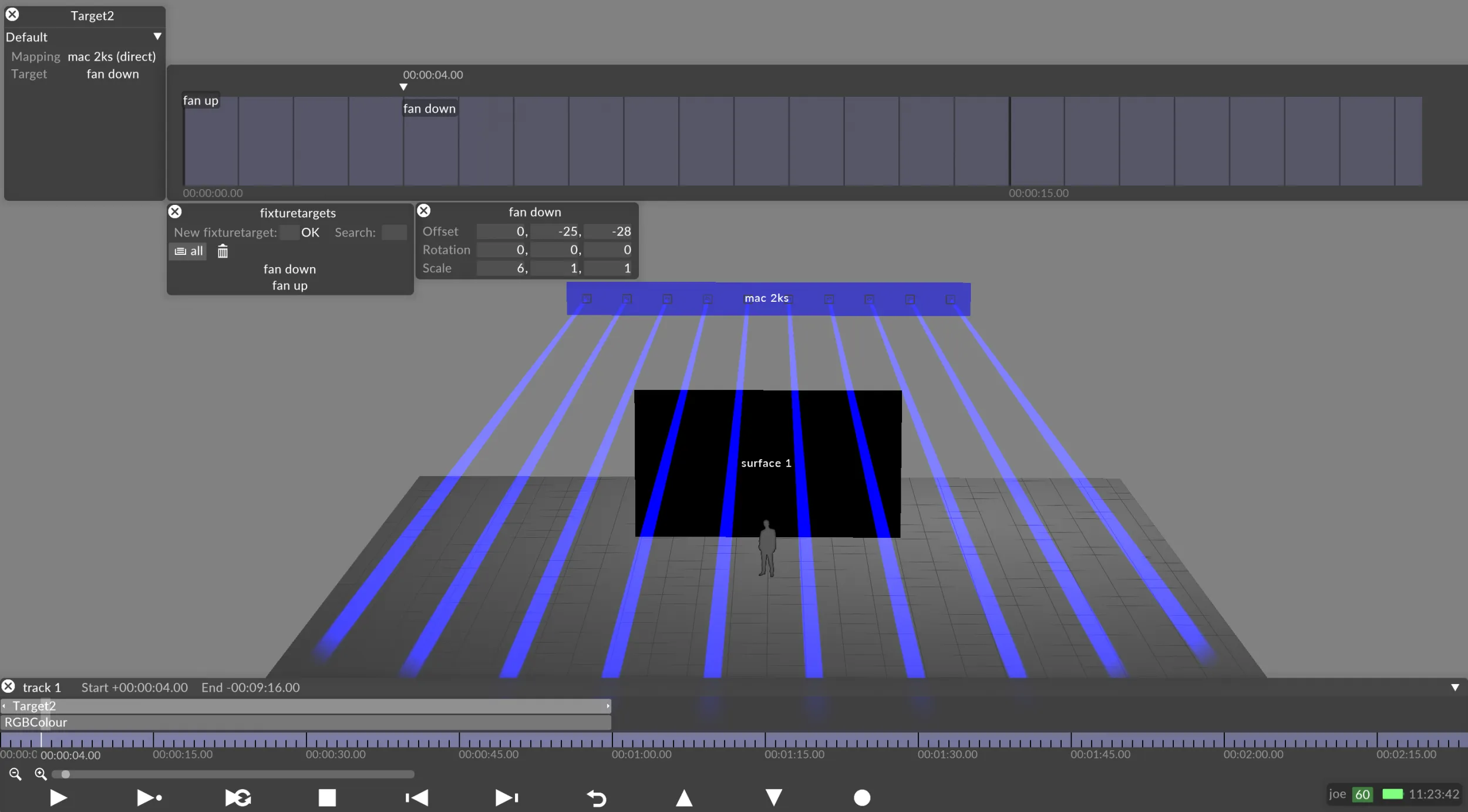
フィクスチャーのターゲティング / アニメーション
Section titled “フィクスチャーのターゲティング / アニメーション”- レイヤーを作成します。
- 制御したい DMXLights を含む mapping type を割り当てて、フィクスチャーをターゲットにします。DMXLight で定義されたフィクスチャーを aimable に設定してください。
- target を左クリックしてキーフレームエディターを開き、Target キーフレーム(構成)を作成してドラッグ&ドロップします。Target キーフレームの作成・シーケンスのプロセスは、AnimateCameraPreset レイヤーなど、キーフレームエディターを使用する他のレイヤータイプと同じです。
- Target キーフレームを右クリックしてフィクスチャーターゲットの位置を編集します。詳細は以下を参照してください。
- 必要なだけ多くの Target キーフレームを作成し、キーフレームエディターに配置します。
- Play ボタンを押します。ソフトウェアは Target 位置間でライトの動きをアニメーションします。
TargetPreset レイヤーのプロパティ
Section titled “TargetPreset レイヤーのプロパティ”Mapping
Section titled “Mapping”使用する DMXLight スクリーンのマッピングを決定します。任意の mapping type を DMXLight スクリーンを使って作成できることに注意してください。
Target
Section titled “Target”このプロパティを使うと、フィクスチャーターゲットの新しい構成を作成できます。それぞれがアニメーション可能なターゲット位置(offset、rotation、scale)のセットを指定します。これを行う手順については、以下のセクションを参照してください。
ムービングヘッドフィクスチャーをアニメーション化するプロセスの一部として Target エディターを使用する必要があります。
Fixture Targets エディターを開く
Section titled “Fixture Targets エディターを開く”- Targets マネージャーでターゲットを右クリックします。
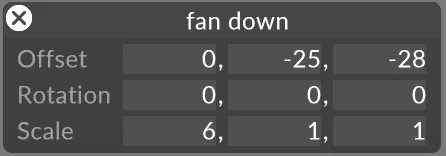
Offset
Section titled “Offset”これは、ベースライト位置からのフィクスチャーターゲットの offset をメートル単位で制御します。
Rotation
Section titled “Rotation”これはフィクスチャーターゲットの rotation を度単位で制御します。x 成分は x 軸を中心とした回転、y 成分は y 軸を中心とした回転、z 成分は z 軸を中心とした回転を制御します。
これはフィクスチャーターゲットの scale を制御します。1 = 変化なし、>1 = 拡大。すべてを 0 に設定するとライトは 1 点に集中し、2 つを 0 に設定するとライトは線に集中します。