

NVIDIA マシンでの EDID 管理
Windows 内での EDID エミュレーション
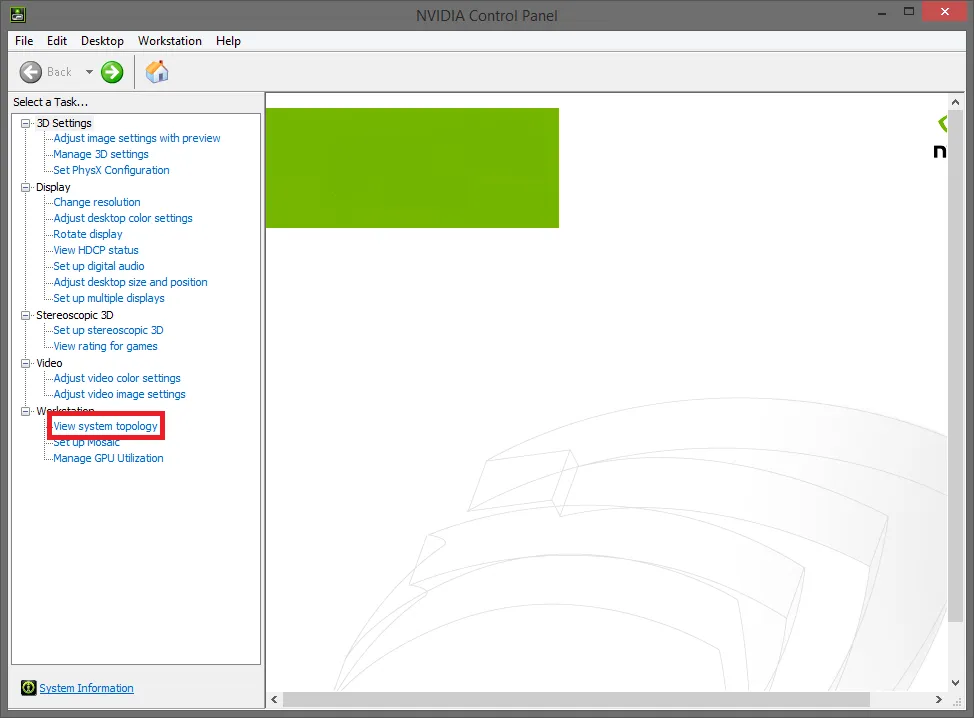
Section titled “Windows 内での EDID エミュレーション”- “View system topology” タブに移動します。
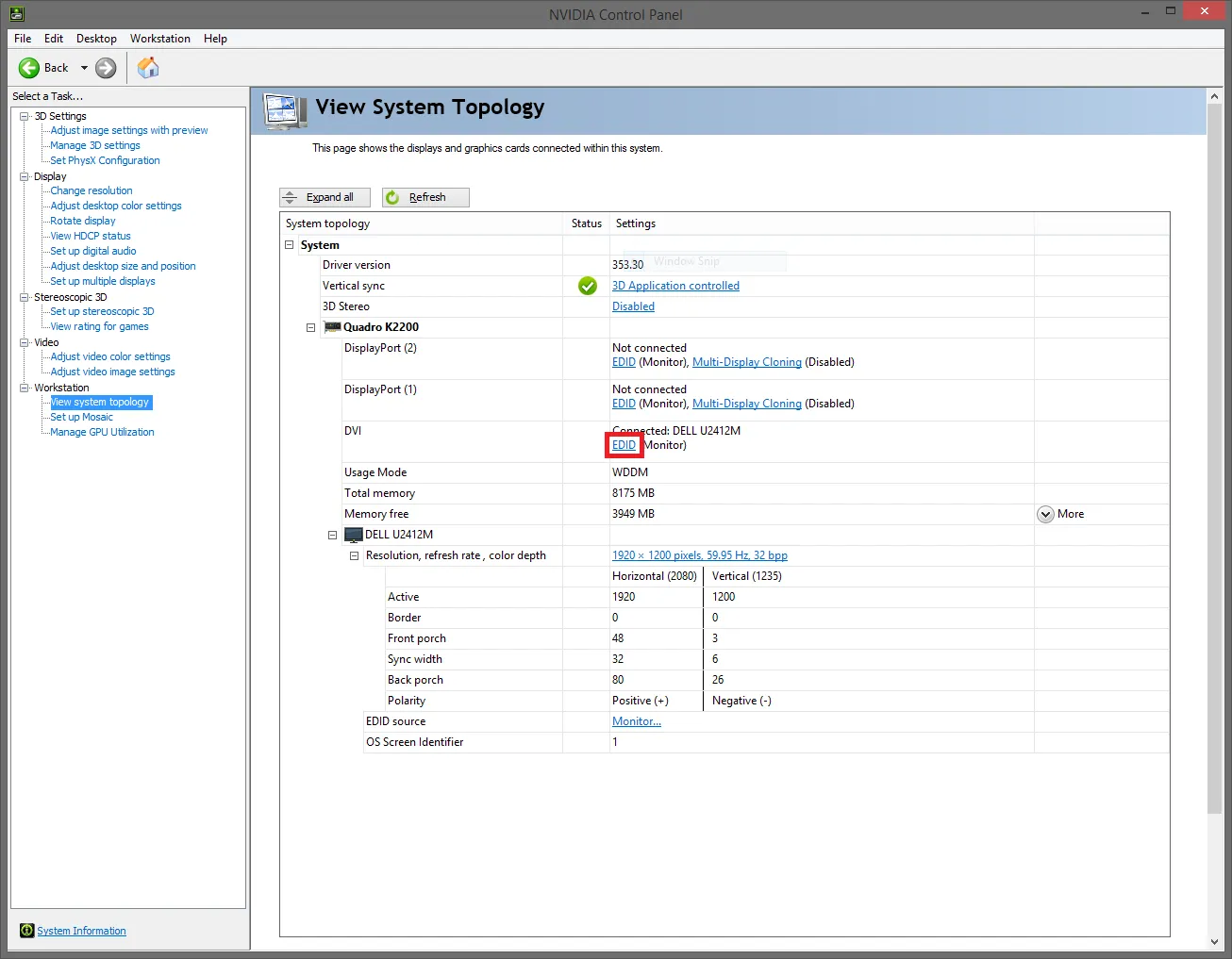
- カード接続 (DVI または DisplayPort) の隣にある EDID ボタンをクリックします。
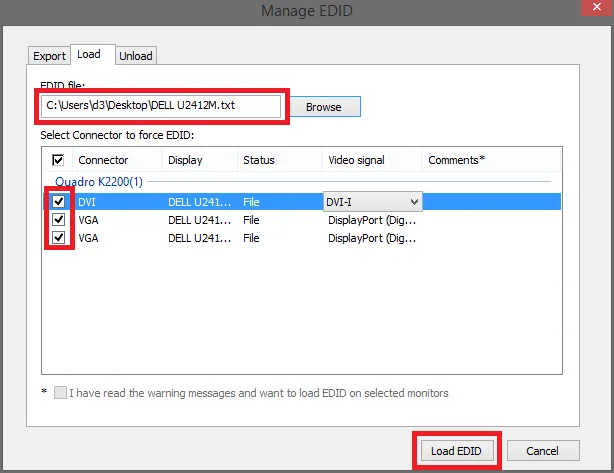
- Manage EDID ウィンドウ内の “Load” タブに移動します。
- お好みの EDID を参照して、その EDID をエミュレートするディスプレイ接続を選択します。
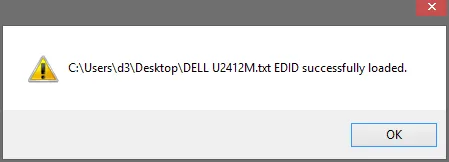
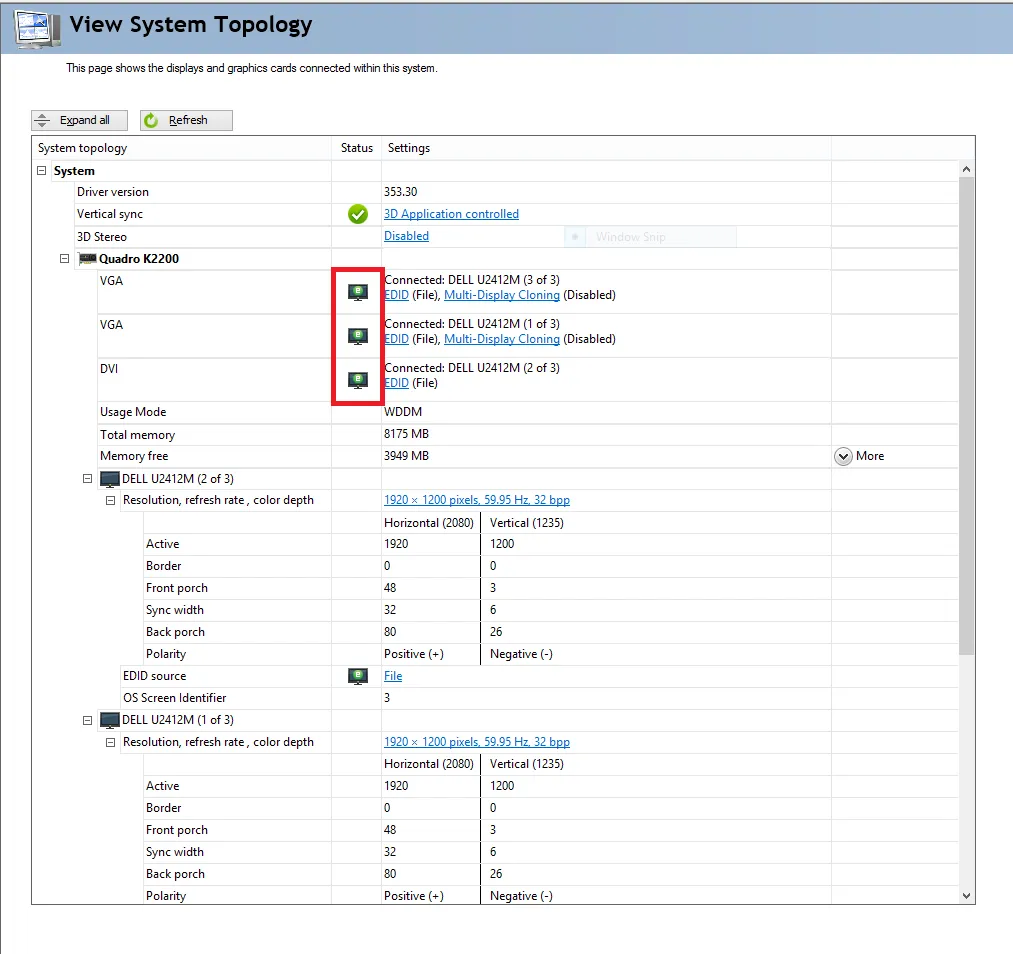
- EDID が正常に適用されると、そのディスプレイ接続にエミュレートされた EDID が関連付けられていることを示す小さなアイコンが表示されます:

EDID のエクスポート
Section titled “EDID のエクスポート”- “View system topology” タブに移動します。
- カード接続 (DVI または DisplayPort) の隣にある EDID ボタンをクリックします。
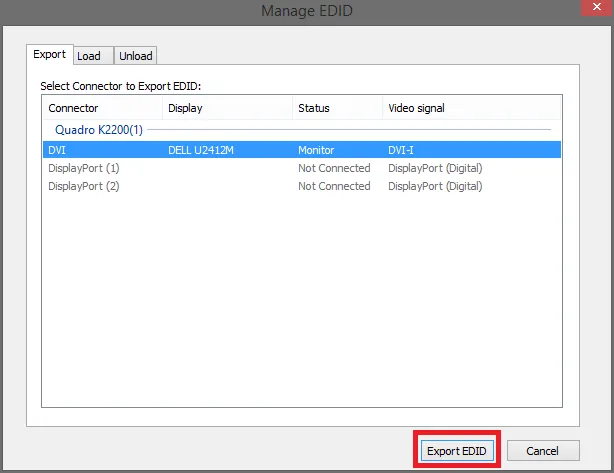
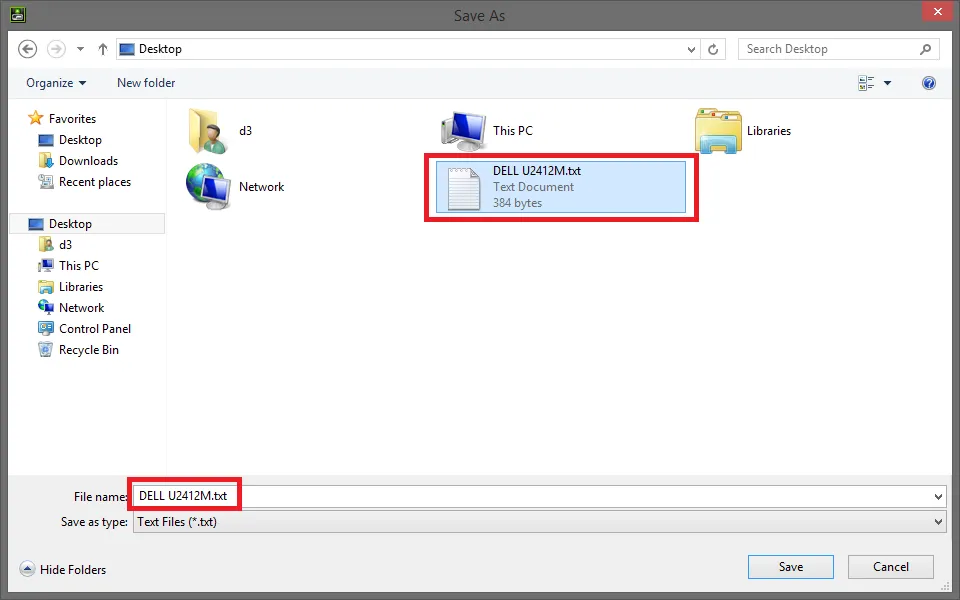
- お好みの EDID をデスクトップまたはドキュメントフォルダにエクスポートします。
EDID のリセット
Section titled “EDID のリセット”接続されたすべての VFC カードのすべての出力上の EDID は、キーボードショートカット FFS (Four Finger Salute) を使用してニュートラル状態にリセットできます:
- CTRL + ALT + SHIFT + F12 を押し続けます
- リセットプロセス中、Disguise は画面上にいくつかのステータスメッセージを表示します。リセット処理が完了するまで待ってから操作を続けてください。