

MyDisguise 組織の管理
組織は MyDisguise におけるワークスペースです。チーム、ライセンス、コンテンツを 1 か所にまとめます。このページでは、既存の組織への参加、新しい組織の作成、組織の設定の管理を取り上げます。
組織に参加する
Section titled “組織に参加する”初めてサインインすると、MyDisguise は最初にチームへの参加を求めます。
自分のメールドメインと一致する組織のうち、検出を許可している組織が表示されます。組織の設定に応じて、次のいずれかが表示されます。
- Join は、承認なしでそのまま参加します。
- Request to join は、Owner または Admin にリクエストを送信し、承認を受けてから参加します。
表示された組織の中に目的のものがない場合は、同じ画面から独自の組織を作成できます。
複数の組織に所属することもできるため、複数の会社や同一企業の子会社にまたがって業務を行う場合にも対応できます。組織を切り替える、または別の組織に参加するには、Organisations ページ上部の組織切り替えメニューを使用します。
組織を作成する
Section titled “組織を作成する”- Organisations ページに移動します。
- ページ上部の組織切り替えメニューを開きます。
- Create new Organisation を選択します。
- 組織の名称、所在地、組織タイプを指定します。
組織を作成したユーザーは、その組織の Owner になります。Owner ロールはロールのドロップダウンに表示されないため、Member や Admin のように割り当てることはできませんが、作成後に他のユーザーへ移譲できます。各ロールで可能な操作については、ロールと権限 を参照してください。
組織の設定は、Owner が Organisation Profile ページで編集します。Admin はこれらの設定を変更できません。
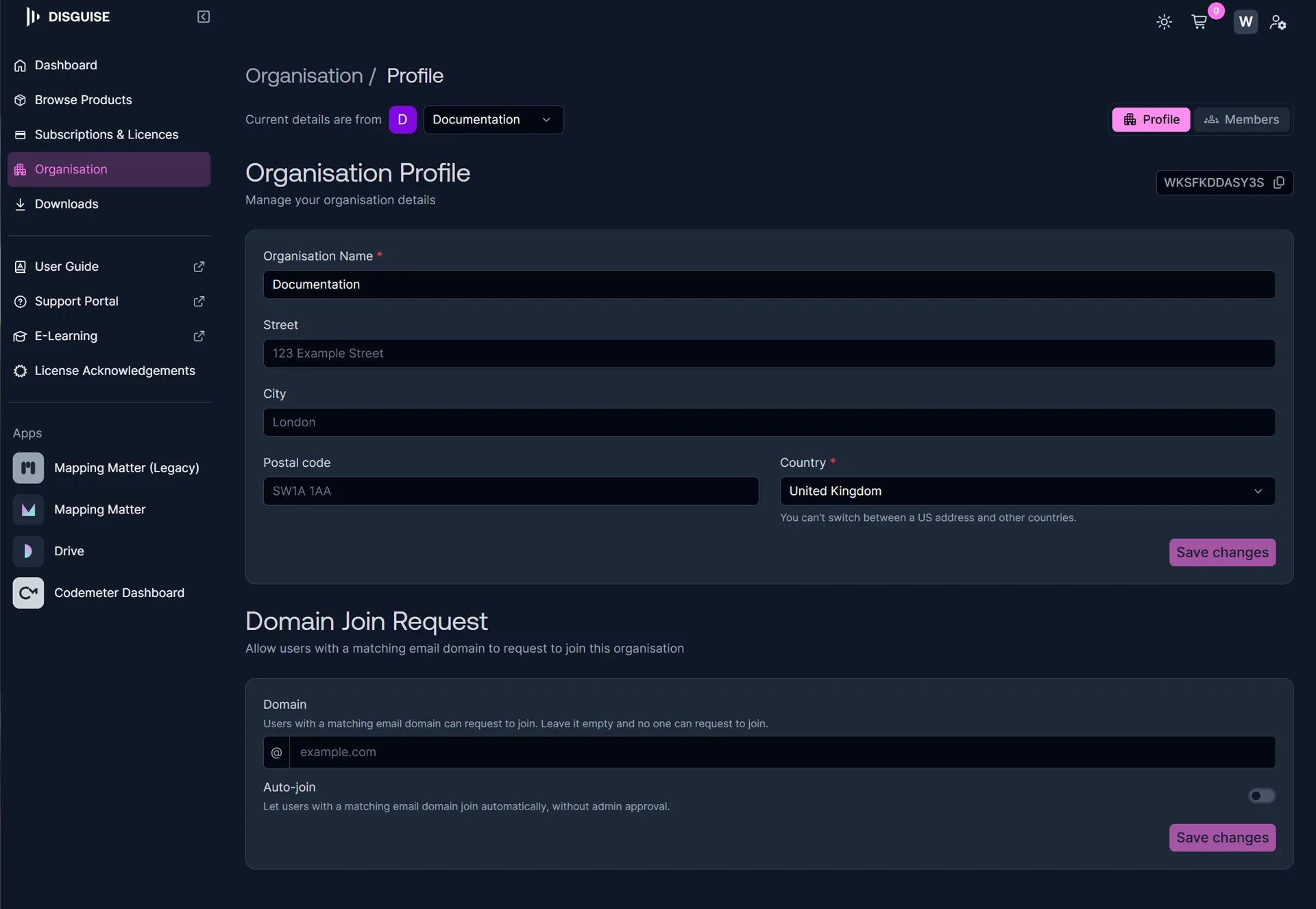
Organisation Profile ページには、組織の名称と住所(Street、City、Postal code、Country)があります。ここで住所を登録しておくと、MyDisguise がチェックアウト時の請求情報に自動的に反映するため、後から入力する手間がかかりません。
国は慎重に選択してください。一度設定すると、米国の住所と米国以外の住所を相互に切り替えることはできません。
ドメイン参加リクエスト
Section titled “ドメイン参加リクエスト”この設定によって、所属すべきユーザーから組織を見つけられるようになります。設定するまでは無効の状態です。
Domain フィールドにメールドメインを入力します。一致するアドレスでサインアップしたユーザーには、MyDisguise がチームへの参加を求める際にお使いの組織が表示されます。このフィールドを空欄のままにすると誰も参加をリクエストできないため、招待が唯一の参加経路になります。
Auto-join では、ユーザーが組織を見つけた後の動作を決めます。
- Auto-join を有効にすると、一致するユーザーは承認なしで即座に参加します。
- Auto-join を無効のままにすると、各リクエストは承認を経てから参加となり、保留中の招待とあわせて Members タブに表示されます。
いずれの経路で参加した場合も、ユーザーは Member になります。それ以上の権限は、Owner または Admin が Members タブのロールのドロップダウンから後で付与します。
ドメイン参加は、ユーザーを最初から適切な組織へ導くための仕組みです。これがないと、チームを見つけられなかったユーザーが独自の組織を作成してしまい、1 つであるべき組織が複数に分かれてしまいます。
各組織には固有の識別子があり、Organisation Profile ページにコピー用のボタンとあわせて表示されます。カスタマーサポートが対象の組織を速やかに特定するために、提示を求める場合があります。
Disguise Cloud から移行する場合
Section titled “Disguise Cloud から移行する場合”組織の仕組みはおおむね同じで、お使いの組織は自動的に移行されます。変更点は次のとおりです。
| Disguise Cloud | MyDisguise | |
|---|---|---|
| ロール | 6 種類: Admin、Owner、Member、Billing に加え、Reviewer と Collaborator のゲストロール | 3 種類: Owner、Admin、Member |
| ゲストアカウント | Reviewer と Collaborator をゲストとして招待可能 | 利用できません。既存の Reviewer と Collaborator は Member になり、Drive では元のロールを保持します |
| メールドメインによる参加 | Domain Capture。ロールは Cloud のプランによって決定 | Domain Join Request。Domain フィールドと Auto-join トグルを使用 |
| 設定の場所 | Profile Menu から Organisation Settings | Organisation Profile ページ |
| 組織に含まれるもの | Drive、コンテンツ、チーム | サブスクリプション、ライセンス、シート、チーム。Mapping Matter のシートは引き継がれ、Disguise Cloud Studio のサブスクリプションは Mapping Matter のサブスクリプションになります。Drive は今回の移行フェーズの対象外です |
| 個人アカウント | アバターから開く Your Account。氏名、写真、ライト/ダークモードを設定 | アバターと名前から開く Account ページ。個人情報を設定します。MyDisguise アカウントに紐づくため、どの組織でも共通です |
移行される内容と必要な操作(実際には何も必要ありません)については、MyDisguise よくある質問 を参照してください。
- チームの管理: ユーザーの招待、ロールの割り当て、アクセス権の管理。
- MyDisguise スタートガイド: アカウントの作成、サインイン、アカウント情報のセットアップ。
- MyDisguise よくある質問: アカウント、組織、移行に関するよくある質問。