

DMXLightsControl
このレイヤーは、DMX コマンドを追加し、キーフレームエディターを使ってその値をアニメーション化できます。
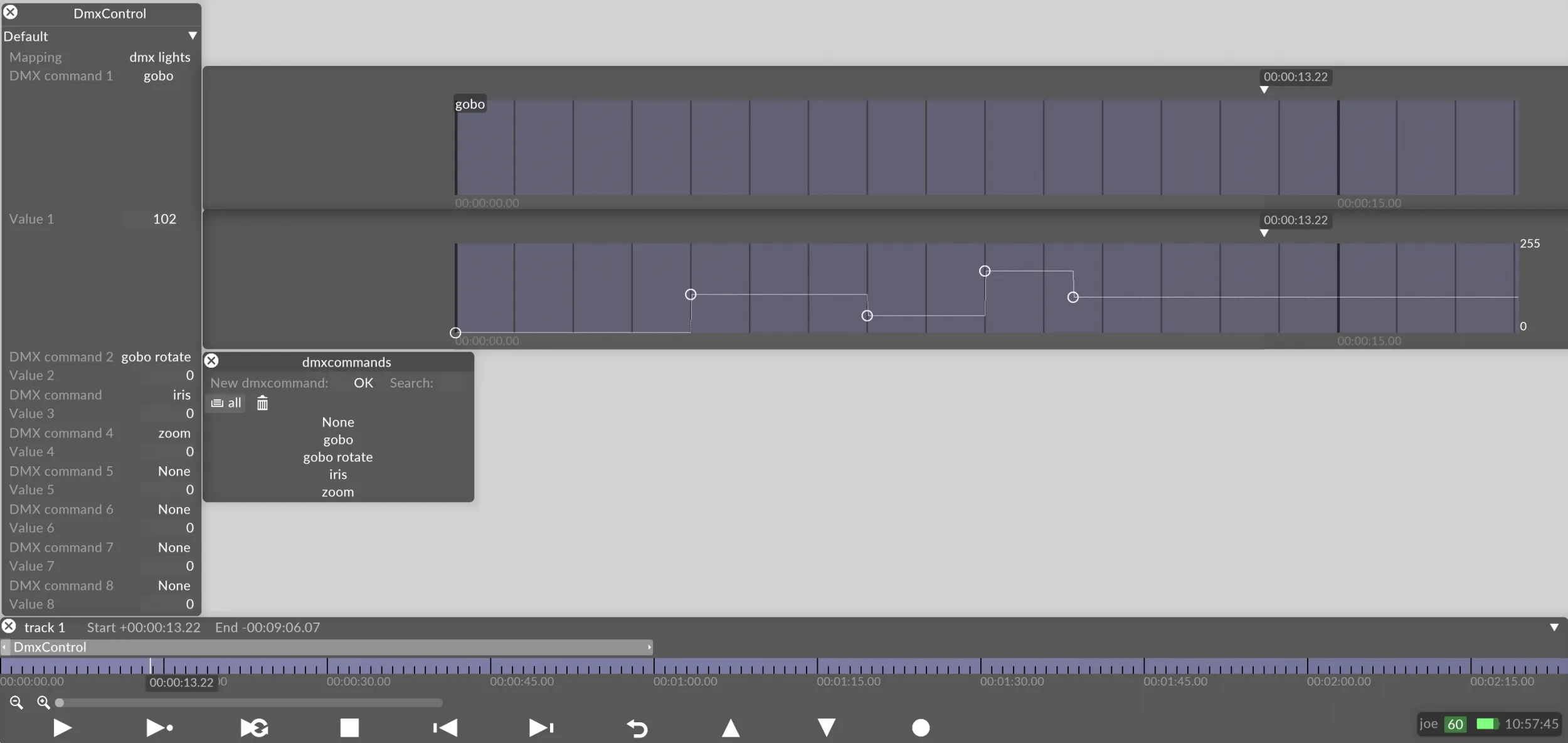
DMXLightsControl レイヤーのプロパティ
Section titled “DMXLightsControl レイヤーのプロパティ”Dmx Command 1-8
Section titled “Dmx Command 1-8”送信する DMX コマンド。
上の画像は、DMXLightsControl レイヤーに 8 つの dmx command プロパティがあることを示しています。プロパティを左クリックするとキーフレームエディターが開きます。1 つのキーフレームエディターに追加できる DMX コマンドは 1 つだけであることに注意してください。したがって、1 つの DMXLightsControl レイヤーには最大 8 つの異なる DMX コマンドを追加できます。
ただし、複数の DMXLightsControl レイヤーが、それぞれ特定の DMX コマンドのセットを含むことができます。例えば、ある DMXLightsControl レイヤーには特定のフィクスチャーのビーム効果を制御する DMX コマンドを含め、別の DMXLightsControl レイヤーにはストロボオプションを制御させる、という具合です。
Value 1-8
Section titled “Value 1-8”コマンドに代入されるアニメーション値。
下の画像は、gobo DMX コマンドがチャンネル 8 で値 128 を mac2k 照明フィクスチャーに送信するように設定されていることを示しています。ただし、上の画像に示すように Value 1 キーフレームエディターを使うことで、gobo DMX コマンドの値を時間とともに変化させることができます。
コマンドの作成
Section titled “コマンドの作成”DMX コマンドの作成は、Dmx Command キーフレームエディターにキーフレームを配置することで行います。したがって、AnimateCameraPreset レイヤーなど、キーフレームエディターを使用する他のレイヤータイプと同じです。キーフレームエディターを使ってキーフレームを作成・配置する方法の例については、AnimateCameraPreset トピックの手順に従ってください。
コマンドの編集
Section titled “コマンドの編集”- DmxCommands マネージャーから DMX コマンドを右クリックして、DmxCommands エディターを開きます。
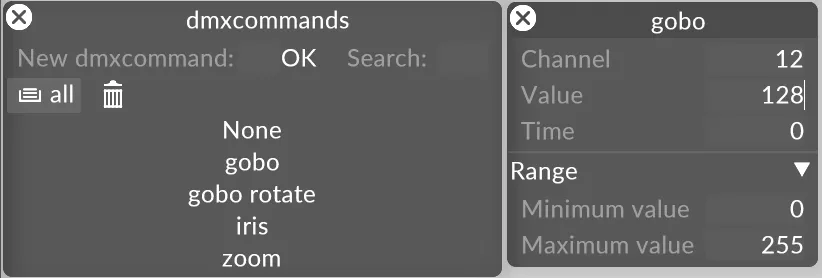
ランプまたはフィクスチャーのコマンドでは、例えばフォーカス、アイリス、ゴボを制御するために、特定のチャンネルで特定の値を送信する必要があります。これらのコマンドは、すべての DMX コマンドのリストを表示する DmxCommands マネージャーを使って作成し、フィクスチャーのドライバーエディター内の DmxCommands エディターを使って設定します。したがって、DmxCommands エディターのプロパティについては、GenericLampDrivers セクションの DmxCommand セクションまでスクロールしてください。