

プロジェクター
プロジェクターは Mapping Matter における中核的なオーサリングオブジェクトです。各プロジェクターは、スローレシオ、レンズシフト、ルーメンなど、カタログ(Panasonic、Christie、Barco など)の実際の仕様を保持します。プロジェクターを 3D 空間に配置して照準を合わせると、シーン内のジオメトリ上にビーム、映像、カバレッジが表示されます。
プロジェクターを追加する
Section titled “プロジェクターを追加する”ビューポートツールバーの追加グループで Projector(プロジェクター)をクリックすると、プロジェクターライブラリオーバーレイが開きます。メーカー別に閲覧したり、モデルで検索したり、ルーメンや解像度で絞り込んだりできます。
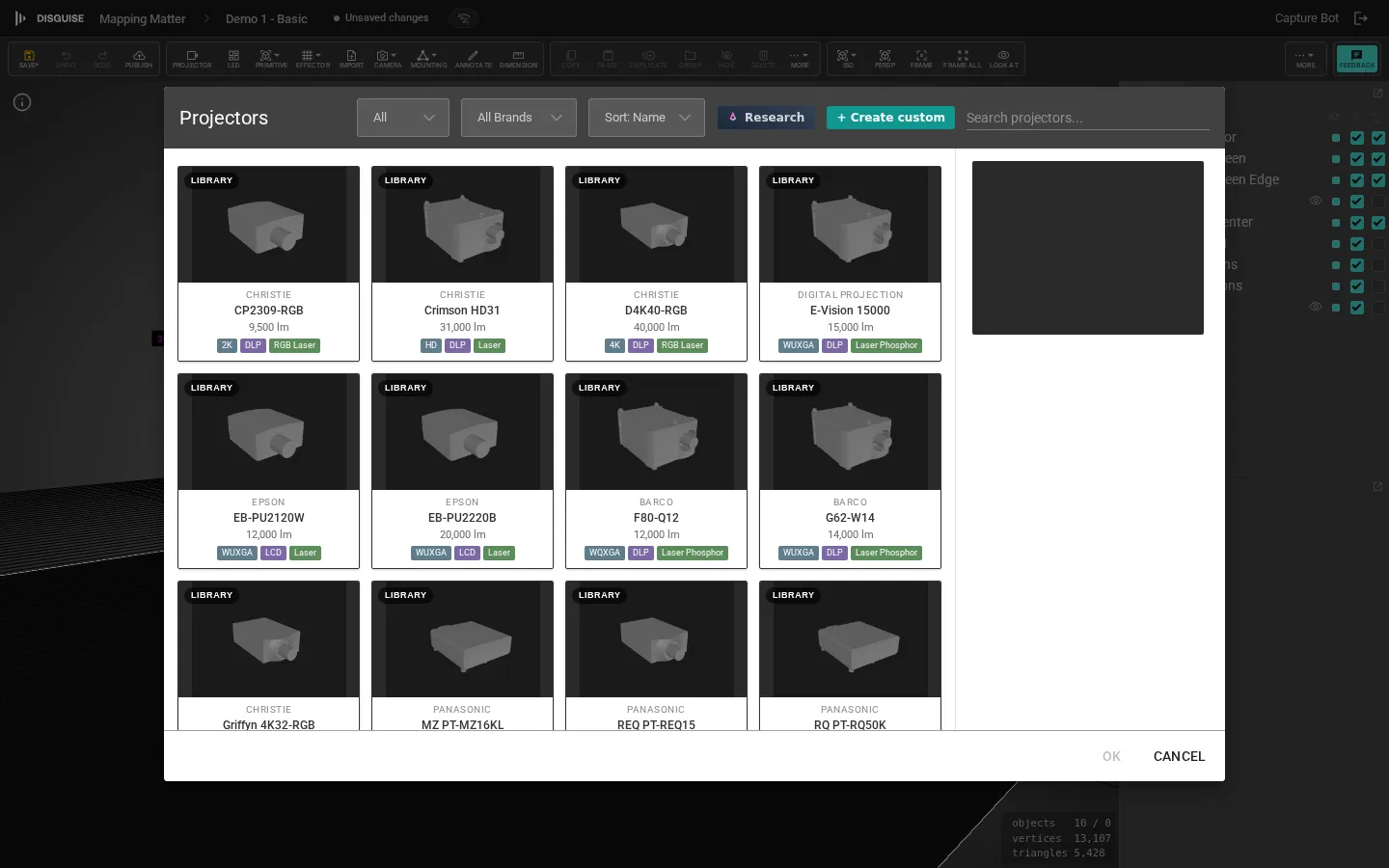
プロジェクターをダブルクリックすると、ビューポートの中央に追加されます。ライブラリからモデルをシーンツリーにドラッグすることもできます。
カタログのエントリーに誤った仕様(スローレシオの誤り、レンズの欠落、データシートと一致しない定格ルーメンなど)がある場合は、プロジェクターカードの小さなフラグアイコンをクリックすると、Disguise チームに的を絞ったレポートを送信できます。ダイアログにはモデル名と疑わしい値があらかじめ入力されるため、適切なコンテキストが付いた状態でレポートが届きます。同じフラグは LED タイルやトラスのライブラリカードでも利用できます。
ビームの照準を合わせる
Section titled “ビームの照準を合わせる”プロジェクターのビームは、その target point(ターゲットポイント。ビューポート内の小さなハンドル)に向けて照準を合わせます。ターゲットをドラッグするとビームの向きが変わり、プロジェクターがそちらを向くように回転します。照準は、プロジェクターの Properties(プロパティ)パネルで数値指定することもできます。
照準とは独立してプロジェクター本体を回転させるには、プロジェクターに対して直接 Rotate(回転)ギズモを使用します。
フォーカスシミュレーション
Section titled “フォーカスシミュレーション”実際のプロジェクターレンズには被写界深度があり、焦点面より手前または奥にあるサーフェスはぼやけて見えます。Mapping Matter はこれを Focus(フォーカス)オーバーレイで近似します。プロジェクターの焦点深度から外れたサーフェスは斜めの縞模様で描画され、フォーカスから外れるほど縞が密になり明るくなります。
シミュレーションは、ツールバーの表示グループにある Focus(フォーカス)ボタンで切り替えます。このボタンの背後には、Viewport settings(ビューポート設定)(下部の Panels(パネル)ストリップ)の Focus Mode(フォーカスモード)で設定する 3 つのモードがあります:
- Off(オフ):オーバーレイなし。
- Per Projector(プロジェクターごと):選択中のプロジェクターのみが寄与します。複数のビームが重なる場合に、1 つの灯体ずつ確認するのに使います。
- All Projectors(すべてのプロジェクター):すべてのプロジェクターの焦点深度を同時にオーバーレイします。どのプロジェクターもきれいに解像できないサーフェスを見つけるのに便利です。
同じパネルの 2 つのしきい値が、縞模様が現れる位置を制御します:
- Focus T1:厳密な合焦の許容範囲で、プロジェクターの公称投写距離に対する割合で表されます。±T1 以内のサーフェスは完全にシャープとして扱われます。
- Focus T2:より広い「ニアフォーカス」の許容範囲です。T1 と T2 の間のサーフェスは薄い縞模様で描画され、T2 を超えると濃い縞模様になります。
既定値(T1 = 0.10、T2 = 0.30)は、一般的なミッドレンジズームを近似しています。長焦点レンズをモデル化するには T1 を狭く、短焦点 / UST ヘッドの場合は広くします。
プロジェクターを編集する
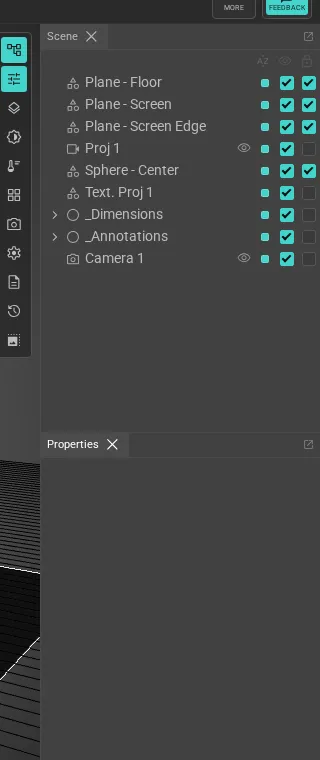
Section titled “プロジェクターを編集する”プロジェクターを選択すると、その完全な Properties(プロパティ)パネルが表示されます:
- Name(名前):シーンツリーに表示されるラベル。
- Position(位置) / Rotation(回転):有効なシーン単位での XYZ 値。ギズモと一致します。
- Change Projector…(プロジェクターを変更):位置、向き、照準を保持したままモデルを入れ替えます。
- Lens(レンズ):プロジェクターの有効なレンズプリセット。各プリセットは独自のスローレシオとレンズシフトの範囲を持ち、選択するとそのジオメトリが適用されます。
- Resolution(解像度):複数の対応解像度を備えるプロジェクターの有効な SDI/HDMI モード(例: 同一パネルでの 16:9 1920 × 1080 と 16:10 1920 × 1200)。カタログがネイティブ解像度を 1 つだけ記載している場合、ドロップダウンは非表示になります。モードを選ぶと、テストパターン、投影の幅 × 高さ、サイドバーヘッダーなど、あらゆる場所でプロジェクターの報告解像度が上書きされます。一方、元のライブラリエントリーはそのまま保持されます。
- Throw Ratio(スローレシオ):投写距離に対する映像幅の倍率。許容範囲は有効なレンズに従い、レンズの限界に近づくと行が黄色に、超えると赤色になります。
- Projection Distance(投写距離):プロジェクターから照準を合わせたサーフェスまでの距離。超短焦点レンズ向けに 1 m 未満の値も受け付け、短焦点でも映像が切れないようフラスタムのニアプレーンが調整されます。
- Lens Shift (%)(レンズシフト):水平・垂直の光学シフトで、映像範囲に対する割合で表されます(100% = 映像寸法の半分。Barco/Christie の慣例に準拠)。範囲外になると行はスローレシオと同じように色付けされます。一部のレンズは非対称の範囲を公開しており(例: 上方向 50%、下方向 30%)、スライダーはその非対称性に従います。ファームウェアロックまたはシフトなしの範囲を公開するレンズでは、スライダーが完全に無効になります。レンズに組み込まれた光学オフセット(例: UST レンズの大きな固定上方オフセット)は引き続き適用されます。
- Brightness Factor (%)(明るさ係数):出力ルーメンを 1% から 200% の範囲でスケールします。出力を下げた機体や経年した機体に便利です。
- Visible(表示) / Locked(ロック) / Powered(電源):表示状態、変換ロック、オン/オフ状態。
Information(情報)の折りたたみセクションには、導出されたジオメトリ(水平 FOV、垂直 FOV、および 24 mm のフィルム高で計算した等価焦点距離)が表示されます。
プロジェクターの識別情報(ブランド、モデル、ルーメン、ネイティブアスペクト比)については、読み取り専用の情報ボックスがパネルに含まれます。スタッキングがオンの場合、ボックスには Total Stack Lumens(スタック合計ルーメン)も表示されます。
プロジェクター映像とテストパターン
Section titled “プロジェクター映像とテストパターン”Projector Image(プロジェクター映像)の折りたたみセクションは、プロジェクターが出力する内容を制御します。各オプションは独立したトグルで、Border(ボーダー)、Grid(グリッド)、Checkers(チェッカー)はすべて同時に有効にでき、いずれも割り当てた Image(映像)の上に重ねられます。
- Image(映像):静止画またはビデオテクスチャを割り当てます。スペースキーを押すとビデオテクスチャを再生します。
- Border(ボーダー):投影映像の周囲に色付きの枠を描画します。色は見本で、太さはフラスタムに対する割合で設定します。
- Grid(グリッド):グリッドを重ねます。H 軸と V 軸に沿ったセル数を設定します(独立した値、0〜8192)。
- Checkers(チェッカー):白黒の市松模様を重ねます。H と V に沿ったセル数を設定します(独立した値、0〜8192)。
Border / Grid / Checkerboard のパターンは、コンテンツファイルを使わずに位置合わせとピクセル密度を検証するための、意図的に軽量なテストパターンです。測光解析のトグルと組み合わせて、リグを位置合わせしながらカバレッジを検証してください。
リアプロジェクション
Section titled “リアプロジェクション”既定では、プロジェクターは当たる各サーフェスの表面(面法線がプロジェクター側を向いている側)のみを照らします。リアプロジェクションスクリーン(背後から照らす半透明スクリーン)の場合、これでは映像がジオメトリの誤った側に当たることになります。
リアプロジェクションを有効にするには、対象サーフェスの Properties(プロパティ)パネルを開き、マテリアルの Side(面)を Front(表)から Back(裏、リアプロジェクションスクリーン)または Double(両面、どちらからでも照らす)に変更します。すると、サーフェスの裏側に照準を合わせたプロジェクターが期待どおりに解像・照射します。この設定は、ビューポートでの裏側の表示も制御します。
1 つのスクリーンをステージプロジェクターとリア機で共有する場合は Double(両面)を、スクリーンが常に背後からのみ照らされ、裏面のみのフェイスカリングが物理的な設置と一致する場合は Back(裏)を使用します。
スタッキング
Section titled “スタッキング”Projector Stack(プロジェクタースタック)の折りたたみセクションを開くと、ルーメンを追加するために、複製したプロジェクターを 1 つの位置に重ねられます:
- Add Dummy Projectors(ダミープロジェクターを追加):スライダー、1〜20、追加するクローンの数。
- Automatic Lumens Multiplication(ルーメンの自動乗算):オンの場合、読み取り専用の情報ボックスにスタック合計ルーメンが報告されます。
- Offset(オフセット)(X/Y/Z):重ねた機体間の物理的な間隔。
プロジェクターは、接続したミラーを駆動してビームを折り曲げることができます。短焦点、スノーケル、バウンスの構成に便利です。選択中のプロジェクターの Properties(プロパティ)パネルで Mirror(ミラー)の折りたたみセクションを開き、Enabled(有効)を切り替えます。完全なワークフローは ミラー を参照してください。
トラスへのマウント
Section titled “トラスへのマウント”プロジェクターは、インスタンスごとのクランプ位置、吊り方向(弦の下 / 上 / 左 / 右)、高さオフセットを指定してトラスにクランプできます。Properties(プロパティ)パネルの Mounting(マウント)の折りたたみセクションには、ケージの切り替え、クランプのピックアップ、Ground tower(グラウンドタワー)/ Flown truss(フライトラス)/ Existing truss(既存トラス)のクイックアタッチボタンがあります。完全なワークフローは トラスとマウント を参照してください。
カスタムプロジェクターとノーダルポイントエディター
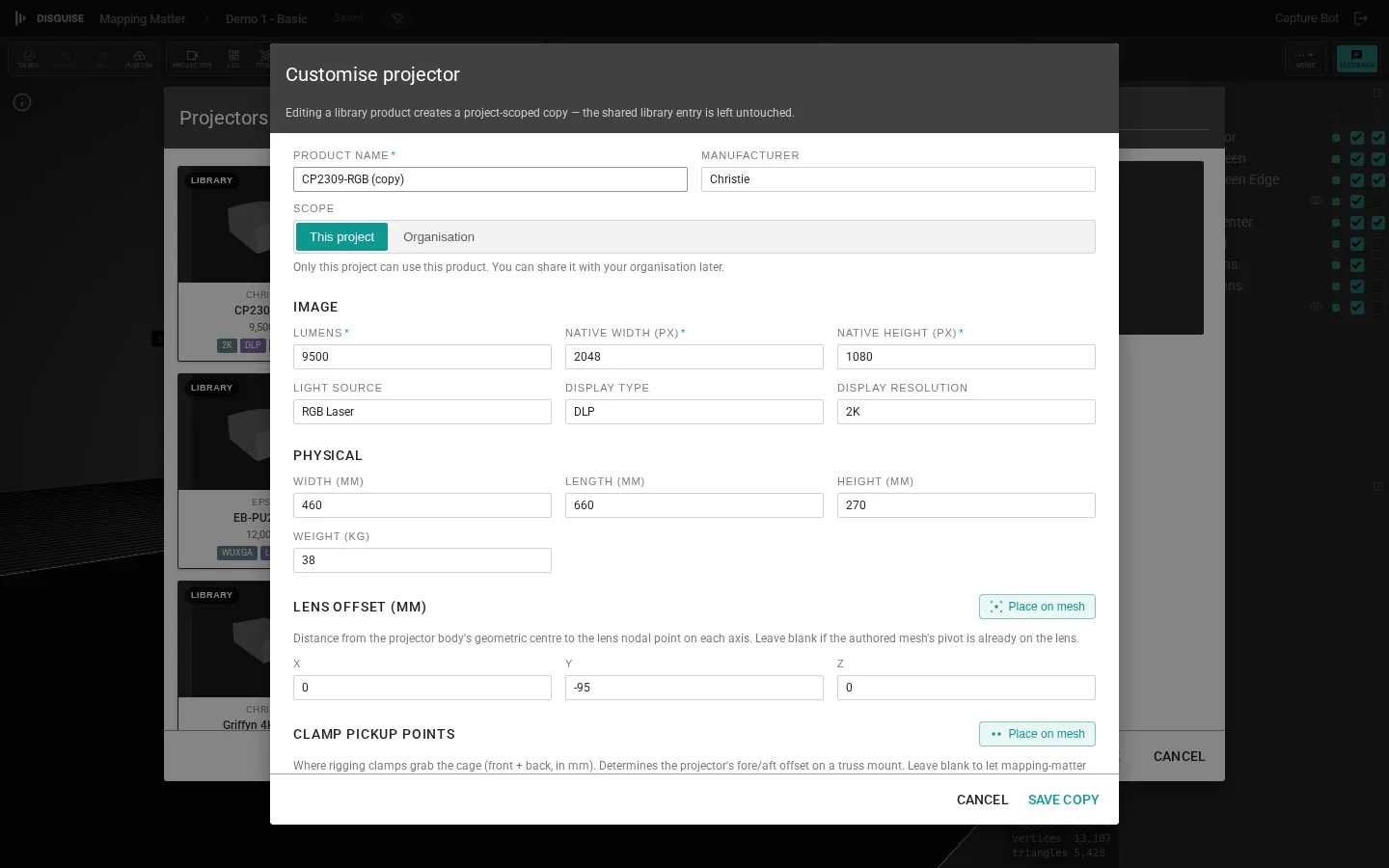
Section titled “カスタムプロジェクターとノーダルポイントエディター”必要なプロジェクターモデルやレンズがカタログにない場合は、ツールバーで Projector(プロジェクター)をクリックし、ライブラリオーバーレイ上部の + Create custom(カスタムを作成)をクリックします。カスタムプロジェクターには 所有スコープ(作成時に設定し、後で変更可能)があり、モデルをこの Production に非公開にするか、組織全体と共有するかを決めます。カスタム製品フォームでは次の項目を入力します:
- Brand and model(ブランドとモデル)。
- Dimensions(寸法)(mm):幅、奥行き、高さ。任意ですが、ノーダルポイントエディターが本体メッシュをスケールする際に使用されます。
- Body mesh(本体メッシュ):
.glb、.fbx、.obj、.daeのアップロード。クライアント側で GLB に変換されます。 - Lens offset(レンズオフセット)(X/Y/Z):レンズのノーダルポイントがメッシュ原点に対してどこにあるか。
- Lenses(レンズ):1 つ以上のレンズプリセット。それぞれ次を持ちます:
- Mount slug(マウントスラグ)、部品番号、メーカー。
- Optical offset(光学オフセット):レンズに組み込まれた固定の V/H ビームオフセット。映像高(または変換ドロップダウンに応じて半分の高さ)に対する割合で表されます。Christie は半分の高さ、DP/Epson/Sony は全高を使用します。
- Adjustable shift envelope(調整可能なシフト範囲):mode(モード)(電動、手動、ファームウェアロック、なし)、範囲の shape(形状)(矩形またはひし形)、および非対称の
v_up / v_down / h_left / h_rightの割合。ファームウェアロックおよびシフトなしのレンズはシフト入力を無効にしますが、固定の光学オフセットは保持します。 - Throw-ratio range(スローレシオ範囲)と、レンズの公開スローがどこから計測されるかを示す throw reference offset(スロー基準オフセット)。
作成時の AI ゴーストフィル
Section titled “作成時の AI ゴーストフィル”作成フォームにメーカーとモデルの両方を入力すると、Mapping Matter はバックグラウンドで AI リサーチ呼び出しを実行し、フォーム上部に AI suggestions ready(AI 候補の準備完了)バナーを表示します。Apply all(すべて適用)をクリックすると、まだ空のすべてのフィールドに候補の仕様が入力されます:ユーザーが入力した値が上書きされることはありません。フォームのレンズ名とレンズマウントのフィールドもオートコンプリート式です。どちらかに入力すると、製品データベースから取得した候補リストがポップアップします(データベースに一致がない場合は、新たに AI 検索にフォールバックします)。
オフセットを入力する代わりに nodal point(ノーダルポイント)を視覚的に配置するには、まず本体メッシュをアップロードし、「Lens offset (mm)」の下にある Place on mesh(メッシュ上に配置)をクリックします。フォームパネルが、アップロードしたメッシュの埋め込み 3D ビューに切り替わり、現在のオフセット位置にティール色のギズモが表示されます。ギズモをメッシュ上のレンズ中心にドラッグし、Save(保存)をクリックすると、新しい XYZ 値がフォームに書き戻されます。Cancel(キャンセル)をクリックすると、以前のオフセットが維持されます。
保存したカスタムプロジェクターは、プロジェクターライブラリ上部の「Project copies」グループに表示され、エディターの他の場所ではカタログモデルとまったく同じように動作します。そのグループの各タイルには削除操作があり、確認プロンプトに応じるとプロジェクターがプロジェクトライブラリから削除されます。カタログ(メーカー)の行は読み取り専用で、削除ボタンは表示されません。
作成ダイアログは Cancel(キャンセル)または Escape でのみ閉じます。外側をクリックしても何も起こらないため、誤って背景をクリックして編集内容を失うことはありません。
測光と明るさの解析
Section titled “測光と明るさの解析”プロジェクターを配置したら、ビューポートと解析を参照して、輝度、カバレッジ、重なりを検証してください。