例 1 - MiSTRIP Star
このケーススタディでは、Barco MiSTRIPS で構成された星形の LED スクリーンを Designer 用に準備する方法を示します。最初のステップは、メッシュをグリッドにアンラップして 3D モデルを UV マッピングすることです。ハードウェア出力としての UV マップ ページで説明したように、UV マップはグリッドで構成されるべきです。これはソフトウェアから LED プロセッサーへの出力であり、LED プロセッサーは長方形で構成された出力しかキャプチャできないためです。
UV マップの生成方法
Section titled “UV マップの生成方法”平面をローカルピボットポイントの周りに配列することで、UV マップが自動的に生成されながらサーフェスを再現できます。ただし、UV マップには重なり合う UV シェルが含まれるため、複雑さのレベルに応じて、UV 編集ツールを使用して手動で、またはスクリプトを使用して自動で編集する必要があります。
ステップ 1 - UV マップの生成 (3ds Max)
Section titled “ステップ 1 - UV マップの生成 (3ds Max)”- MiSTRIP の寸法 0.063x1.484 メートルに一致する平面を描画します。
- generate mapping coordinates というボックスがチェックされていることを確認してください。これにより、平面が正規化された UV マップを自動的に生成できるようになります。
- 平面のローカルピボットポイントをシーンの原点に配置します。原点は、X、Y、Z 軸に対応する 3D 空間内の 0,0,0 です。
- 平面を選択した状態で、Array ツールを選択します。
- 平面を 360 度の周りに 20 個の数で Array します。これにより、ローカルピボットポイントの周りに 20 個の平面が配列されます。
- すべての平面を 1 つの Editable Mesh / Editable Poly にアタッチします。
- Unwrap UVW モディファイアを選択します。
- Edit UVWs ウィンドウを開いて UV マップを表示します。
- この段階では、UV マップには重なり合う UV シェルが含まれます。UV マップをアンラップするには、UV 編集ツール を使用して手動で、またはスクリプトを使用して自動で、UV シェルを互いに隣り合うように再配置します。
- UV シェルを互いに隣り合うようにグリッドにスナップすることが重要です。これにより、UV マップ内の隙間が除去され、その結果、Disguise から LED プロセッサーへの出力から仮想ピクセルが除去されます。
- U 軸と V 軸の両方で 0~1 の範囲から UV 空間を完全に埋めるように再スケーリングして、UV マップを正規化します。
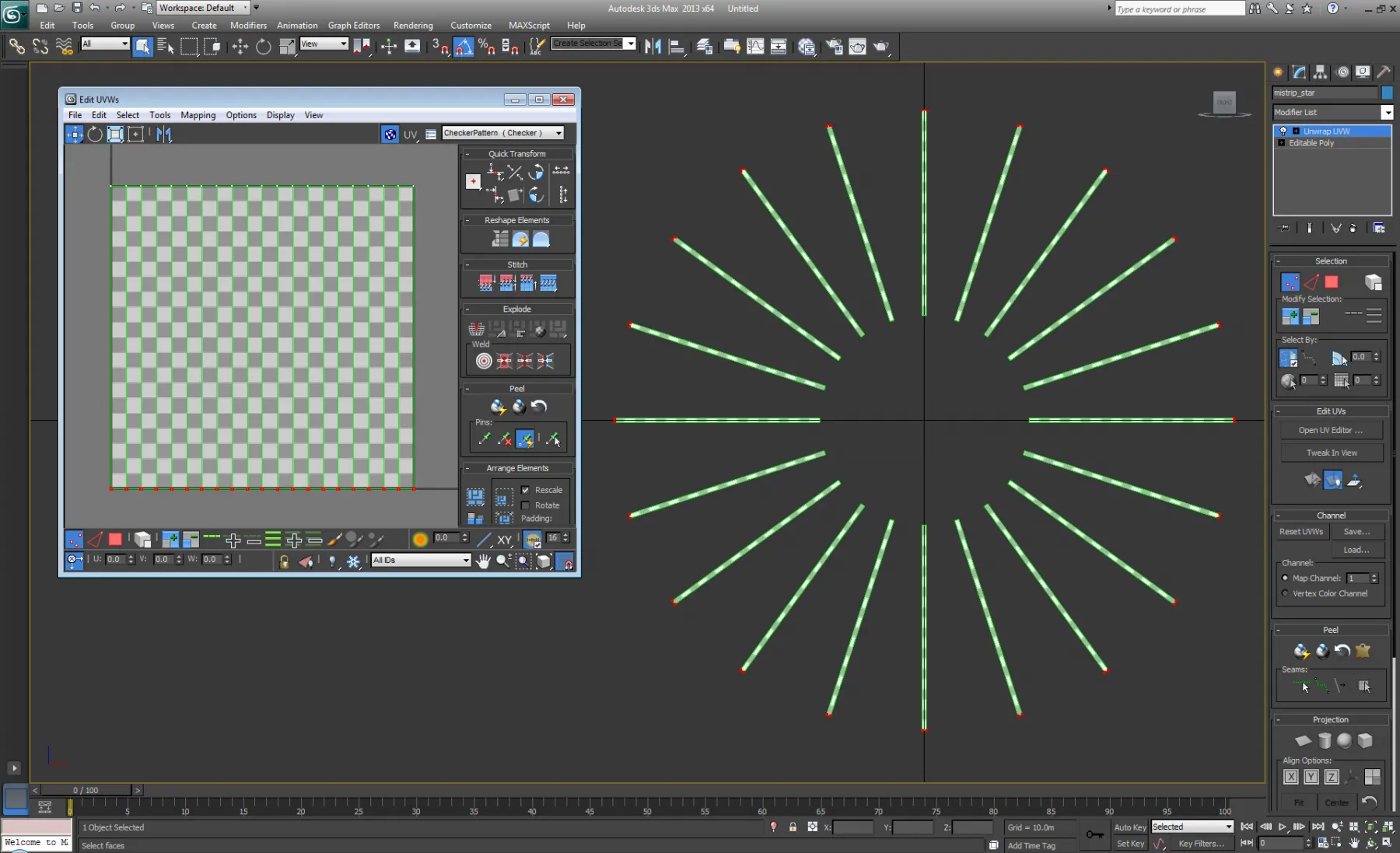
下の画像は、MiSTRIPs が 360 度の円弧状に配列されていますが、UV 空間では水平の行にグリッドとして配列されている様子を示しています。重要なことに、サーフェスの外側の頂点のリングは、赤でハイライトされた UV マップの一番下の行の UV 座標に対応します。これは、サーフェスの UV 座標が均一に配置されていることを示します。
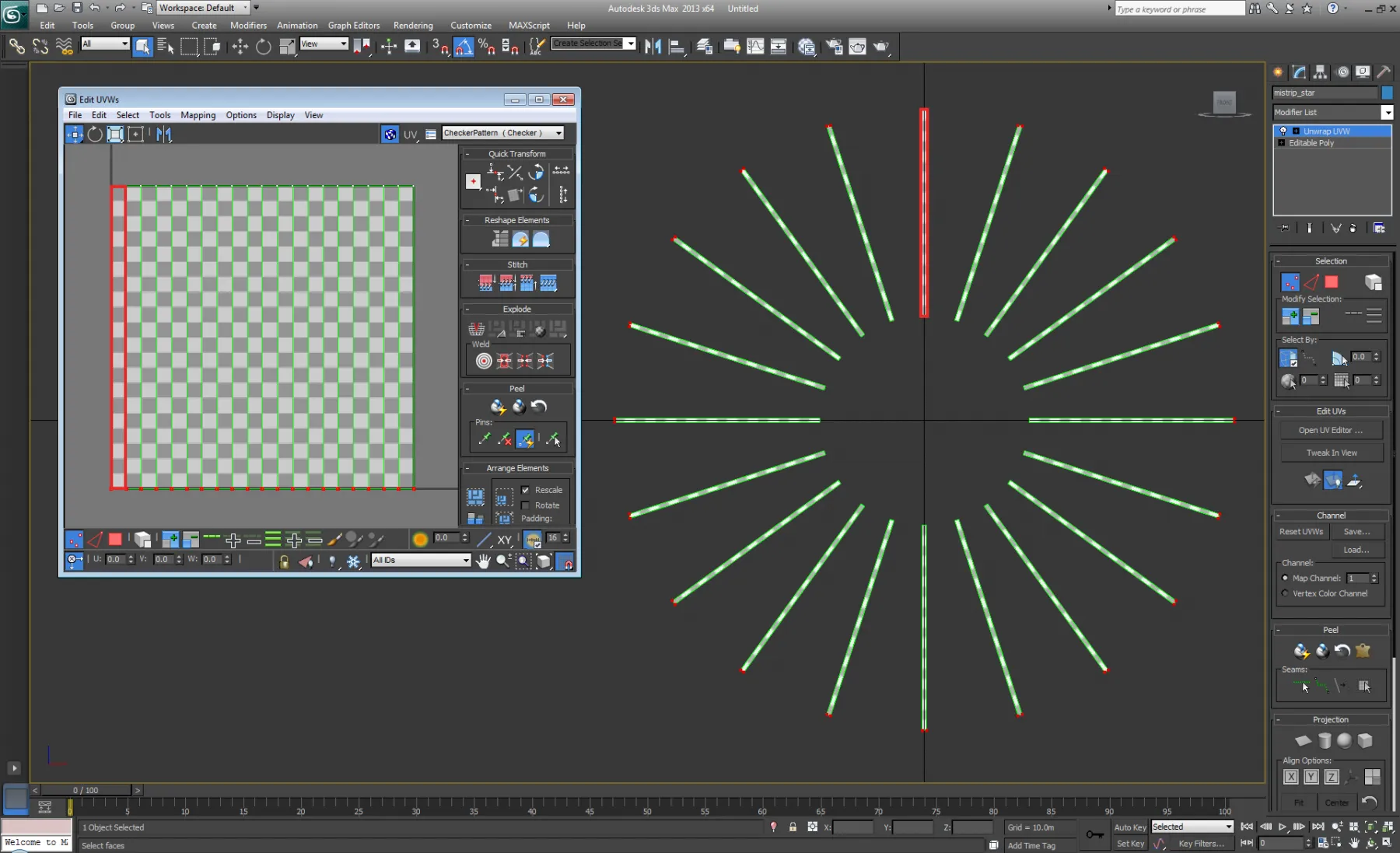
下の画像は、各 MiSTRIP が赤でハイライトされた UV シェルに対応する様子を示しています。重要なことに、各 UV シェルは各 MiSTRIP とスケールが 等しく、これは UV マップが UV 座標を 均等に 分布していることを示します。
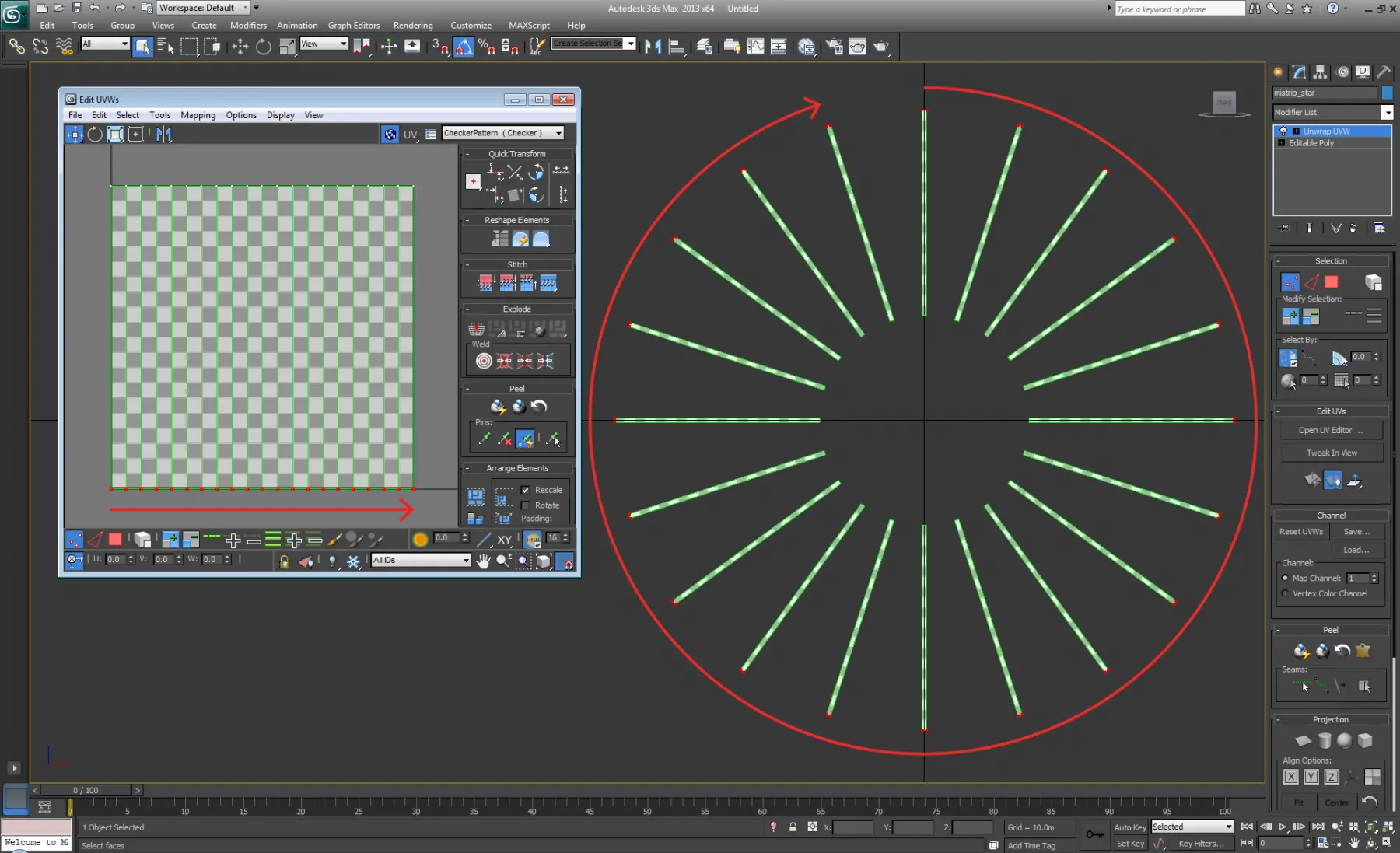
下の画像は、MiSTRIPs が UV 空間でどのように配列されているかを示しています。重要なことに、MiSTRIPs は 時計回り 方向に配列されており、この順序は、UV シェルが 左から右 方向に配列されている UV マップに従います。
20 個の MiStrips でできたこのスクリーンの解像度を設定するには、UV 空間で各ストリップを長方形にすることが極めて重要です。
ステップ 2 - スクリーンへのコンテンツのマッピング
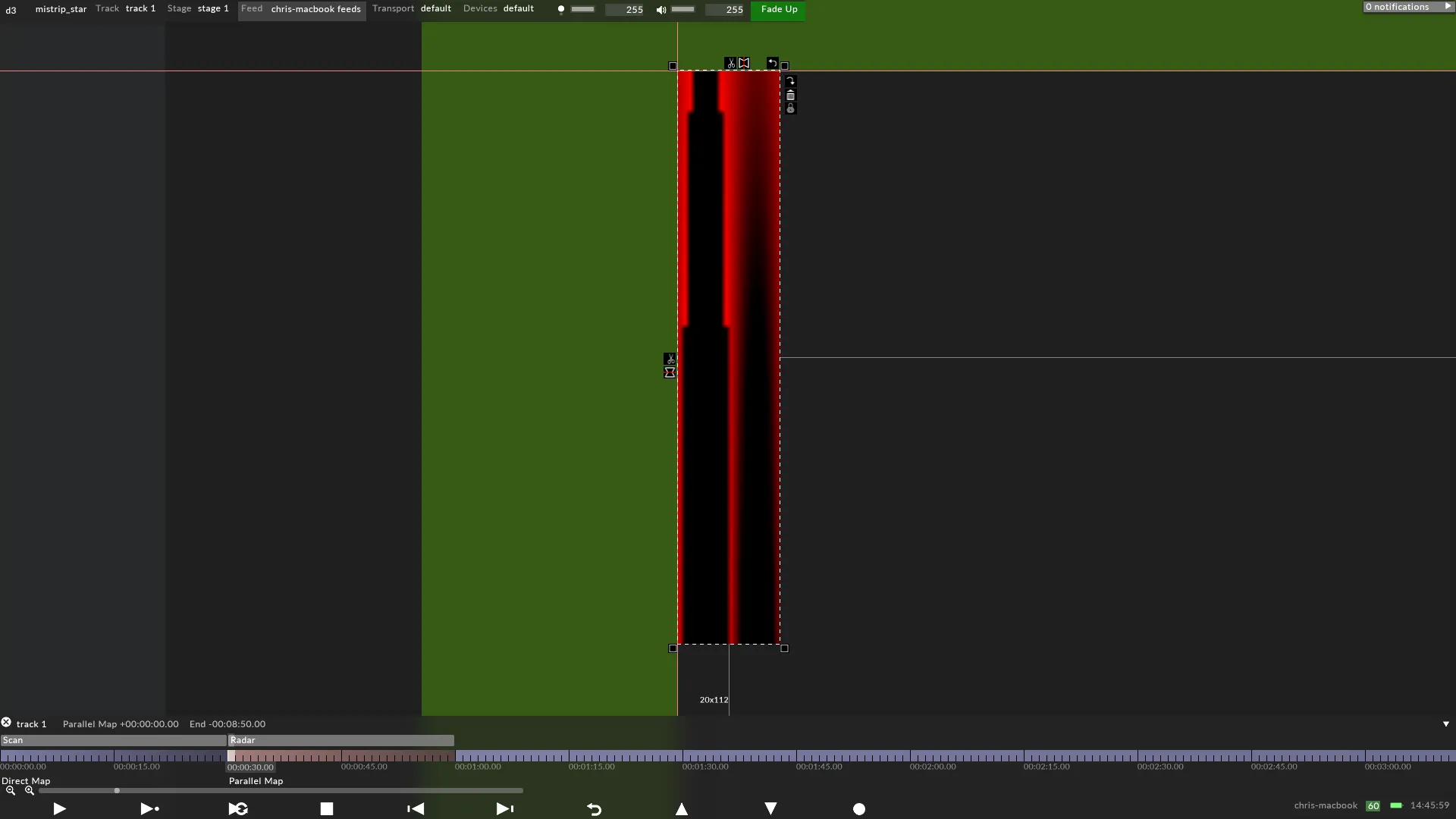
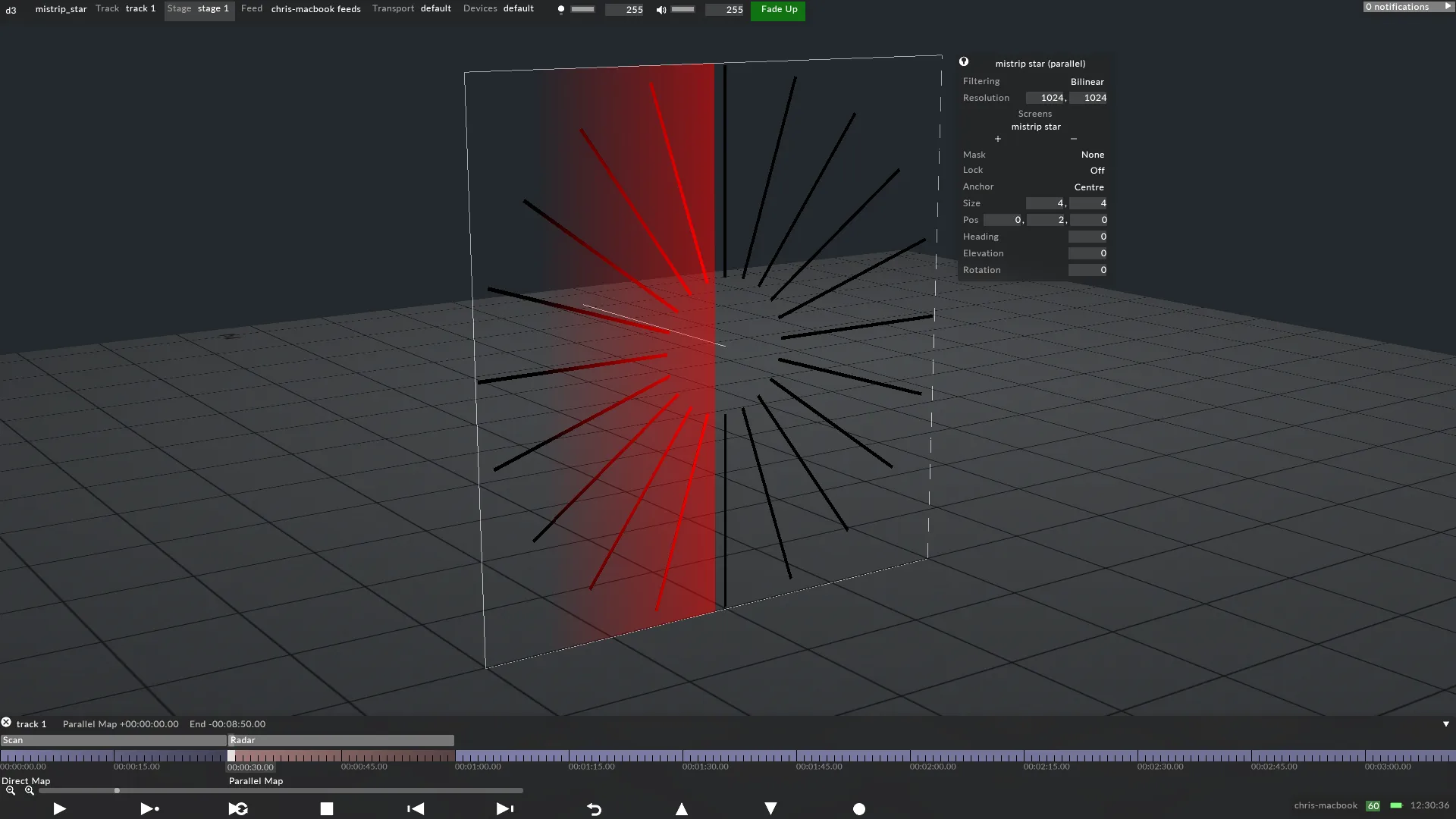
Section titled “ステップ 2 - スクリーンへのコンテンツのマッピング”下の左の画像は、Autodesk 3ds Max から .obj ファイルとしてエクスポートされた screen に、Designer で Radar レイヤーを Parallel マッピングしたものを示しています。右の画像は、Disguise から LED プロセッサーへの Output Feed を示しており、これは Disguise の Stage simulator で適用された Parallel map によってリアルタイムで生成されています。フィード出力はビデオコンテンツから独立しており、出力が異なる解像度になり得ることを意味します。この場合、コンテンツは 1024x1024 ピクセルの解像度ですが、出力は 20x112 ピクセルの解像度です。これが可能なのは、Parallel map がコンテンツを screen の UV 座標に直接適用しないためで、これによりコンテンツクリエイターは LED 出力から独立したテンプレートを使用してコンテンツをデザインできます。したがって、ハードウェア出力としての UV マップ ページで説明したように、コンテンツクリエイターのクリエイティブワークフローが、ハードウェア技術者のテクニカルワークフローから分離されます。
Designer での screen の解像度は、物理スクリーンのピクセル数と正確に一致させる必要があります。20x112 ピクセルの解像度は、以下によって計算されました。
- 各 MiSTRIP が水平方向にいくつのピクセルを含むかを正確に把握する。
- この値に水平方向の MiSTRIPs の総数を掛けて、水平解像度を計算する。
- 各 MiSTRIP が垂直方向にいくつのピクセルを含むかを正確に把握する。
この場合:
- 1 MiSTRIP = 水平方向に 1 ピクセル。
- 水平方向の MiSTRIPs の総数は 20 です。したがって、1 ピクセル x 20 MiSTRIPs = 合計水平方向に 20 ピクセル。
- 1 MiSTRIP = 垂直方向に 112 ピクセル。
UV マップは、物理的な LED ストリップに送られる出力も表します。
下の画像は、Adobe Photoshop から .png としてエクスポートされた、Designer で screen に適用された Population mask を示しています。Population mask は、screen から、そして次に LED プロセッサーへの出力から MiSTRIP のセクションを除去しました。これは、screen のジオメトリの更新が必要な場合に必要になることがあります。Population mask の生成について詳しくは、Population masks ページを参照してください。