

Pulse プラグイン
Pulse プラグインは、ワークフローを中断することなく、Disguise プロジェクトのリアルタイムなパフォーマンス監視を提供します。
Disguise r31 で導入されたライブ更新 Web ソケットを活用して構築された Pulse は、統合されたアラートと Webhook 通知により、プロジェクトのパフォーマンスメトリクスを瞬時に監視します。
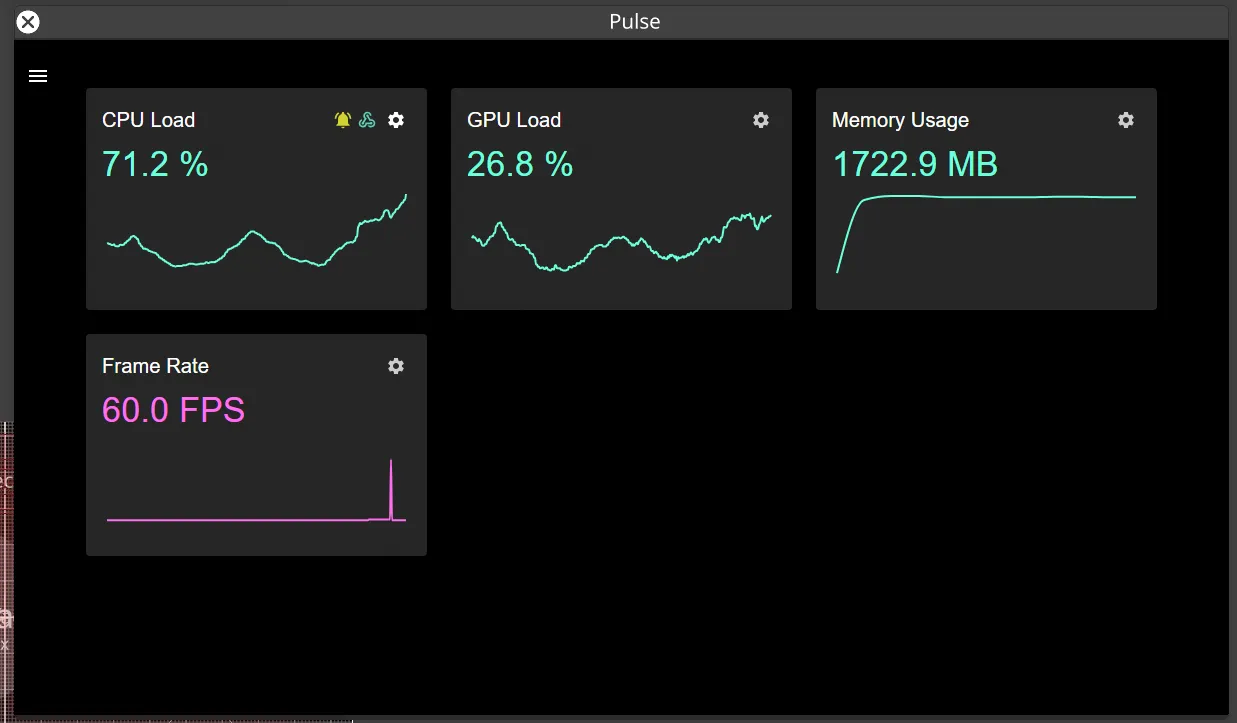
- CPU 負荷、GPU 負荷、メモリ使用量、フレームレートのリアルタイム監視
- 展開可能な詳細ビュー付きのライブグラフ
- CPU/GPU タイミング比較を備えた高度なパフォーマンスグラフ
- ディスク I/O アクティビティの監視
- アラートシステム付きのカスタムしきい値設定
- 外部通知向けの Webhook 統合
- Disguise iOS アプリ経由のリモート監視
- Disguise r31 以降に対応
プラグインのインストール
Section titled “プラグインのインストール”システム要件: Pulse プラグインは Disguise r31 以降が必要です。
このプラグインをインストールするには:
- Disguise r31 以降を実行していることを確認します。
- Designer Plugin Gallery から Pulse プラグインパッケージをダウンロードします。
- プラグインをプロジェクトの
\Plugins\ディレクトリ(\Objects\と同じ階層)に解凍します。 - Designer を開きます。
- Plugins をクリックして Plugin Launcher にアクセスします。
- Pulse をクリックして Pulse プラグインを開きます。
インストール後、Pulse プラグインのアイコンが Windows のシステムトレイに表示され、いつでもログにアクセスしたり手動で終了したりできます。
パフォーマンスの監視
Section titled “パフォーマンスの監視”- Plugin Launcher から Pulse プラグインを開きます。
- 次のようなリアルタイムのパフォーマンスメトリクスを表示します。
- CPU 負荷
- GPU 負荷
- メモリ使用量
- フレームレート
- 任意のメトリクスをクリックすると、詳細な時系列グラフに展開されます。
- 高度なグラフを使って CPU と GPU のタイミングを比較し、ディスク I/O アクティビティを表示します。
アラートの設定
Section titled “アラートの設定”- 監視対象パラメーターのカスタムしきい値を設定します。
- 警告レベルを設定します(例: CPU 負荷が 80% を超える)。
- クリティカルアラートレベルを設定します(例: CPU 負荷が 90% を超える)。
- 外部アラート向けの Webhook 通知を有効にします。
- Zapier などのサービスに接続して、Slack や Microsoft Teams に通知します。
リモート監視
Section titled “リモート監視”Pulse プラグインは Disguise iOS アプリ経由でリモートアクセスでき、iPhone や iPad を使って会場のどこからでもシステムパフォーマンスを監視できます。
リリースノート(v1.0.0)
Section titled “リリースノート(v1.0.0)”- リアルタイムパフォーマンス監視の初回リリース
- CPU、GPU、メモリ、フレームレートのメトリクスをサポート
- 展開可能な時系列グラフ機能
- Webhook 統合によるカスタムしきい値アラート
- Disguise iOS アプリ経由のリモート監視