

コンテンツテーブルの生成
Generate Content Table を使うと、プロジェクトで使用されているコンテンツのリストをエクスポートできます。
コンテンツテーブルの生成
Section titled “コンテンツテーブルの生成”- ダッシュボードから Track を左クリックして、トラックマネージャーを開きます。
- All ボックス (またはテーブルをエクスポートしたい任意のボックス) を右クリックします。
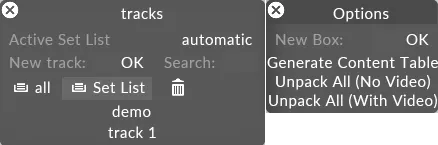
- Generate content table オプションをクリックします。
- コンテンツテーブルが正常に生成されると通知が表示されます。

コンテンツテーブルの表示
Section titled “コンテンツテーブルの表示”コンテンツテーブルは、プロジェクトの Objects フォルダ内に新規作成される Table フォルダにテキストファイル (.txt) として書き込まれます。
Windows ファイル構造をナビゲートして、プロジェクトフォルダを開きます。
詳細については Project structure を参照してください。
- Objects フォルダを開きます。
- Table フォルダを開きます。
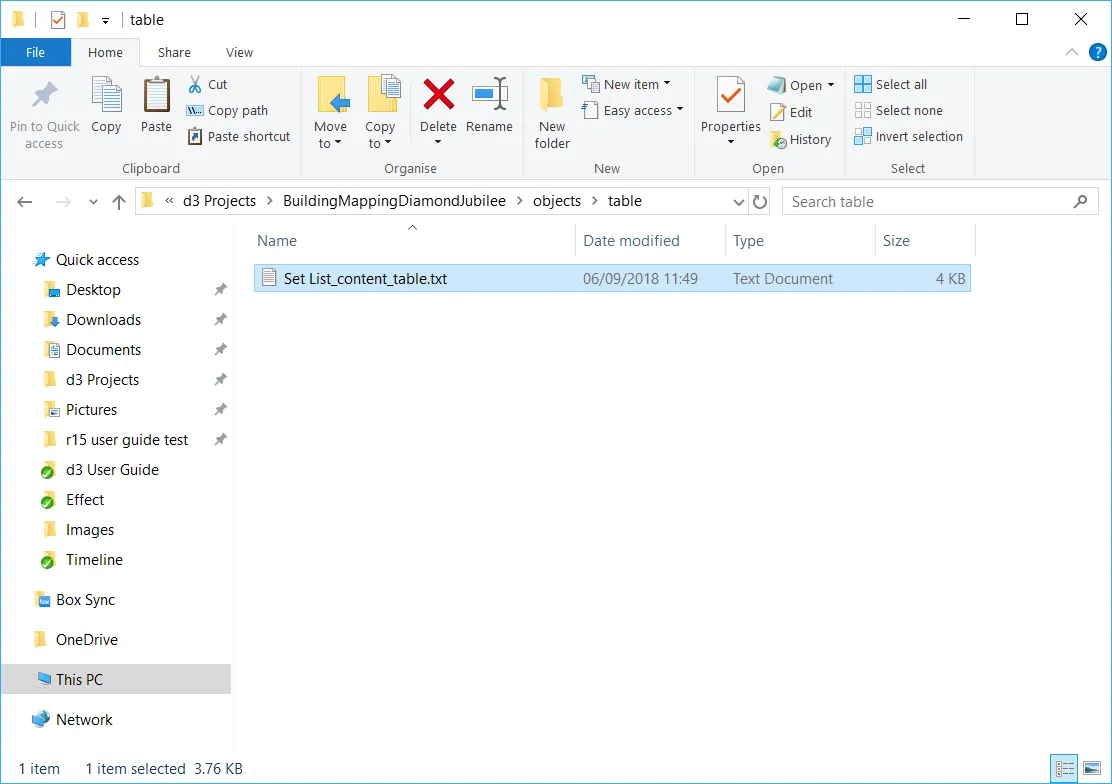
- Table フォルダで新しく作成された .txt ファイルを開きます。
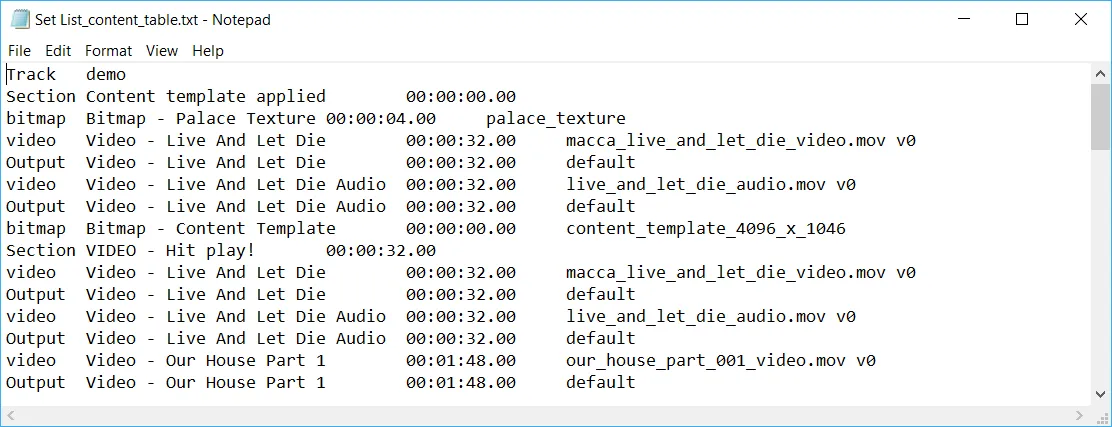
コンテンツテーブルの構造
Section titled “コンテンツテーブルの構造”コンテンツテーブルは Track 別に並べられます。各 Track 内では、Section 別に並べられます。Section 名 (セクション境界と同じビートに Note がある場合) と Section 開始時刻 (タイムコード形式) は同じ行に表示されます。
Section の下には、そのセクションで使用される各コンテンツファイルが行として記述されます。レイアウトは次のとおりです:
| Sequence name | Layer name | Timecode of keyframe | Content description |
|---|
ビデオファイルの場合、コンテンツの説明には、ファイルの有効化されている最新バージョンが含まれます。バージョンには、最新の非フレーム置き換えバージョンまでのすべてのバージョンが含まれます。フレーム置き換えの詳細については、Content Management を参照してください。