

プロジェクションの例 - シュリンクラッピング
Shrink wrapping は、球体や車など、複数の軸にわたって湾曲するプロジェクションサーフェスに適しています。ただし、クリエイティブな要件によっては、Pelt map の方が適している場合があります。
UV マップの生成方法
Section titled “UV マップの生成方法”Shrink wrap は、マップの角を切り詰めて単一の極で接合することで、UV 座標をサーフェスに球状に投影します。これにより、UV マップが特異点を 1 つしか含まないため、コンテンツがサーフェス全体を滑らかに流れることができます。
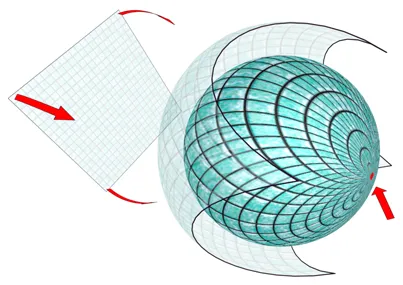
ステップ 1 - UV マップの生成 (3ds Max)
Section titled “ステップ 1 - UV マップの生成 (3ds Max)”- UVW Map modifier を選択します。
- 投影タイプの一覧から shrink wrap を選択します。
- shrink wrap は、その normals(法線)から UV 座標をサーフェスに投影します。そのため、shrink wrap の位置、向き、スケールをサーフェスに合わせる必要があります。
- Unwrap UVW modifier を選択します。
- Edit UVWs ウィンドウを開いて UV マップを表示します。
下の画像は、サーフェスにレンダリングされた不均一なチェッカーパターンを示しており、UV マップが UV 座標を不均等に分布していることを示しています。サーフェスを完全にアンラップするには、UV マップを relax(リラックス) する必要があります。
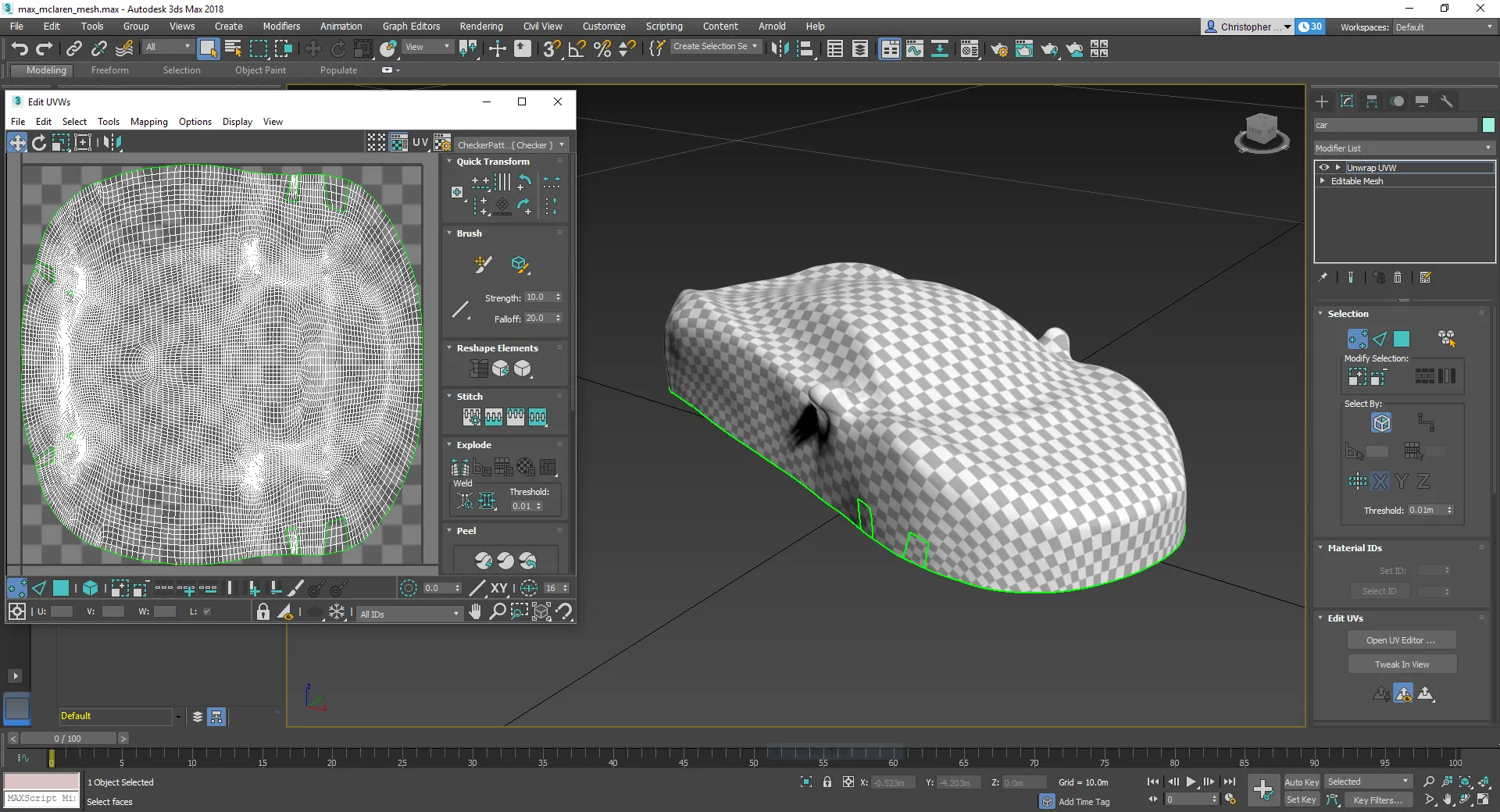
3ds Max で shrink wrap された Audi A7 メッシュの 3D モデル。
ステップ 2 - UV マップをコンテンツテンプレートにレンダリングする
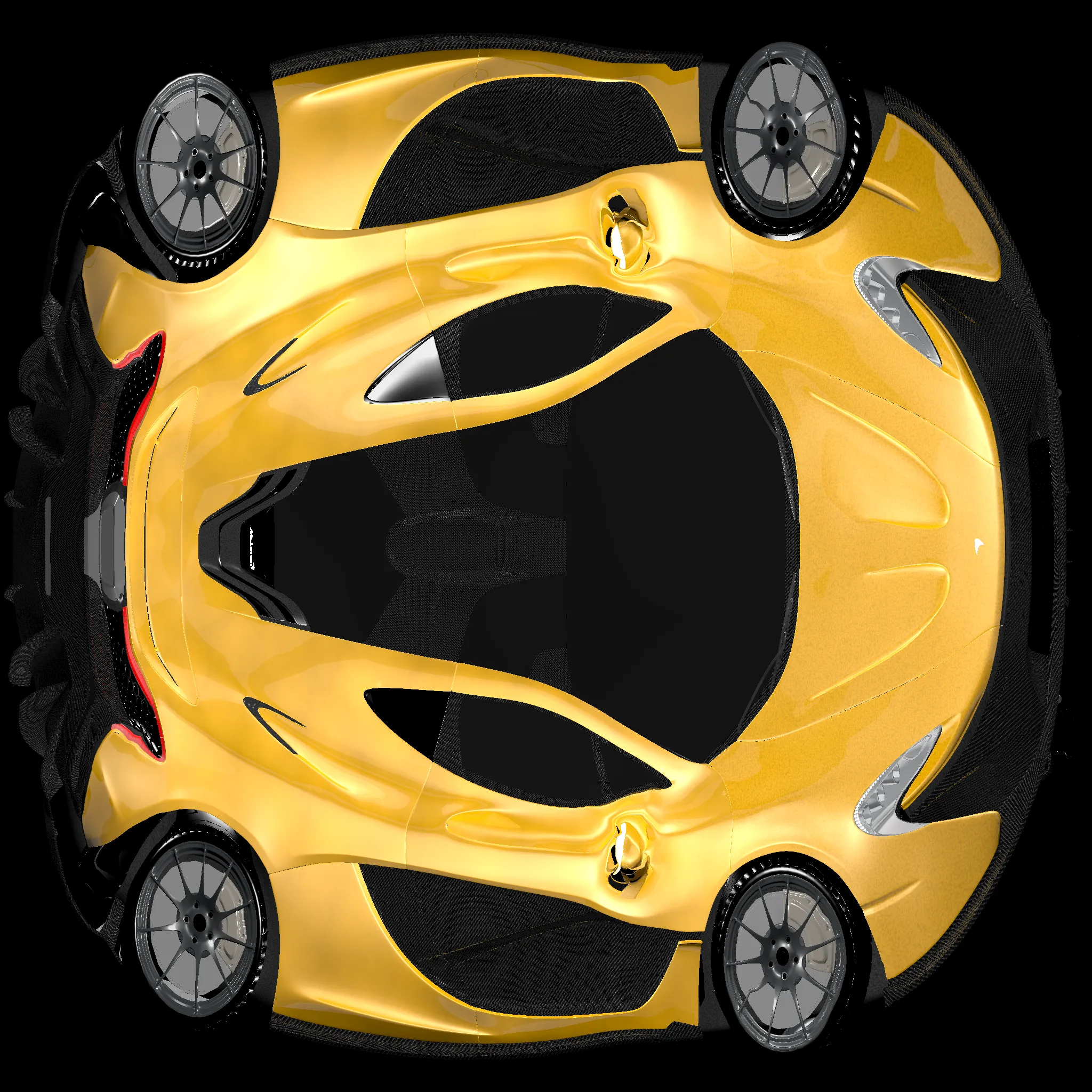
Section titled “ステップ 2 - UV マップをコンテンツテンプレートにレンダリングする”下の画像は、コンテンツテンプレートと、その解像度がどのように計算されたかを示しています。プロジェクションサーフェスが shrink wrap されている場合、解像度を数学的に計算するのは困難です。ただし、解像度を視覚的に計算することは可能です。テンプレートの解像度は 3448x1424 ピクセルです。これは以下の手順に従って計算されました。
- プロジェクションサーフェスを、3D アプリケーションから .obj として Designer にエクスポートします。Exporting UV maps ページで説明されているように、.obj のテクスチャ座標をエクスポートすることを忘れないでください。
- Disguise で、.obj を Screen として Stage に追加します。
- タイムラインに Bitmap レイヤーを作成します。
- レイヤーの DxTexture ライブラリから、正方形のアスペクトを持つテクスチャを選択します。
- テクスチャを screen に Direct マッピングします。
- レイヤーのスケールモードを pixel-perfect に設定します。
- screen のエディター から、プロジェクターのピクセル密度と一致するか、できればそれを上回る解像度を水平軸または垂直軸に設定します。これには、プロジェクターが生成するピクセルのうちいくつがプロジェクションサーフェスに当たるかを正確に把握する必要があります。
- テクスチャが正方形に見えるまで、残りの軸にわたって screen の解像度を増減します。これにより、正方形のピクセルが有効になります。
- pos x および y パラメーターを使用してテクスチャをオフセットし、サーフェス全体で正方形のピクセルが見えることを確認します。
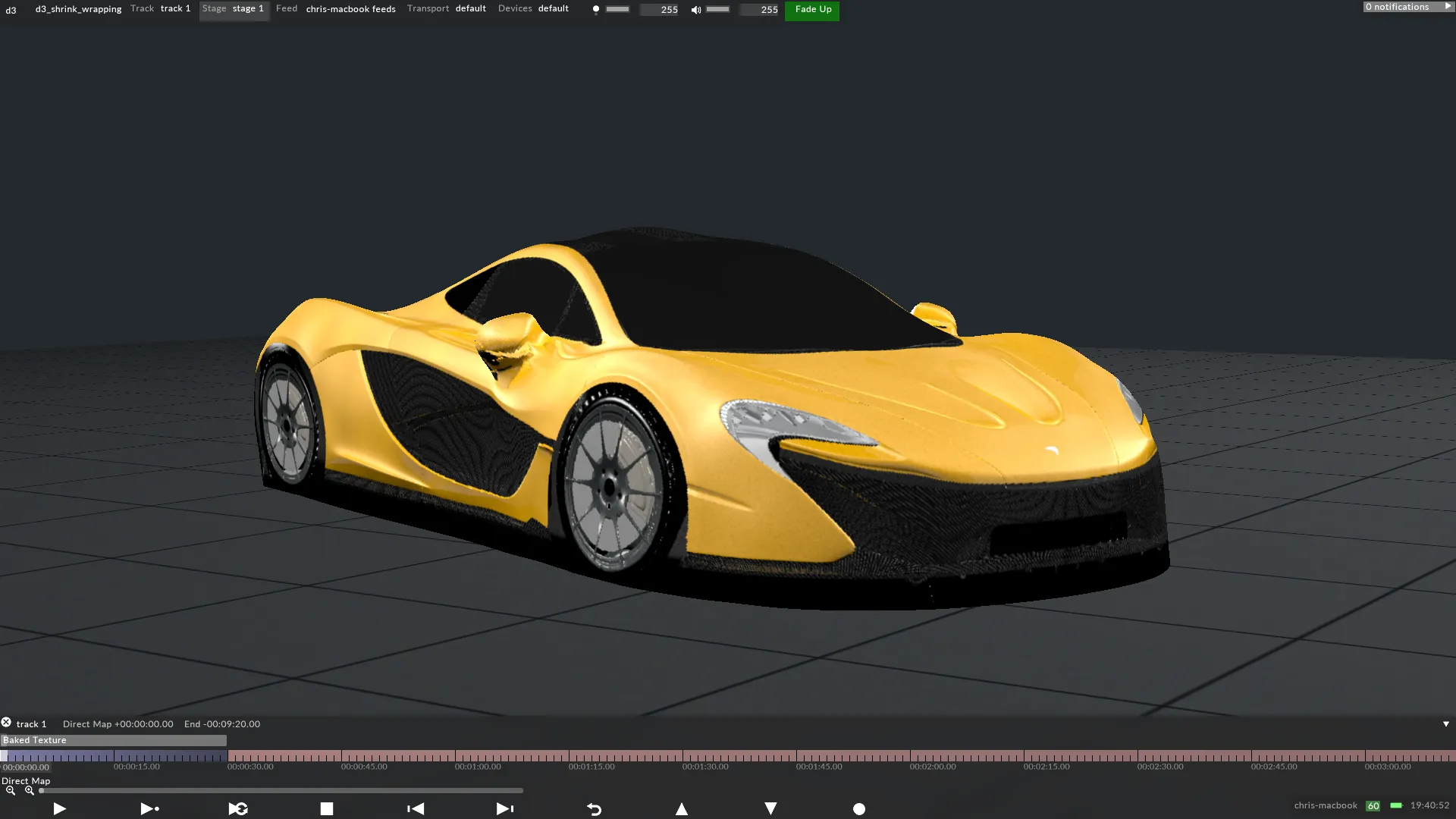
Disguise で車の screen に Direct マッピングされた正方形の Bitmap。
ペイントテクスチャを shrink wrap にベイクした、Audi A7 の UV マップからレンダリングされたコンテンツテンプレート。