

ARRI Skypanels のセットアップ
このガイドでは、Mode 24 を使用して、ARRI Skypanel を Disguise プラットフォームから制御するように構成する方法を説明します。このセットアップは Skypanel 30C、60C、120C、360C に適用されます。
1. 正しい Skypanel モードの選択
Section titled “1. 正しい Skypanel モードの選択”任意の Skypanel モデルを Disguise から制御するには
Section titled “任意の Skypanel モデルを Disguise から制御するには”-
フィクスチャーを Mode 24 – LE CCT & RGBW (8-bit) に設定します。 このモードは完全な RGBW 制御を提供します。
-
パネルが Disguise から DMX データを受信できるように、Art-Net が有効になっていることを確認します。
Mode 24 チャンネルマップ (8-bit)
Section titled “Mode 24 チャンネルマップ (8-bit)”Mode 24: LE CCT & RGBW、機能ごとに 8 ビット解像度
Section titled “Mode 24: LE CCT & RGBW、機能ごとに 8 ビット解像度”| DMX Channel | Value Range | Percent | Function |
|---|---|---|---|
| 1 | 0–255 | 0–100 | Dimmer closed → open |
| 2 | 0–255 | 0–100 | Color temperature CCT 2,800 K → 10,000 K |
| 3 | 0–10 11–20 21–119 120–145 146–244 245–255 | 0–4 5–8 9–47 48–57 58–96 97–100 | Green–Magenta Point neutral / no effect full minus green −99% → −1% neutral / no effect 1% → 99% full plus green |
| 4 | 0–255 | 0–100 | Crossfade to Color White → RGBW color |
| 5 | 0–255 | 0–100 | Red Intensity 0% → 100% |
| 6 | 0–255 | 0–100 | Green Intensity 0% → 100% |
| 7 | 0–255 | 0–100 | Blue Intensity 0% → 100% |
| 8 | 0–255 | 0–100 | White Intensity 0% → 100% |
2. Disguise の構成
Section titled “2. Disguise の構成”この例では Skypanel 60C を使用しますが、手順はすべてのモデルに適用されます。
異なるのは fixture size(フィクスチャーサイズ)と resolution(解像度)のみです。
| Model | Physical Size (approx.) | Resolution (engines) |
|---|---|---|
| 30C | ~0.35 × 0.3 m | 1 × 1 |
| 60C | ~0.645 × 0.3 m | 2 × 1 |
| 120C | ~1.29 × 0.3 m | 4 × 1 |
| 360C | varies | 4 × 3 |
新しい DMX Light の作成
Section titled “新しい DMX Light の作成”- Stage → DMX Light に移動します。
- + をクリックして新しい DMX light を追加します。
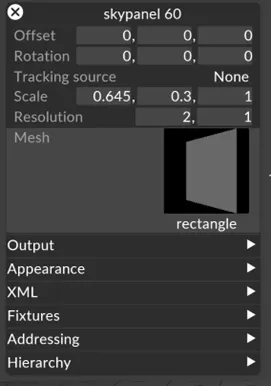
- Skypanel 60C のサイズを 0.645 m × 0.3 m に設定します。
- お使いの Skypanel モデルに応じて解像度を設定します。
4. フィクスチャーの構成
Section titled “4. フィクスチャーの構成”-
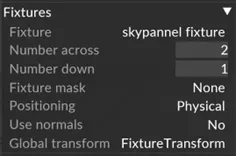
Fixture に移動し、新しいフィクスチャータイプを作成します。
-
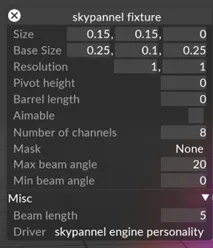
チャンネル数を 8(1 つの RGBW エンジン)に設定します。
-
フィクスチャーのレイアウト(エンジン数)を設定します。
- 30C → 1 × 1
- 60C → 2 × 1
- 120C → 4 × 1
- 360C → 4 × 3
5. ドライバーのセットアップ(DMX パーソナリティ)
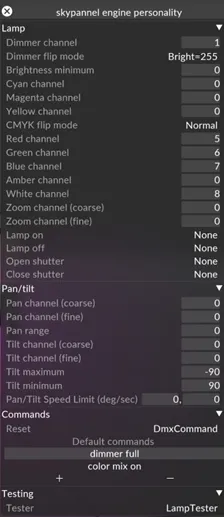
Section titled “5. ドライバーのセットアップ(DMX パーソナリティ)”各 DMX チャンネルをマッピングする新しい driver を作成します。
- Channel 1 → Dimmer
- Channel 5 → Red
- Channel 6 → Green
- Channel 7 → Blue
- Channel 8 → White
その他のすべてのパラメーター(pan/tilt を含む)は 0 に設定する必要があります。
RGBW ミキシングに必要なコマンド
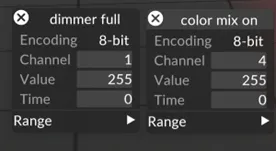
Section titled “RGBW ミキシングに必要なコマンド”ドライバーに 2 つのコマンドを作成します。
- Set Dimmer (Ch. 1) → 255
- Set Crossfade to Color (Ch. 4) → 255
6. アドレッシング
Section titled “6. アドレッシング”アドレッシング構成により、Disguise は DMX データを有効にし、フィクスチャーをユニバースとチャンネルにパッチできます。
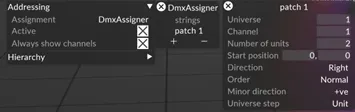
- DMX データを出力するには Active を有効にします。
これが無効になっていると、フィクスチャーは DMX を一切受信しません。 - 新しい Assigner を作成し、以下を設定します。
- Universe
- 開始チャンネル
- ユニット数(エンジン):
- 30C → 1
- 60C → 2
- 120C → 4
- 360C → 12
7. DMX データの出力
Section titled “7. DMX データの出力”Skypanel に DMX を出力するには、Disguise で DMX device をセットアップします。
ユーザーガイドの手順に従ってください。
トラブルシューティング
Section titled “トラブルシューティング”| 症状 | 考えられる原因 | 対処法 |
|---|---|---|
| フィクスチャーが白いままになる | Channel 4 が 255 に設定されていない | ドライバーコマンドを確認する |
| 出力がない | 「Active」が有効になっていない | Addressing で有効にする |
| 色が正しくない | Skypanel モードが間違っている | Mode 24 に設定する |
| フィクスチャーの一部のみが応答する | ユニット数が正しくない | 解像度のマッピングを確認する |