

ACES
Academy Colour Encoding System (ACES) は、フィルムパイプラインで正しいカラーフォーマットによるビデオキャプチャと表示を容易にするために特別に設計された、カラースペース管理ワークフローです。
ACES (Academy Color Encoding System) はオープンなデバイス非依存のカラーマネジメントおよび画像交換システムです。長期アーカイブに適したデジタルマスターの作成を可能にします。また、開発者ツールのセットでもあります: エンコーディング仕様、変換定義、ガイドライン、アーカイブ対応の画像データとメタデータコンテナ仕様。簡単に言うと、スクリーン間でカラー変換/変換を可能にします。
Designer 内で ACES をサポートすることで、Disguise を Davinci Resolve、Autodesk Maya、Foundry Nuke、Unreal Engine などの他の ACES 互換ソフトウェアと並んでカラーマネジメント済みワークフローの一部として使用できます。
カラースペースとカラーマネジメントの詳細については、カラーマネジメント ページをご覧ください。
ワークフロー
Section titled “ワークフロー”Designer 内
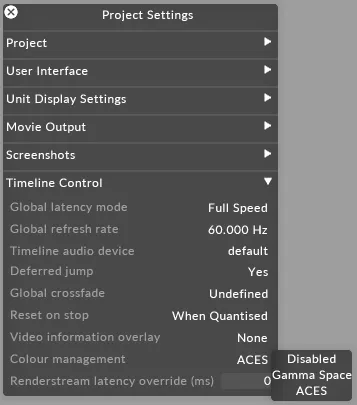
Section titled “Designer 内”- ダッシュボードで d3state エディターを右クリックし、Project Settings を選択します。
- Colour Management オプションを ACES に設定します。プロジェクトを ACES モードに設定するまで、変換オプションは利用できません。
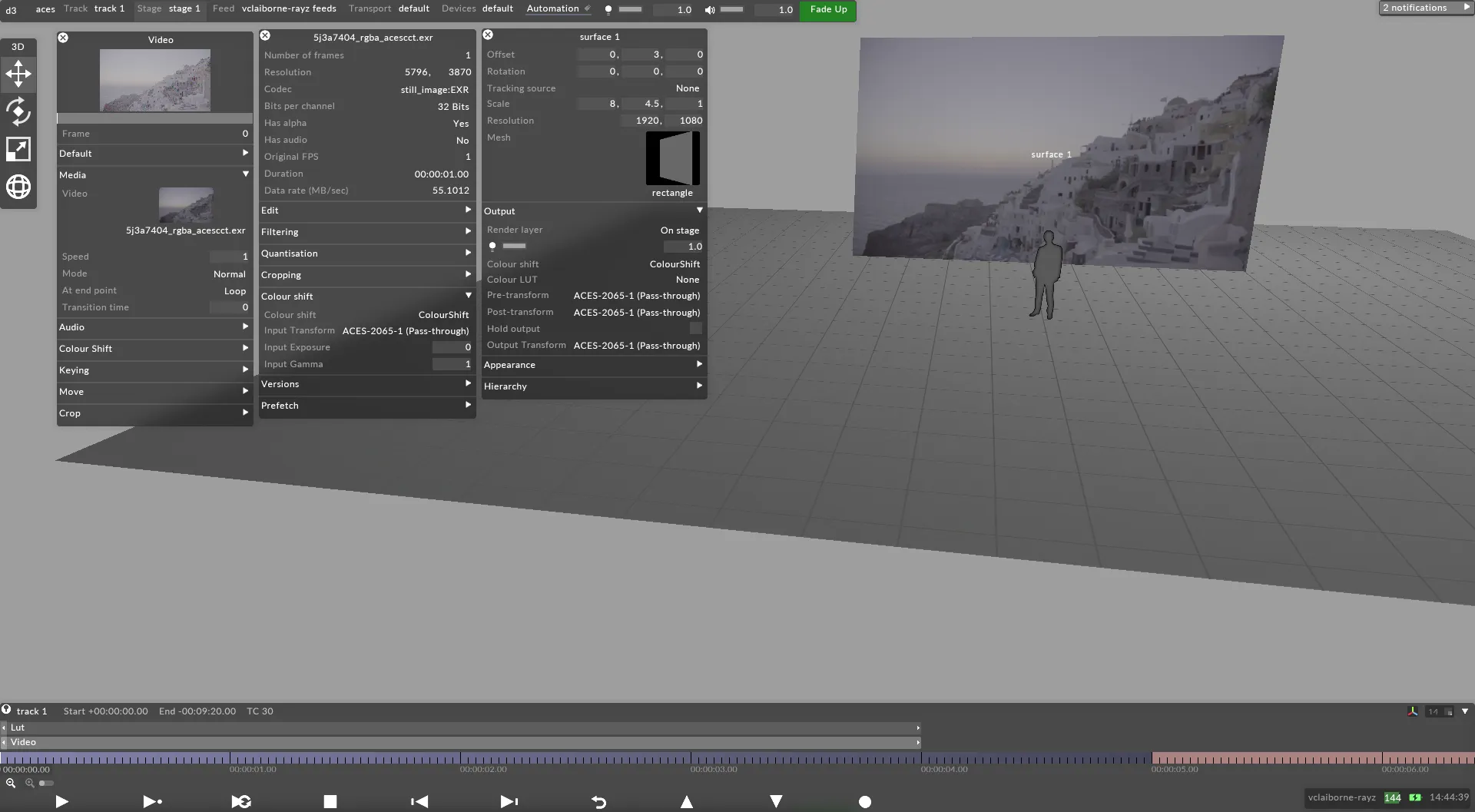
- 各ビデオクリップ/アセットで、コンテンツ レイヤーの Media フィールドのサムネイルを右クリックします。
- Colour shift タブを展開します。
- Input transform を、コンテンツが制作されたフォーマットに設定します。
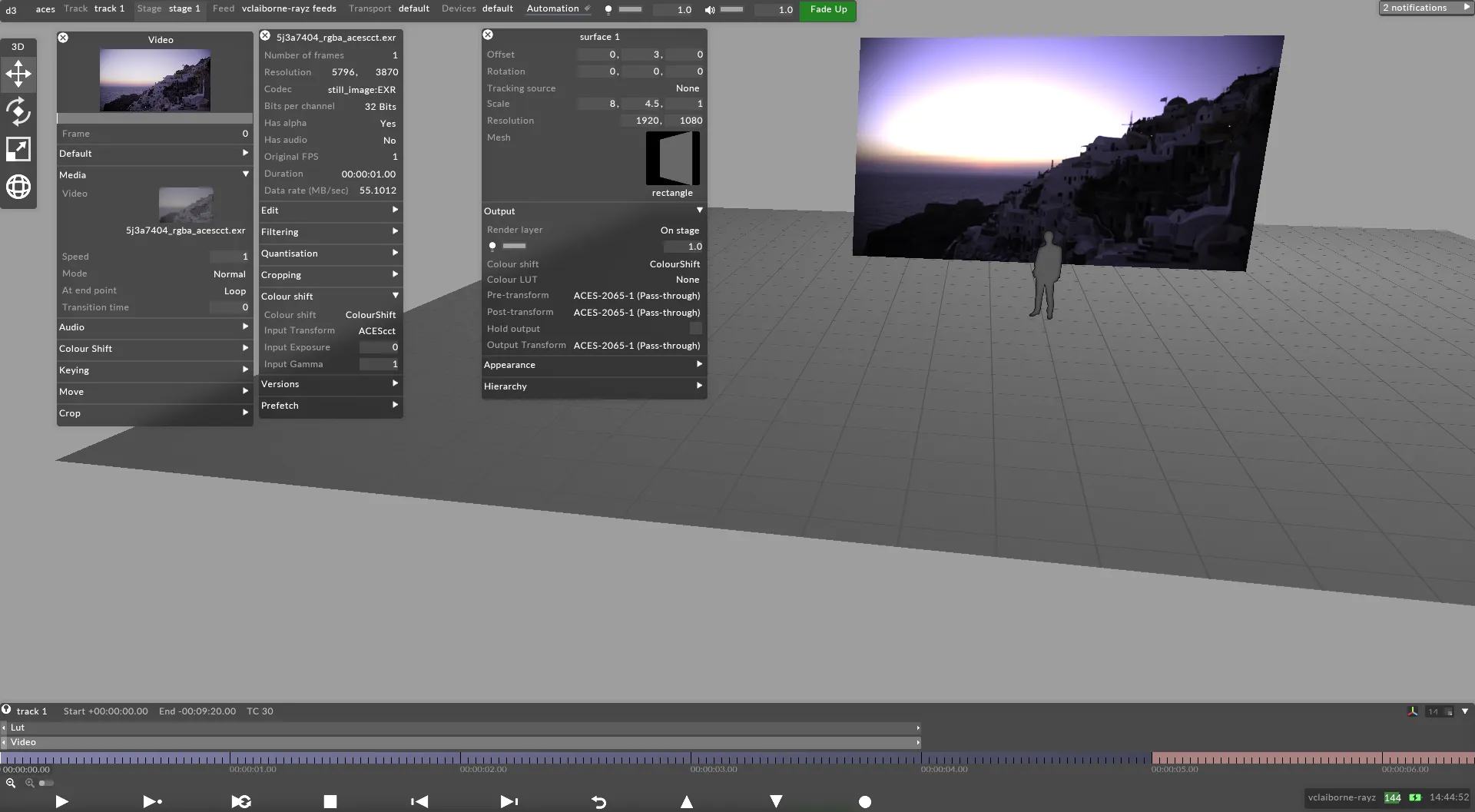
- ビジュアライザーでコンテンツがより正確に反映されているはずです。
コンテンツライブラリをテーブル形式で表示し、Select All を使ってフォルダ全体を一括変更できます。
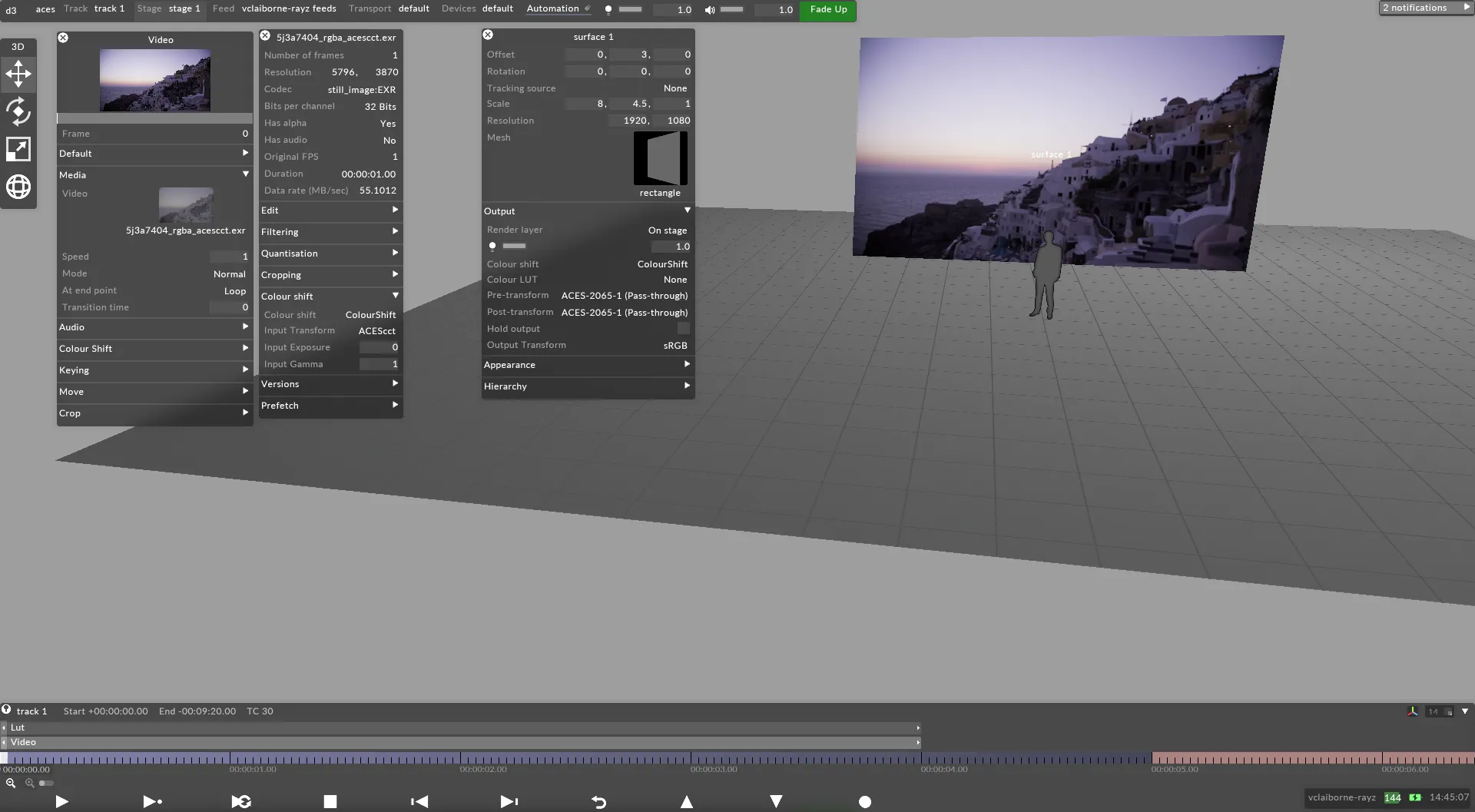
- ビジュアライザー内のすべての LED スクリーンで右クリックし、Output transform を LED プロセッサーの目的のフォーマットに設定します。
ステージエディターからすべてのスクリーンを一括選択して同時に編集することもできます。
- オプション: LUT レイヤーを使って LUT ファイルを適用できます。
接続されたハードウェア
Section titled “接続されたハードウェア”LED スクリーンオブジェクトに設定された選択フォーマットと一致するよう、出力変換を設定します。
補足:
- 使用予定のカラースペースとガンマカーブで、静的ビデオコンテンツをオーサリングします。
- ビデオコンテンツからの真の HDR ビデオ再生には、DPX 10-bit 画像シーケンスが最適です。
- Generative レイヤーには Input Transform を選択する必要はありません。
RenderStream — レンダーエンジンワークフロー
Section titled “RenderStream — レンダーエンジンワークフロー”Disguise プロジェクトが ACES 変換用に構成されている場合、サードパーティのレンダーエンジンから受信する RenderStream コンテンツを HDR 互換に構成できます。この例では Unreal を使ってデモしますが、ACES ワークフローは他のレンダーエンジンでも使用できます。
Unreal プロジェクト内
Section titled “Unreal プロジェクト内”- Unreal でカラースペースを選択します。
- Execute Console Command ノードを設定します:
r.HDR.Display.OutputDevicer.HDR.Display.ColorGamut
- プロジェクトブループリントの Event BeginPlay の後に設定します: ストリーム開始時にこのフォーマットで出力するようプロジェクトに指示する設定です。
Disguise プロジェクト内
Section titled “Disguise プロジェクト内”- Project Settings で、Colour management オプションを ACES に設定します。
- Designer の RenderStream Layer で、アセットを右クリックして ACES カラーマネジメントを有効にし、Unreal 出力設定で決定された受信フォーマットに変換を設定します。
- ビジュアライザー内のすべての LED スクリーンで右クリックし、output transform を LED プロセッサーの目的のフォーマットに設定します。
接続されたハードウェア
Section titled “接続されたハードウェア”- LED スクリーンオブジェクトに設定された選択フォーマットと一致するよう、出力変換を設定します。
Disguise はビデオ信号に HDR メタデータを埋め込まないため、表示デバイス側を一致するフォーマットに設定する必要があります。
ACES とカラーマネジメント済みワークフロー
Section titled “ACES とカラーマネジメント済みワークフロー”-
ACES は、個別のオーダーメイドシステムを置き換えて、組織間および組織内での正確な交換とアーカイブを可能にする、カラーマネジメント済みワークフローのための共通基盤を提供することを目的としています。
-
ACES は「display-referred content (表示参照型コンテンツ)」と「scene-referred content (シーン参照型コンテンツ)」という 2 つの重要なコア概念を活用します。コンテンツが ACES パイプラインに入る前は、一般に「scene-referred」です。ACES パイプラインを出た後は、一般に「display-referred」です。
-
カメラまたは 3D レンダラーによって生成されたコンテンツは「scene-referred」です。つまり、画像に格納された値は、同じ設定を使用するそのカメラまたはレンダラーからの他の画像とのみ交換可能です。
-
一方、「display-referred」コンテンツは、画像に格納された値と、キャリブレーション済みディスプレイで表示されたときの画像の期待される色と強度との間に直接的な関係があります。
-
カラーマネジメント済みワークフローの外側にいる画像処理ソフトウェアのユーザーとして、カラーマネジメント済みワークフローを使用することにはいくつかの直感に反する側面があります。ACES パイプラインは、ARRI LogC、Canon CLog3、ACEScg などの指定された入力フォーマットまたは中間フォーマットから、sRGB、rec2020、P3-DCI などの指定された表示出力フォーマットへコンテンツを移動するように設計されています。ACES は出力コンテンツを ACES スペースに戻すための変換を提供しており、これらの変換は必要な場合もあります (例: rec709 コンテンツを出力するカメラがある場合)。ただし、意図は、パイプラインを単一の出力ステージで end-to-end にすることです。表示参照型コンテンツを ACES に取り込んで再度パイプラインに通すと透過的ではありません。
便利な ACES カラースペースから RGB へのコンバーターは こちら からご覧いただけます。