

OCIO
Open Color IO (OCIO) は、プロダクションパイプライン全体でアプリケーション間にカラースペースと変換をシームレスに共有するために設計されたカラーマネジメントソリューションです。アーティストやスタジオは独自のカラー変換をオーサリングでき、それらは .ocio ファイルにエンコードされ、対応するすべてのアプリケーション間で一貫した色を保証するために使われます。
OpenColorIO Web サイトには、独自の .ocio config ファイルをビルドするためのさまざまなオープンソースのツールと手順が掲載されています。ACES などの標準的な config もダウンロード可能で、その一部はビルトインの config として Designer に既に含まれています。または、スタジオが提供する config を Designer に読み込むこともでき、他のプロダクションツールとの一貫性を維持できます。
Designer 内で OCIO をサポートすることで、Disguise を Adobe After Effects、Autodesk Maya、Foundry Nuke、Unreal Engine などの他の OCIO 互換ソフトウェアと並んでカラーマネジメント済みワークフローの一部として使用できます。
カラースペースとカラーマネジメントの詳細については、カラーマネジメント ページをご覧ください。
- カラースペースと変換は .ocio Config ファイルに格納されます。config ファイルをオーサリングするための手順とツールについては OpenColorIO Web サイトを参照してください。
- 入力コンテンツと出力ソースで Colour Spaces を選択して、読み取り元や書き込み先のスペースを定義できます。
- config エディター内で Working Space を設定して、Designer 内のコンポジット操作が実行されるカラースペースを定義できます。
- 変換には露出やガンマなど構成可能なパラメータがあり、これらは Dynamic Properties 経由で提供されます。
- LUTs と CDLs は Designer のさまざまな場所で適用して画像の色を変換できます。OCIO を使えば、これらが適用されるカラースペースを定義できます。
OCIO ワークフローが、お使いの Designer の特定バージョンで使用される OCIO ライブラリと互換性があることを確認することが重要です。
Designer 内の OCIO サポートを下の表にまとめます:
| Designer バージョン | OCIO バージョン |
|---|---|
| r32.2 以上 | 2.5.0 |
| r29.1 ~ r32.1 | 2.4.1 |
| r29.1 未満 | 未サポート |
ワークフロー
Section titled “ワークフロー”Configs
Section titled “Configs”Designer で OCIO config を設定する
Section titled “Designer で OCIO config を設定する”- ダッシュボードで d3 を右クリックし、Project Settings を選択します。
- Colour Management で、Colour management オプションを OCIO に設定します。
- デフォルトでは、OCIO config フィールドは最新の ACES studio config に設定されています。他のいくつかのビルトイン config も利用可能です。
- カスタム .ocio config ファイルを使用するには、ファイルをプロジェクトの objects/OCIO フォルダにコピーし、利用可能な config のリストからこれを選択します。
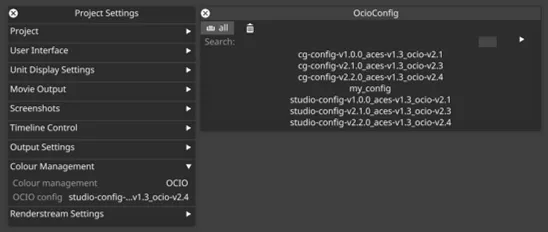
Designer 内の OCIO config リソースには、ユーザーが working space やデフォルトの入出力スペースを設定するためのオプションがあります。
Working および default colour space を設定する
Section titled “Working および default colour space を設定する”- OCIO config を右クリックしてエディターを開きます。
- Working space フィールドで working space を変更します。
- 各フィールドでデフォルトの入力/出力スペースを変更します。これらのデフォルトは動的で、カラースペースが Default に設定されているものは、現在これらのフィールドに設定されているものに常に解決されます。

GUI output transform を設定する
Section titled “GUI output transform を設定する”OCIO config エディターの GUI output transform プロパティを使うと、ユーザーインターフェースのカラースペースを設定できます。これにより、標準的な sRGB ディスプレイよりも広い色域を持つモニターで色を正しく表示できます。なお、このプロパティはマシン出力の色は変更しません。
- モニターの仕様に合ったカラースペースを持つ OCIO config を読み込みます。
- OCIO config を右クリックしてエディターを開きます。
- GUI output transform を必要なカラースペースに変更します。
カラースペース
Section titled “カラースペース”入力および出力カラースペースは、特定のコンテンツや出力ハードウェアが期待するカラースペースを定義するために Resources に設定できます。コンテンツは、コンポジット作業が行われる前に入力カラースペースから working space に転送され、コンテンツが出力に適用されるときは working space から出力カラースペースに転送されます。
入力カラースペースフィールドは、Designer の以下を含む適切なコンテンツソースに追加されます:
- VideoClip
- DxTexture
- LogicalVideoInDevice
- RenderStreamAsset
出力カラースペースフィールドは、以下を含む関連する出力に追加されます:
- LedScreen
- DmxScreen
- Camera
- Projector
ビデオクリップの入力カラースペースを選択する
Section titled “ビデオクリップの入力カラースペースを選択する”- カラーマネジメントモードを OCIO に設定し、config をセットアップします。
- Video レイヤーを作成し、video フォルダから VideoClip を選択します。
- VideoClip を右クリックしてエディターを開きます。
- Colour shift で、Input colour space をクリックして選択します。
- デフォルトでは Default に設定されており、config に設定されたデフォルトの入力変換に解決されます。
- メディアエンコーディングに合わせて必要に応じて別の変換を選択します。
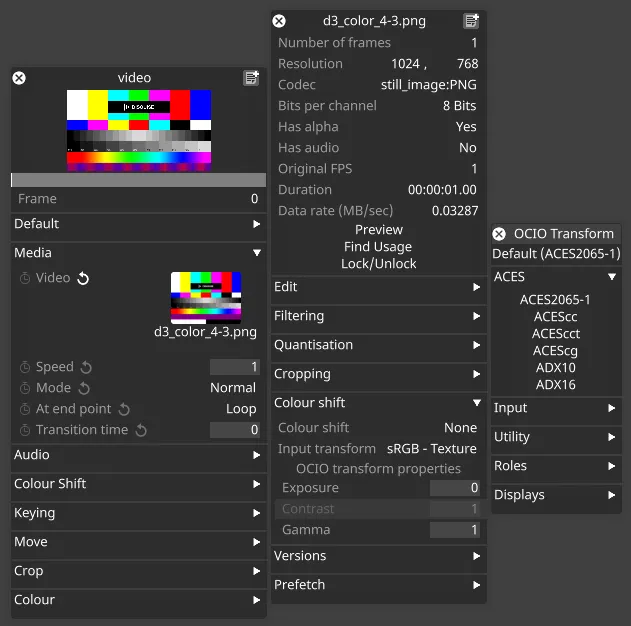
LED スクリーンの出力変換を選択する
Section titled “LED スクリーンの出力変換を選択する”- カラーマネジメントモードを OCIO に設定し、config をセットアップします。
- LED スクリーンのエディターを開きます。
- Output で、Output colour space をクリックして選択します。
- デフォルトでは Default に設定されており、config に設定されたデフォルトの出力変換に解決されます。
- LED プロセッサーが期待するカラースペースに合わせて、必要に応じて別のカラースペース、または display/view の組み合わせを選択します。
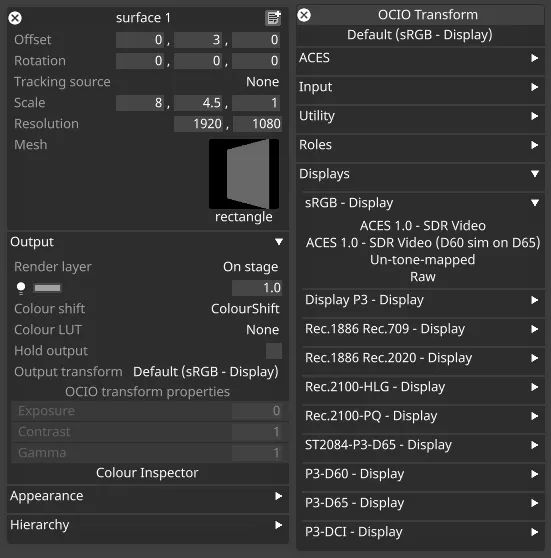
Dynamic Properties
Section titled “Dynamic Properties”いくつかの OCIO 変換には、ライブ調整に使用できる変更可能なパラメータが用意されています (ACES モードの露出やガンマコントロールに似たものです)。これらは Dynamic Properties と呼ばれ、ExposureContrastTransform を使用して適用されます。Designer はこの変換から 3 つの値を公開します:
- Exposure
- Contrast
- Gamma
選択されたカラースペースの config に ExposureContrastTransform が含まれていない場合、Designer は内部的に追加して、入力変換の後、または出力変換の前に配置し、working space でプロパティを適用します。config 内のカラースペースに ExposureContrastTransform が含まれている場合は、その変換のプロパティが公開されます。これにより、操作のチェーン内でプロパティが適用される場所をユーザーが制御できます。
Dynamic Properties を使用する
Section titled “Dynamic Properties を使用する”- Designer で適切なエディター (例: Video Clip エディター) に移動します。
- 目的のカラースペースを選択します。
- 動的プロパティは利用可能な場合に Designer のエディターに追加されます。これらのフィールドを調整して、そのカラースペースの特定のインスタンスでプロパティの値を変更します。
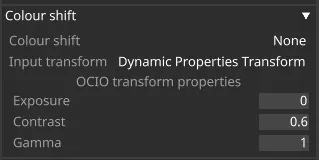
特定のレイヤーには、OCIO モードでカラーマネジメント設定を定義するために使用できるフィールドがあります。明示的なカラーマネジメント設定を持たないレイヤーは、一般に sRGB スペースでレンダリングされ、自動的に working space に変換されます。
OCIO モードでカラーマネジメントを適用するレイヤー:
- Video layer: VideoClip で定義された Input colour space を使用して、ビデオを working space に変換します。
- Notch layer: Notch 1.0 以上でオーサリングされた Notch ブロックは、複数の利用可能なカラースペースのいずれかでレンダリングするように設定できます。古いブロックは常に sRGB でレンダリングされます。Notch レイヤーはブロックと通信して、ユーザー入力なしで正しいカラースペース変換が適用されるようにします。
- RenderStream layer: RenderStream Asset で定義された Input colour space を使用して、受信ストリームを working space に変換します。このスペースは、レンダーエンジンでアセットに設定されたカラースペースと一致する必要があります。
- 2.5D layer: 2.5D plates に適用されたビデオと画像は、VideoClip で定義された Input colour space から working space に変換されます。その後、2.5D plates のステージレンダリングは working space で行われ、カラー情報の損失がないようにします。
- LUT layer: 下の LUTs を参照
- CDL layer: 下の CDL を参照
OCIO モードでの LUT は、d3 の従来の LUT ワークフロー (LUT) に従います。
OCIO が有効な場合、LUT には OCIO transform フィールドが含まれます。このフィールドは LUT 変換が発生するカラースペースを示します。LUT を含む変換プロセスは次のステップに従います:
- OCIO config で定義された Working space から OCIO transform へのカラースペース変換を適用。
- LUT 変換を適用。
- OCIO transform から、プロジェクト設定で定義された Working space へのカラースペース変換を適用。
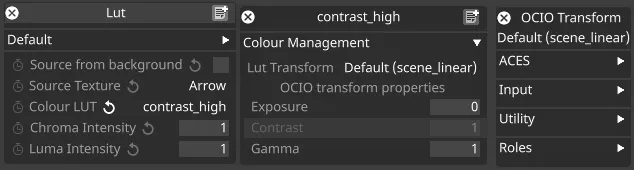
OCIO モードでの CDL の処理は、d3 の従来の CDL ワークフロー (CDL) に従います。
OCIO transform という名前のフィールドがあります。OCIO transform が default に設定されている場合は、カラースペース変換なしで CDL 変換が適用されます。ただし、OCIO transform が default 以外の値に設定されている場合は、カラー変換プロセスは次のステップに従います:
- OCIO config で定義された Working space から OCIO transform へのカラースペース変換を適用。
- Slope、Power、Offset、Saturation パラメータを使用して CDL 変換を適用。
- OCIO transform から Working space へのカラースペース変換を適用。
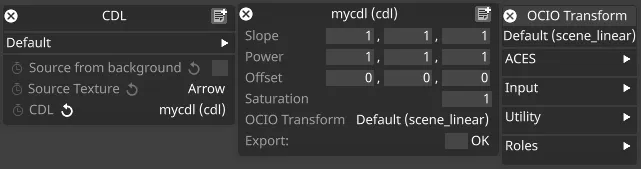
カスタムガマット出力変換
Section titled “カスタムガマット出力変換”モニターや LED ウォールなどの出力デバイスに非標準のガマットが必要な場合、これは .ocio config ファイルを通じて構成できます。カスタムガマットに必要なカラースペースを .ocio config ファイルに追加でき、Designer のプロジェクト設定から config ファイルが選択されると OCIO Output transform ウィジェットに追加されます。Disguise は、カスタムガマットを OCIO config ファイルに変換するのに役立つオープンソースのユーティリティツール ocio-custom-gamut を提供しています。