

ProSet チーム CMDLet の作成
VLAN とは?
Section titled “VLAN とは?”仮想ローカルエリアネットワーク(VLAN)は、Disguise メディアサーバー背面の 1Gb、10Gb、25Gb、100Gb イーサネットポートなどの物理ネットワークインターフェース上で動作する仮想ネットワークアダプターです。
VLAN を使うと、タグ付けによって 1 つのスイッチドネットワークを複数の仮想ネットワークに分割できます。これにより、用途ごとに別々の物理ネットワークを用意する必要がなくなり、効率と柔軟性が向上します。
プロダクションやライブ体験で Disguise メディアサーバー用に構成される典型的な VLAN のセットには、次のものが含まれます:
- d3Net
- KVM Net
- Media Net
- Automation Net (PSN)
- NDI® Net
- Internet
- sACN/Artnet
- OSC/Control
- OmniCal
- PTZ Camera Control
- MGMT
各ネットワークを明確に分離することで、デバイスを次のように設定できます:
- d3Net は
192.0.X.X範囲に設定。 - 一方、Artnet/SACN は一般的な
2.X.X.Xまたは10.X.X.Xに設定。
それでも両方が同じネットワークインターフェース上に存在します。
最初の例で概説したとおり、ネットワークプロトコルには異なる要件とネットワーク設定があります。
これにより、すべてのデータが単一の物理インターフェース上に存在しつつ、ネットワークスイッチによってルーティングされます。
VLAN とチームの構成
Section titled “VLAN とチームの構成”Disguise サーバー内では、オペレーティングシステムに応じて異なるツールを使って VLAN を作成できます:
- Windows 10: VLAN は Intel PROSet を使ってドライバーレベルで構成できます。
- Windows 11: VLAN は Hyper-V を使ってソフトウェア OS レベルで構成できます。
PROSET での VLAN とチームの構成
GUI で PROSet チームを作成する
Section titled “GUI で PROSet チームを作成する”システムが Windows デバイスマネージャー用の Intel PROSet GUI をサポートしている場合、そのグラフィカルインターフェースを使って VLAN と NIC チームを簡単に構成できます。
-
Sacrificial NIC: 構成を可能にするため、少なくとも 1 つの Intel 統合 NIC またはサーバーグレードのアダプターをチームに含める必要があります。- X722 Network 10GB インターフェースは、PROSet 経由の構成を可能にするために L210 ネットワークポートの使用が必要になることがあります。
-
VLAN の制限: スイッチが構成された VLAN ID をサポートし、それに応じてセットアップされていることを確認してください。
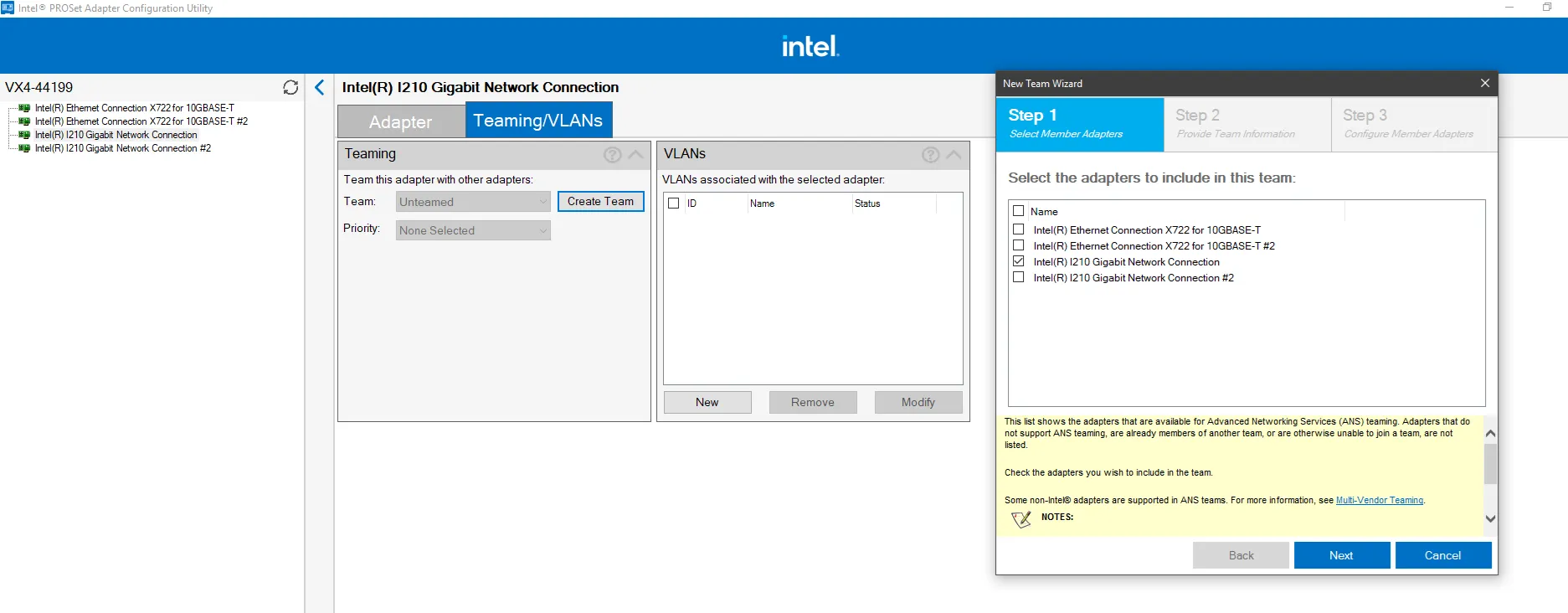
Intel PROSet GUI を開く:
GX 2C/VX 1/2 などのマシンには、PROSet がアプリケーションとしてインストールされています。
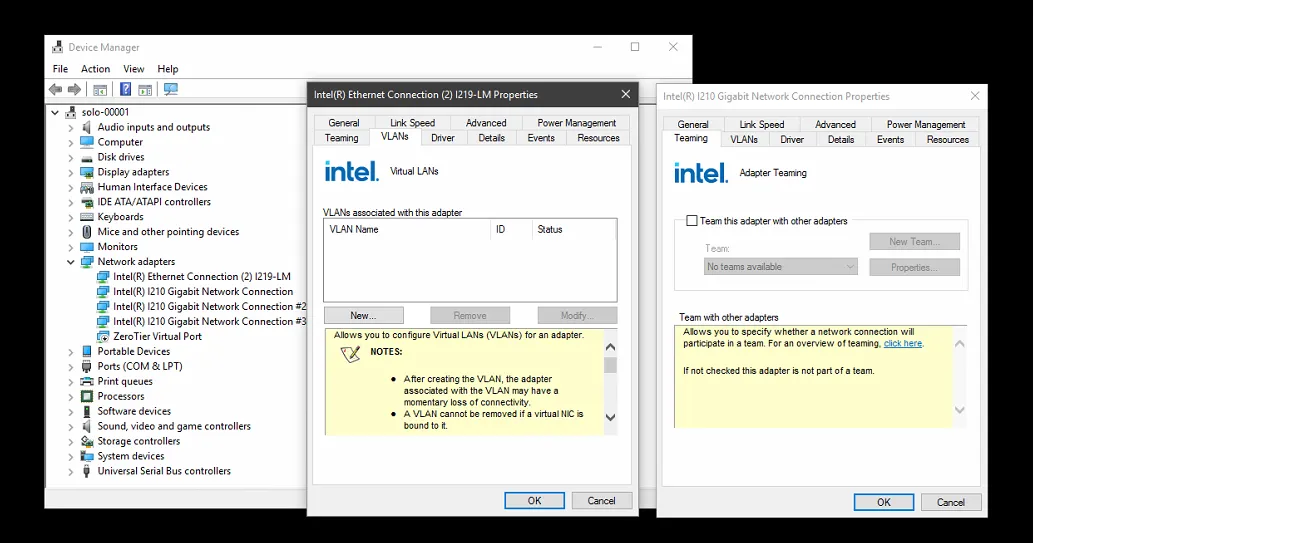
Solo などの古いサーバーでは、PROSet が NIC アダプター設定に組み込まれています。
- Windows デバイスマネージャーを起動します。
- Intel 対応 NIC のプロパティに移動します。
-
チームを作成する:
- Team/VLAN タブ で Create Team をクリックします。
- チームに含めるアダプターを選択します。 (X722 は追加の 1gb が必要です)
- チームモード(Adaptive Load Balancing、Static Link Aggregation など)を選択します。- モードはこのガイドの上部で概説しています。
-
VLAN を構成する:
-
チームを作成したら、TEAM 化されたインターフェースに移動して VLANs タブ を選択します。
-
下にスクロールして Select New Vlan を選びます
-
Add VLAN をクリックして次を指定します:
- VLAN ID(例: 10、20、30)。
- VLAN 名
-
設定を保存します。
-
INTELCMDLET での VLAN とチームの構成
CMDLETS で PROSet チームを作成する
Section titled “CMDLETS で PROSet チームを作成する”Intel PROSet GUI のサポートがないシステム(Intel X722)では、IntelNetCmdlets モジュールを使って NIC チームと VLAN を構成します。
アダプターを特定する: 次のコマンドを使って利用可能なアダプターを一覧表示します:
Get-IntelNetAdapterチームを作成する: 次のコマンドを実行して NIC チームを作成します:
New-IntelNetTeam -TeamMemberNames "Adapter1", "Adapter2" -TeamMode AdaptiveLoadBalancing -TeamName "MyTeam"Adapter1 と Adapter2 を、Get-IntelNetAdapter で取得した実際のアダプター名に置き換えます。
例: New-IntelNetTeam -TeamMemberNames "Intel(R) I210 Gigabit Network Connection","Intel(R) I210 Gigabit Network Connection #2" -TeamMode AdaptiveLoadBalancing -TeamName "MyTeam"
チーム構成を確認します:
チームを確認する:
Get-IntelNetTeam
**チームプロパティを設定する(オプション)**:次を使ってチーム設定を変更します:```powershellSet-IntelNetTeam -TeamName "MyTeam" -Property "PropertyName" -Value "PropertyValue"
PowerShell で VLAN を作成する手順
Section titled “PowerShell で VLAN を作成する手順”チームに VLAN を追加する:
Add-IntelNetVLAN コマンドレットを使って VLAN を作成します:
Add-IntelNetVLAN -ParentName "MyTeam" -VLANID 10,20,30"MyTeam"をチーム名に置き換えます。10,20,30を希望する VLAN ID に置き換えます。
VLAN を表示する: VLAN 構成を確認します:
Get-IntelNetVLAN -ParentName "MyTeam"VLAN を削除する: 不要な VLAN を次のように削除します:
Remove-IntelNetVLAN -ParentName "MyTeam" -VLANID 10
#### **自動構成のスクリプト例**以下は、Intel NIC でチームと VLAN を作成するサンプル PowerShell スクリプトです:
```powershell# Load IntelNetCmdlets moduleImport-Module "C:\Program Files\Intel\Wired Networking\IntelNetCmdlets"
# List available adaptersGet-IntelNetAdapter
# Create a NIC teamNew-IntelNetTeam -TeamMemberNames "Intel(R) Ethernet Connection X722 for 10GBASE-T", "Intel(R) I210 Gigabit Network Connection" `              -TeamMode AdaptiveLoadBalancing -TeamName "10GB_Team"
# Add VLANs to the teamAdd-IntelNetVLAN -ParentName "10GB_Team" -VLANID 10,20,30,40
# Verify configurationGet-IntelNetTeamGet-IntelNetVLAN -ParentName "10GB_Team"- Sacrificial NIC: 構成を可能にするため、少なくとも 1 つの Intel 統合 NIC またはサーバーグレードのアダプターをチームに含める必要があります。
- VLAN の制限: スイッチが構成された VLAN ID をサポートし、それに応じてセットアップされていることを確認してください。
このガイドは GUI とスクリプトの両方の方法を概説し、システムの能力に応じた柔軟性を提供します。
HYPER V で VLAN を作成する手順
Section titled “HYPER V で VLAN を作成する手順”RX3/EX 2C/VX 3 などの Windows 11 サーバー向け
Intel PROSet と Advanced Network Services(ANS)が Windows 11 でサポートされなくなったため、VLAN とネットワーク冗長性の管理には新しいワークフローが必要です。このガイドでは、Hyper-V と PowerShell を使って Disguise メディアサーバーで基本的な VLAN を構成する方法を示します。
Hyper-V のインストール
Section titled “Hyper-V のインストール”- Windows の機能 を開きます:
Win + Sを押して Windows の機能 と入力し、Windows の機能の有効化または無効化 を選択します。
- Hyper-V を有効にします:
- 次をチェックします:
- Hyper-V 管理ツール → Windows PowerShell 用 Hyper-V モジュール
- Hyper-V プラットフォーム → Hyper-V ハイパーバイザー
- 次をチェックします:
- OK をクリックし、求められたら再起動します。
ネットワークアダプターの特定
Section titled “ネットワークアダプターの特定”VLAN を構成するには、まず利用可能なネットワークアダプターを特定する必要があります。
- PowerShell を管理者として開きます。
- 次のコマンドを実行します:
これにより、すべてのネットワークアダプターとその詳細が一覧表示されます。
Terminal window GET-NETIPCONFIGURATION
出力例:
InterfaceAlias : Ethernet 1InterfaceIndex : 4IPAddress : 192.168.1.100...ステップ 2: 仮想スイッチの作成
Section titled “ステップ 2: 仮想スイッチの作成”特定のネットワークアダプターを通じてトラフィックをルーティングする仮想スイッチを Hyper-V で作成します。
-
PowerShell で次のコマンドを実行します:
Terminal window New-VMSwitch "disguise" -AllowManagementOS $true"disguise"を希望するスイッチ名に置き換えます。-AllowManagementOS $trueフラグにより、Windows がこのスイッチを通じて通信できます。
-
プロンプトが表示されたら、ステップ 1 で特定したネットワークアダプターの名前(例:
Ethernet 1)を入力します。
仮想スイッチへの VLAN の追加
Section titled “仮想スイッチへの VLAN の追加”次に、新しく作成した仮想スイッチに VLAN を作成します。
- 次のコマンドを使います:
Terminal window Add-VMNetworkAdapter -ManagementOS -Name VLAN1-D3NET -SwitchName "disguise"VLAN1-D3NETを希望する VLAN 名に置き換えます。"disguise"を作成した仮想スイッチの名前に置き換えます。
Hyper-V の制限と考慮事項
Section titled “Hyper-V の制限と考慮事項”NIC チーミングなし: Windows 11 は NIC チーミングをサポートしていないため、ネットワークポート障害に対する冗長性は含まれません。 単一アダプター: 安定性のため、仮想スイッチごとに 1 つのアダプターのみで VLAN を構成してください。 冗長性オプション: スタックスイッチを使ったハードウェア冗長性を検討してください。
このガイドに従うことで、Windows 11 を使って Disguise サーバーで VLAN を正常に構成できます。
OmniCal ネットワーク
Section titled “OmniCal ネットワーク”Disguise OmniCal は、プロジェクションマッピングと Screen の位置合わせを強化するために設計されたキャリブレーションシステムです。カメラベースの技術を使って次のことを行います:
- 見えるすべての物理サーフェスを使ってプロジェクターを自動的にキャリブレーションする。
- プロジェクションの歪みやずれを補正する。
- 投影サーフェスの柔軟な位置合わせ、スケーリング、再形成を可能にする。
- 次のような複雑なセットアップでシームレスな映像を確保する:
- 大規模なプロジェクションマッピング
- マルチプロジェクター構成
OmniCal は、ネットワークインフラに特定の要件を持つマシンビジョンカメラを使用します。 詳しくは、詳細な OmniCal Networking Guide をご覧ください。
RenderStream ネットワーク
Section titled “RenderStream ネットワーク”Disguise RenderStream は、メディアサーバーやレンダリングエンジンなどのシステム間で、レンダリングデータをリアルタイムでストリーミングできるように開発されたプロトコルおよび技術です。
同期された、高品質で低レイテンシのワークフロー向けに設計されており、一般に次のようなアプリケーションで使われます:
- バーチャルプロダクション
- ライブイベント
- 没入型体験
帯域幅の考慮事項
Section titled “帯域幅の考慮事項”- RenderStream は、テクスチャ、ビデオ、レンダリングデータを含む高解像度・高フレームレートのコンテンツを扱います。
- 非圧縮データは帯域幅の要求を大幅に増加させます。
非圧縮ストリーム: 特に次の場合に、はるかに高い帯域幅を必要とします:
- 高いビット深度(10-bit、12-bit など)
- 広い色域と忠実度
圧縮ストリーム: H.264 や H.265 などのコーデックを使って、品質を保ちつつサイズを削減し、帯域幅の要求を下げます。
ハードウェアの考慮事項
-
実用的なスループット:
- 100Gb ポートであっても、プロトコルのオーバーヘッド、エラーチェック、運用上のプロセスにより、実際のスループットは通常約 80Gb です。 Assigner とワークロードトラフィックの予測を使って、ワークロードごとに必要な予想スループットを計算することを目指せます。
-
クラスターレンダリング:
- レンダリングタスクを複数の RX サーバーに分散すると、処理効率が向上します。
- ただし、ネットワークトラフィックも増加するため、ボトルネックを防ぐために慎重に管理する必要があります。
Fabric のような構造化された分散システムを使うことで、高帯域幅・低レイテンシのワークフローがより管理しやすくなります。これは、特に複雑なレンダリングシナリオで、当社のシステム設計に含まれているためです。
RenderStream Networking Information をご覧ください。