Designer 内の多くの機能はキーボードショートカットにマッピングされています。
キーボードショートカットの完全な一覧を表示するには:
- F1 を押します。上部の Search フィールドを使用して、必要なショートカットを素早く見つけることができます。
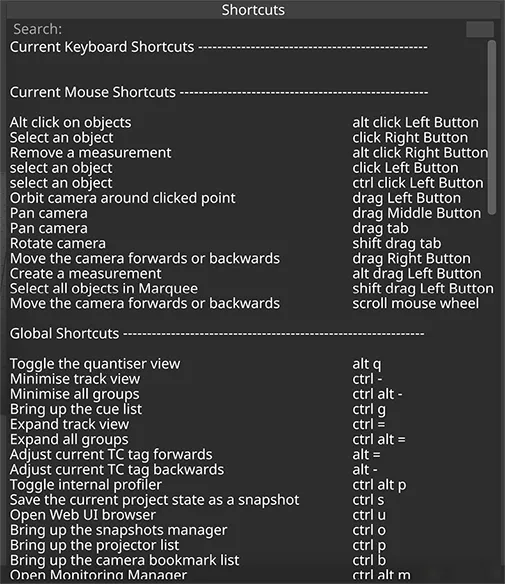 F1 を押してアクセスできる Stage レベル内のショートカットウィンドウ
- ショートカットウィンドウを閉じるには F1 を押します。
注意: F1 ウィンドウはコンテキスト依存で、現在アクティブなレベルに応じて変化します。例えば、Feed レベルでは Stage レベルとは異なるリストが表示されます。
F1 を押すと、Designer がオブジェクトプロパティの説明を表示することも可能になります。この機能の詳細については、オブジェクトの編集 サブチャプターの「オブジェクトプロパティの説明」セクションをご覧ください。
| アクション | ショートカット |
|---|
| 終了 | ESCAPE ENTER |
| 保存 | ALT W |
| Console* | ALT C |
| Debug Console* | ALT D |
| Profiler* | CTRL ALT P |
| ホールド/ホールド解除 | ALT P |
| Sticky ウィンドウ(ピン留め)** | CTRL + ヘッダの X を左クリック |
| 最後のウィンドウを閉じる | ESCAPE |
| すべてのウィンドウを閉じる(ピン留めを除く) | SHIFT + ESCAPE |
| スクリーンショット*** | ALT + X |
| ロック | CTRL ALT L |
| ロック解除 | 入力(小文字):hydrogen |
| コピー | CTRL C |
| カット | CTRL X |
| ペースト | CTRL V |
| ヘルプメニュー | F1 |
| オプションを表示 | 右クリック |
| GUI を強制 | ALT G |
| 出力フィードを 1:1 でプレビュー | ALT F |
| 最後のアクションを元に戻す | CTRL Z |
| 最後のアクションをやり直す | CTRL Y |
| フェードアップ/フェードダウン | BACKSPACE |
| 計測ツール | ALT + メッシュやオブジェクトの頂点からドラッグ |
| 計測ツールを元に戻す | ALT + 計測値の数値テキストを右クリック |
| スナップショットを保存 | CTRL S |
| フォーカスされたボタンを切替 | CTRL Enter |
* 詳細については 診断 の章をご覧ください。
** 詳細については オブジェクト/オブジェクトエディタ概要 サブチャプターの「ウィンドウを Sticky にする」セクションをご覧ください。
*** 詳細については スクリーンショットの作成 サブチャプターをご覧ください。
| アクション | ショートカット |
|---|
| フィールド値を変更 | スクロールまたはキーパッド上/下 |
| フィールド値を少量変更 | CTRL + スクロールまたはキーボード上/下 |
| フィールド値を大量変更 | SHIFT + スクロールまたはキーボード上/下 |
| 入力されたテキストを送信 | Enter |
| すべてのテキストを選択 | ダブル左クリックまたは CTRL A |
| アルファ背景の切替 | レイヤー内のプレビューサムネイルを左クリック |
| キーフレームノードを追加 | 左クリック |
| キーフレームノードを削除 | 右クリック |
| 選択されたキーフレームを削除 | Delete |
| すべてのキーフレームを選択 | CTRL A |
| キーフレームを選択 | SHIFT + 左クリック&ドラッグ |
| 選択されたキーフレームを編集 | 右クリック |
| 現在開いている keywidget の次のキーフレームにジャンプ | ] |
| 現在開いている keywidget の前のキーフレームにジャンプ | [ |
前と後のキーフレームを同時に調整(パラメータフィールドでスクロールする際に動作、キーフレームエディタ内では動作しない)
| CTRL + SHIFT |
| ズームインとズームアウト | ALT + マウススクロール |
| フィールドエディタで次のシーケンスに変更 | キーパッド上/下 |
| 複数のキーフレームエディタを開く | CTRL 左クリックパラメータ |
| アクション | ショートカット |
|---|
| Tab パン | Tab を押しながらマウスを動かす |
| Shift Tab オービット | Shift + Tab を押しながらマウスを動かす |
| オブジェクトの周りを回転 | 左クリック&ドラッグ |
| 中央パン | クリックまたは Tab を押し続ける |
| ズームイン | Q(またはマウスホイールを内側にスクロール) |
| ズームアウト | A(またはマウスホイールを外側にスクロール) |
| カメラブックマークに移動 | F2 から F12 |
| カメラブックマークを保存 | ALT + F2 から F11 |
| オブジェクトを選択 | 左クリック |
| オブジェクトを編集 | 右クリック |
| オブジェクトにズーム | オブジェクトを左クリックして F を押す |
| マニピュレータを有効化 | CTRL + M |
| ワールド/オブジェクト空間を切替 | G |
| マニピュレータオフセットモード | E |
| マニピュレータ回転モード | R |
| マニピュレータスケールモード | T |
| アクション | ショートカット |
|---|
| 再生 | Enter |
| セクション終わりまで再生 | スペースバー |
| 再生してループ | 右 Shift |
| 次のセクションにジャンプ | > |
| 前のセクションにジャンプ | < |
| 1 フレーム前に進む | ’ |
| 1 フレーム後ろに戻る | ; |
| トラック上の次のキーフレームへ進む | ] |
| トラック上の前のキーフレームへ戻る | [ |
| 次の小節(または時間量) | キーパッド右 |
| 前の小節(または時間量) | キーパッド左 |
| 選択された小節にジャンプ | Enter |
| セクションを分割 | ALT S |
| セクションを結合 | ALT M |
| ノートを追加 | CTRL N |
| タイムコードタグを追加 | CTRL 1 |
| DMX タグを追加 | CTRL 2 |
| MIDI タグを追加 | CTRL 3 |
| 最後に追加したタイプのタグを追加 | CTRL T |
| Quantiser を開く | ALT Q |
| レイヤーを作成 | CTRL L |
| レイヤーをコピー/ペースト | CTRL C / CTRL V |
| レイヤーを分割 | CTRL K |
| レイヤーを単独表示 | I を押しながらレイヤーをクリック |
| レイヤー名を変更 | CTRL R |
| レイヤーをミュート | M を押しながらレイヤーをクリック |
| レイヤーを削除 | Delete |
| レイヤーを複製 | CTRL D |
| レイヤーを複製してリネーム | CTRL SHIFT D |
| レイヤーを選択 | Shift を押しながら左クリック&ドラッグで選択ボックス |
| 選択したレイヤーを Look に変換 | ALT + L |
| 選択した Look へ移動、または Look Layer へ戻る | ALT + J |
| グループを開く/閉じる | G(開く/閉じるを切替) |
| 小節を選択 | Shift を押しながら左クリック&ドラッグで選択ボックス |
| 選択されたレイヤーの先頭にジャンプ | i |
| 選択されたレイヤーの末尾にジャンプ | o |
| 各種レイヤークリッピング/移動 | [ ] < > を使用 |
| トラックを挿入 | ALT + T |
| トラックを最小化/最大化 | CTRL - CTRL + |
| レイヤーライブラリを開く | CTRL SHIFT L |
| トラック再生中にタイムラインで先読みスクロール | Shift を押しながらマウスのスクロールホイールを調整 |
| アクション | ショートカット |
|---|
| 選択されたレイヤーの開始位置を再生ヘッドの位置まで拡張/トリム | CTRL + [ |
| 選択されたレイヤーの終了位置を再生ヘッドの位置まで拡張/トリム | CTRL + ] |
レイヤーの長さを維持したまま、選択されたレイヤーの開始位置を
再生ヘッドの位置に移動 | CTRL + ALT + [ |
レイヤーの長さを維持したまま、選択されたレイヤーの終了位置を
再生ヘッドの位置に移動 | CTRL + ALT + ] |
| アクション | ショートカット |
|---|
| Cue List を開く | CTRL G |
| リスト内で選択を上に移動 | Up |
| リスト内で選択を下に移動 | Down |
| リストの先頭にジャンプ | CTRL Up |
| リストの末尾にジャンプ | CTRL Down |
| 選択したキューにジャンプ | Enter |
| アクション | ショートカット |
|---|
| 次のマーカーにジャンプ | ] |
| 前のマーカーにジャンプ | [ |
| ビートを小節の最初に設定 | Shift と左クリック |
| アクション | ショートカット |
|---|
| 選択されたフィード矩形を単独表示 | I を押しながら左クリック |
| 選択されたフィード矩形を削除 | Delete |
| ビューポートで選択をフレーム表示 | F |
| ビューポートですべてをフレーム表示 | A |
| 選択をナッジ | キーパッド左/右/上/下 |
| すべてのフィード矩形を選択 | CTRL A |
| フィード矩形をコピー | CTRL C |
| フィード矩形をペースト | CTRL V |
| フィード矩形を複製 | CTRL D |
| フィード出力を循環 | TAB |
| 選択された矩形をロック | CTRL W |
| アクション | ショートカット |
|---|
| Actor を再読み込み | ALT R |
| Actor を再起動 | CTRL ALT R |
| すべての Actor を開始 | CTRL ALT S |
| すべてのマシンを終了 | CTRL ALT Q |
| プロンプトなしですべてのマシンを終了 | SHIFT ESC ENTER |
| すべてのマシンを強制終了 | CTRL ALT X |

