

Stage ムービーのレンダリング
Stage ムービー は Stage レベルの Stage Visualiser のコンテンツをレンダリングします。クライアントやプロダクションチーム全体にプロジェクトの最新の更新を知らせるために使用できます。
Designer Starter から生成された Stage ムービーには透かしが入り、最大解像度 2160×2160 ピクセルに制限されます。
Designer Full から生成された Stage ムービーには透かしは入りませんが、最大解像度 4096×4096 ピクセルに制限されます。
透かしは半透明の Disguise ロゴで、サイズはおおよそムービーの垂直解像度の 10 分の 1 で、右下に表示されます。
Stage ムービーのレンダリング方法
Section titled “Stage ムービーのレンダリング方法”- 前のサブチャプター video output settings に記載のとおりに Stage ムービーの設定を指定します。
- 左の Shift キーを押しながら、レンダリングする Track バーをクリック&ドラッグして矩形を選択します。
- 選択矩形を右クリックして Track バーメニューを開きます。
- write movie (stage) テキストフィールドに Stage ムービーの名前を入力します。
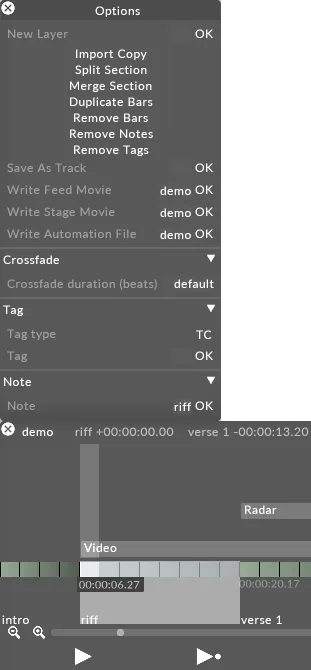
- Enter を押して Stage ムービーをレンダリングします。Stage ムービーは、プロジェクトフォルダ内の output という新しいフォルダに保存されます。プロジェクトフォルダの場所については、サブチャプター Project structure をご覧ください。
Stage ムービーをレンダリングする時間が不足している場合は、ステージのスクリーンショットで十分かもしれません。この便利な機能の詳細については、rendering screenshots のサブチャプターを参照してください。