DMX テーブルスクリーン
DMX テーブルスクリーンは、DMX パッチが csv ファイルによって定義される DMXscreen です。スクリーンの動作は DMXscreen とほぼ同じですが、パッチが csv ファイルによって自動化される点が異なり、非線形のパッチングに対してより柔軟なパッチの仕組みを実現します。
テーブルは、プロジェクトファイルの Objects フォルダー内に新しく作成した Table フォルダーに配置する必要があります。
CSV フォーマット
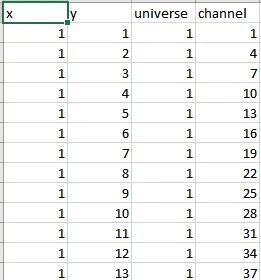
Section titled “CSV フォーマット”1 行目は 4 つの列ヘッダー(pos x、pos y、universe、channel)で、無視されます。これらのプロパティは次のとおり説明されます。
x position
Section titled “x position”ピクセルの x 座標。ゼロ基準で、メッシュの解像度に対する相対値です。0 は左です。
y position
Section titled “y position”ピクセルの y 座標。ゼロ基準で、メッシュの解像度に対する相対値です。0 は上です。
universe
Section titled “universe”DMX ユニバース番号のオフセット。1 基準で、Designer で定義されたスクリーンの開始ユニバースに対する相対値です。
channel
Section titled “channel”ピクセルの DMX 開始チャンネル番号のオフセット。1 基準で、Designer で定義されたスクリーンの開始アドレスに対する相対値です。
ワークフロー
Section titled “ワークフロー”- CSV またはスプレッドシートエディターを使って DMX パッチを作成します。
- 解像度を正しく設定することを忘れずに、通常どおり DMXscreen を作成します。
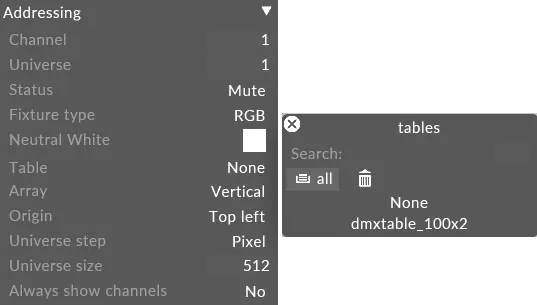
- スクリーンの Table プロパティを使って、チャンネル割り当てを定義する CSV ファイルを指定します。
Excel でテーブルを作成する
Section titled “Excel でテーブルを作成する”- Excel で列の順序を定義します。
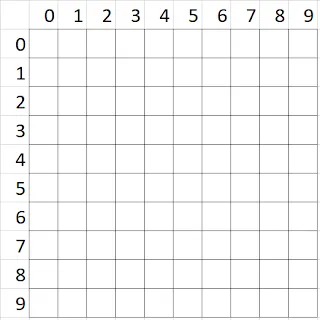
- 例えばスクリーンの解像度が 10x10 の場合、UV 空間の座標は下の画像のようになります。
- フィクスチャーが 3 チャンネルのフィクスチャーの場合、アドレスはテーブルスクリーンと比較して次のようになります。
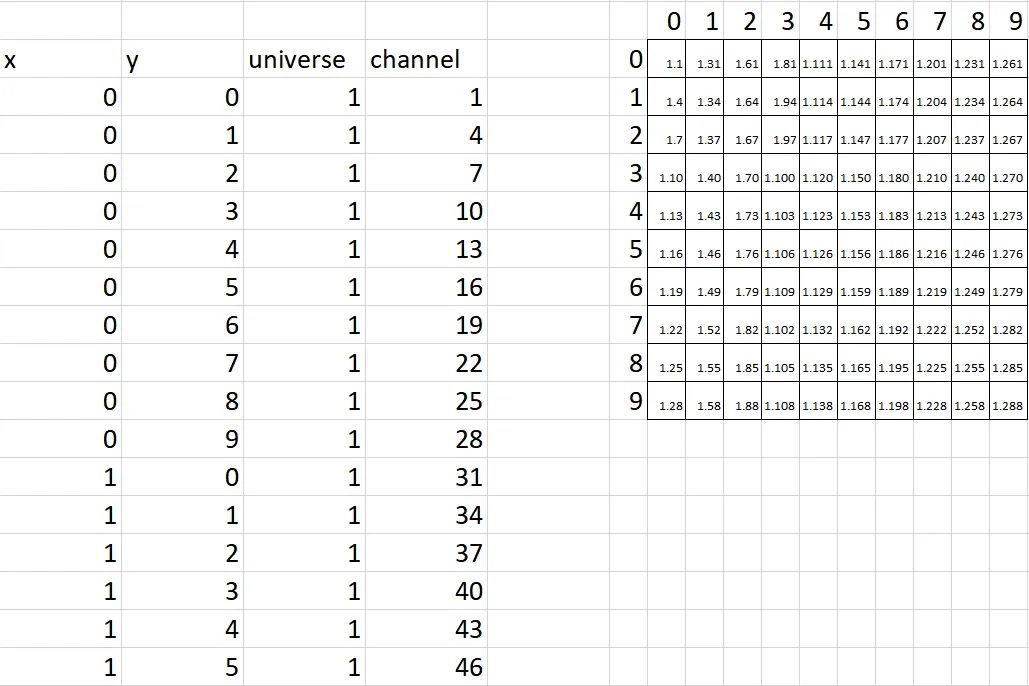
- ここで、x、y、universe、channel の情報を .csv ファイルとしてエクスポートします。
Excel テーブル作成のヒント
Section titled “Excel テーブル作成のヒント”以下の方法では、LED が左から右へ列ごとにアドレッシングされることを想定しています。異なるアドレッシング順序が必要な場合は、x と y の式を入れ替えることができます。
式 =TRUNC((ROW()-1)/y) を使い、これをシートの下方向に x*y 行まで繰り返します。これにより、0 から x までの各数値が y 回ずつ繰り返されます。
式 =TRUNC(ROW()-1)-(y*(TRUNC((ROW()-1)/y))) を使い、これをシートの下方向に x*y 行まで繰り返します。これにより、0 から y までの数値が、0 から x までの各数値とともに繰り返され、これら 2 つの範囲のすべての組み合わせをカバーします。
Universe 列
Section titled “Universe 列”1 ユニバースに収まる LED の最大数(n)を求めます。RGB やその他の 3 チャンネル LED の場合、この数は 170 です。式 =TRUNC(((ROW()+(n-1)/n) を使い、x*y 行分繰り返します。
Channel 列
Section titled “Channel 列”最初の行に 1 を入れ、次の行に =MOD(D1+i, 510)(i は単一の LED が必要とするチャンネル数)を入れ、D 座標をインクリメントしながら下方向にコピーします。510 は、アドレッシング可能な最大番号(RGB LED の場合は 509)に 1 を加えて得られます。x*y 行分繰り返します。
これが完了したら、csv としてエクスポートし、テキストエディターで開き、リストの先頭に新しい行を作成して x,y,universe,channel と入力します。csv を保存して Designer で使用します。
CSV ファイルの配置
Section titled “CSV ファイルの配置”- Excel からエクスポートした CSV ファイルをコピーします。
- プロジェクトファイルの objects フォルダー内に新しいフォルダーを作成し、このフォルダーに Table という名前を付けます。
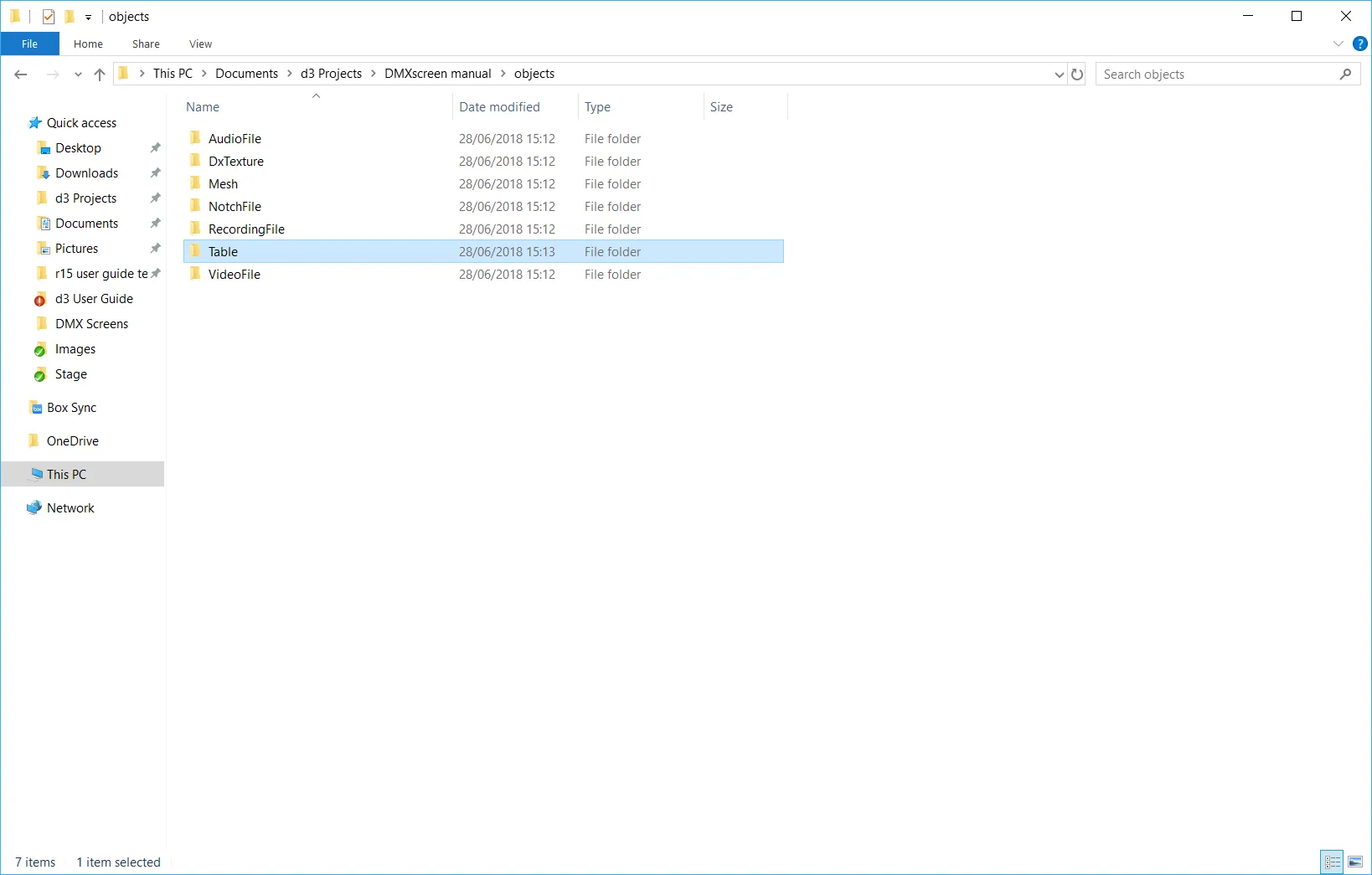
- CSV ファイルを、新しく作成したこの table フォルダーに貼り付けます。
DMX TableScreen を作成する
Section titled “DMX TableScreen を作成する”- ダッシュボードから Stage を右クリックするか、ビジュアライザーで床を右クリックして、ステージエディターを開きます。
- DMXscreens タブを展開します。
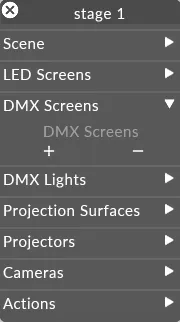
- + アイコンをクリックして DMXscreens マネージャーを開きます。
- スクリーンの名前を定義し、OK を左クリックします。
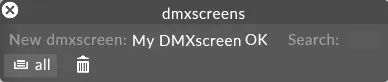
- 通常どおりステージにスクリーンを配置します。
- Table プロパティを、先ほど Table フォルダーに配置した CSV ファイルとして定義します。