

3D Manipulators の使用
Manipulators を使用すると、キーボードショートカットとマウス操作の組み合わせを使用して、ステージ内のスクリーン、プロジェクター、Prop などのオブジェクトを自由にオフセット、回転、スケールできます。この機能により、Blender、3DS、Cinema4D などのパッケージのユーザーにとってより馴染みのあるワークフローが可能になります。
ワークフロー

Section titled “ワークフロー”- ステージ内のアイテムを左クリックして選択します。ハイライトされると、アイテムにオレンジ色のアウトラインが表示されます。
- キーボードの E、R、T ボタンを使用して、offset、rotate、scale モードを切り替えます。
- 画面上のギズモを使用して、色付きの軸ハンドルのいずれかを左クリック&ドラッグすることでオブジェクトを操作します。
Manipulators editor
Section titled “Manipulators editor”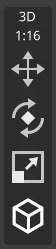
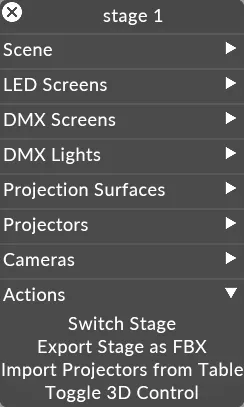
Manipulators editor は、トラックヘッダーのアイコンを使用して Manipulators が有効化されたとき、または Stage Editor の actions タブで Toggle 3D control をクリックしたときに、ステージへのオーバーレイとして表示されます。
キーボードショートカット
Section titled “キーボードショートカット”Manipulators がアクティブになると、この機能の使用中に次のキーボードショートカットを使用できます。
Offset (E)

offset モードでは、ステージ内のギズモを使用して x、y、z の値を自由にオフセットできます。
Rotate (R)

rotate モードでは、ステージ内のギズモを使用して x、y、z の値を自由に回転できます。
Scale (T)

scale モードでは、ステージ内のギズモを使用して x、y、z の値を自由にスケールできます。
Object/Global space 切り替え (G)

Global space はシーン全体の座標系です。原点はステージの中心にあります。
Object space はオブジェクトの視点からの座標系です。Object space の原点はオブジェクトの重心にあり、軸はオブジェクトに合わせて回転します。
複数のオブジェクトが選択されている場合、object space は選択されたすべてのオブジェクトの重心を指し、最後に選択されたオブジェクトの回転を使用します。