

4U v2.5 Redisguise
v2.5 での内部復元は、システムを工場出荷時の設定に再イメージングするプロセスです。
これを行うには、C: ドライブの復元パーティションからシステムを復元する必要があります。このプロセスにより、すべての設定がシステムの元の構成に戻ります。
マシンを完全に再イメージングする必要がある場合は、サポートチーム までお問い合わせください。マシンイメージのコピーをダウンロードするためのダウンロードリンクが提供されます。
復元のためのシステムの準備
Section titled “復元のためのシステムの準備”復元のためにシステムを準備するには:
Section titled “復元のためにシステムを準備するには:”- C: ドライブ に保存されている重要なファイルやプログラムインストーラーを外付けディスクにバックアップします。これらはシステムイメージによって置き換えられ、失われるためです。
- システムの QuickTime Pro Registered To と Registration Code の詳細をメモします。この情報は、各システムに付属の書類に記載されています。手元にない場合は、次の手順で取得できます:
- QuickTime Player を開きます(Start menu > All Programs > QuickTime > QuickTime Player)。
- Edit > Preferences > Register を選択します。ここで QuickTime Pro の登録者と Registration Code を確認できます。
- これらの詳細を両方メモします。

さらに、システムを復元する前に MacDrive 9 を無効化する必要があります。
MacDrive 9 を無効化するには:
Section titled “MacDrive 9 を無効化するには:”- MacDrive 9 Standard を開きます(Start > All Programs > MacDrive 9)。
- Deactivate MacDrive Standard を選択します。
- 表示されたシリアル番号をメモします。
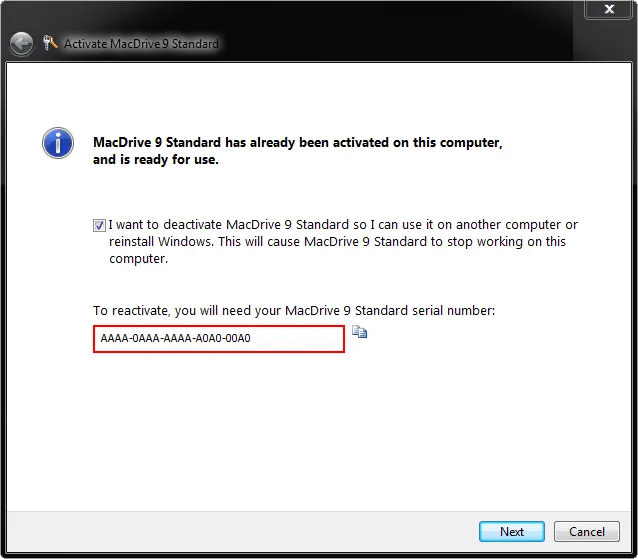
- I want to deactivate MacDrive 9 Standard so I can use のボックスにチェックを入れ、Next を選択します。
システムの復元
Section titled “システムの復元”上記の手順が完了したら、システムの復元を開始する準備が整います。
システムの復元を開始するには:
Section titled “システムの復元を開始するには:”- Control Panel を開きます(Start menu > Control Panel)。
- Control Panel から Backup and Restore を選択します。
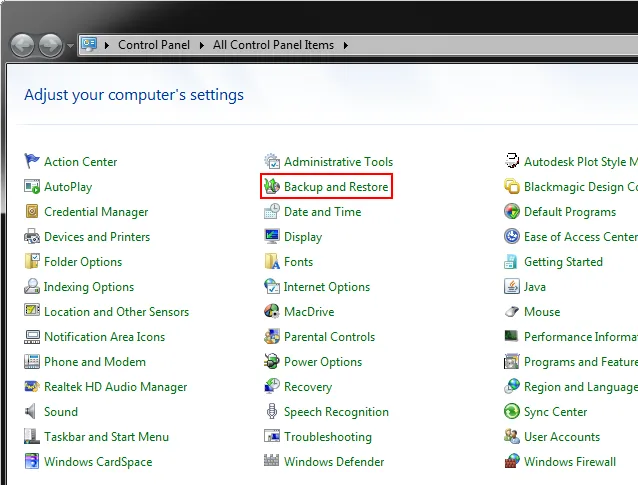
- Recover system settings or your computer を選択します。
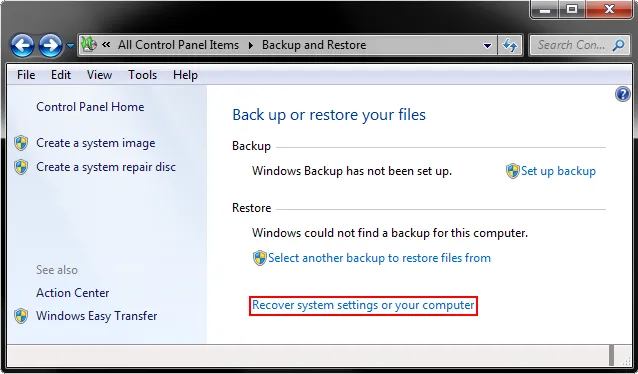
- Advanced recovery methods を選択します。
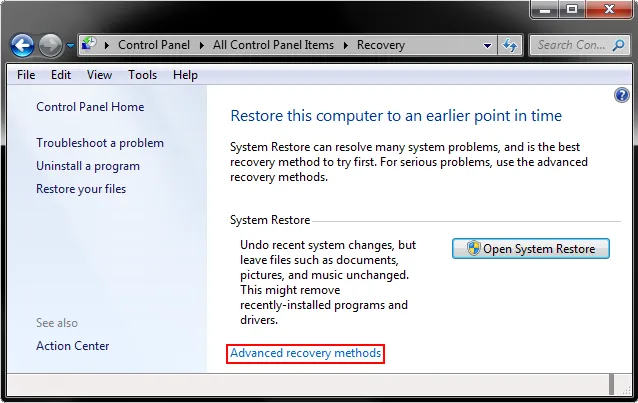
- Use a system image you created earlier to recover your computer を選択します。
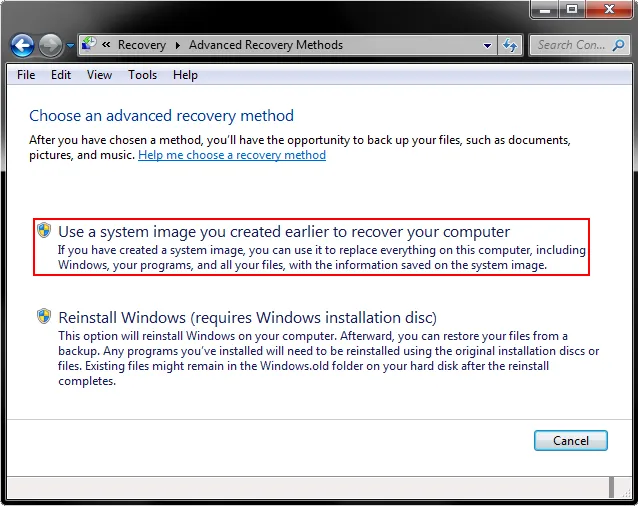
- Do you want to back up your files? と尋ねられます。上記の手順に従って C: ドライブの重要なファイルやプログラムインストーラーを外付けディスクにバックアップした場合は Skip を選択します。していない場合は、重要なファイルをバックアップしてください。
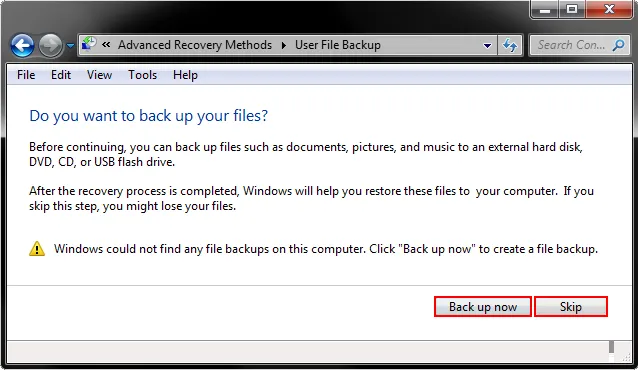
- ここから Restart your computer and continue the recovery を求められます。Restart を選択します。
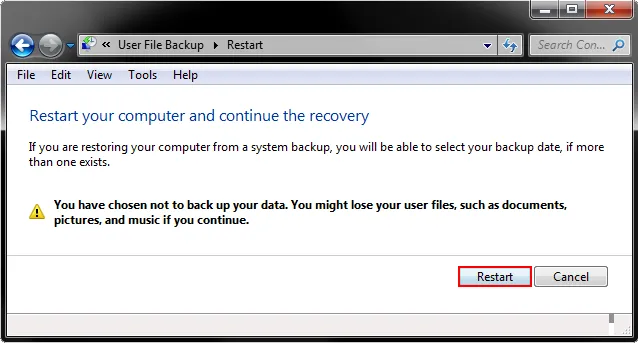
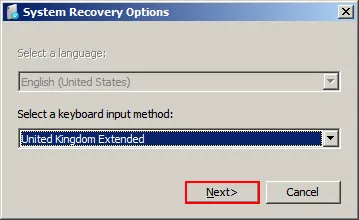
- キーボード入力方式を選択するウィンドウが表示されます。選択したら Next を選択します。
- Select a System Image Backup を求められます。場所は Restore (F:) に設定されているはずです。
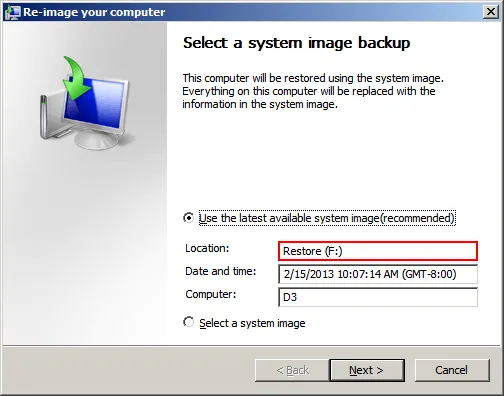
- Next を選択します。
- 続いて Choose Additional Restore Options が表示されますが、これは無視して Next を選択します。
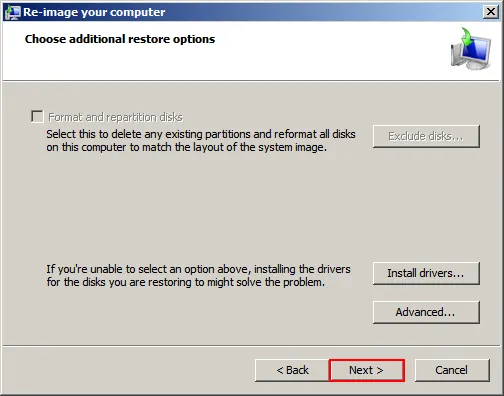
- 次のウィンドウで Finish を選択し、復元するドライブ (C:) 上のすべてのデータがシステムイメージのデータに置き換えられることを確認します。Yes を選択します。
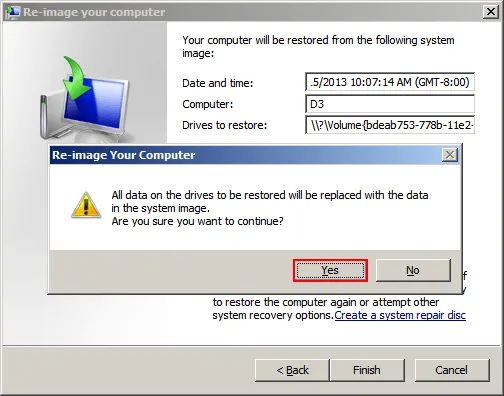
復元プロセスが自動的に開始され、10 分以内に完了するはずです。
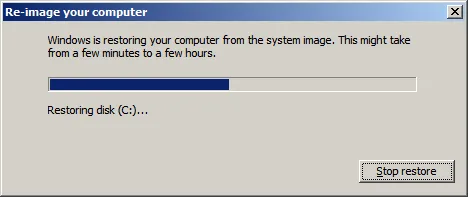
完了すると、システムは自動的に再起動し、工場出荷時の設定に復元されます。
システムの復元後
Section titled “システムの復元後”- 再起動が完了したら、「Recovery has completed. Do you want to restore your user files?」と表示されるポップアップウィンドウで Cancel を選択する必要があります。
- 次に、プロンプトに従ってマシンを再起動する必要があります。
- マシンの再起動サイクルが完了したら、QuickTime と MacDrive の登録キーおよびシリアル番号が引き継がれていることを確認する必要があります。通常は引き継がれますが、引き継がれていない場合は、以下の手順でソフトウェアを再アクティベートできます。