

Feed Rectangle の編集
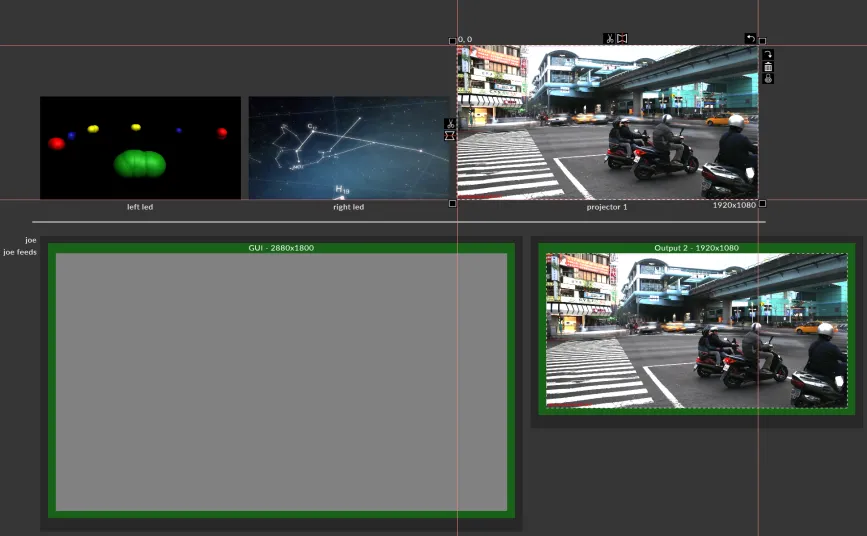
Feed Rectangle を左クリックします。Feed Rectangle が選択され、一連のコントロールが表示されます。
Feed/sample Rectangle のクイック編集コントロール。Feed/sample Rectangle を左クリックすると開きます
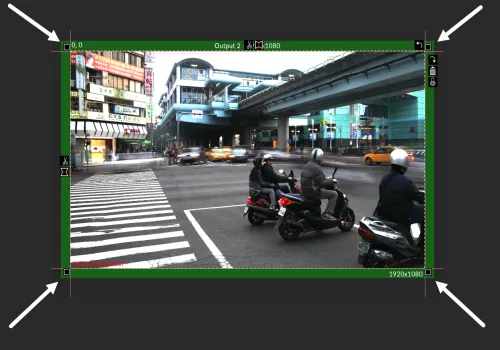
Resize(リサイズ)
Section titled “Resize(リサイズ)”四角形のコントロールで Feed Rectangle のサイズを変更できます。
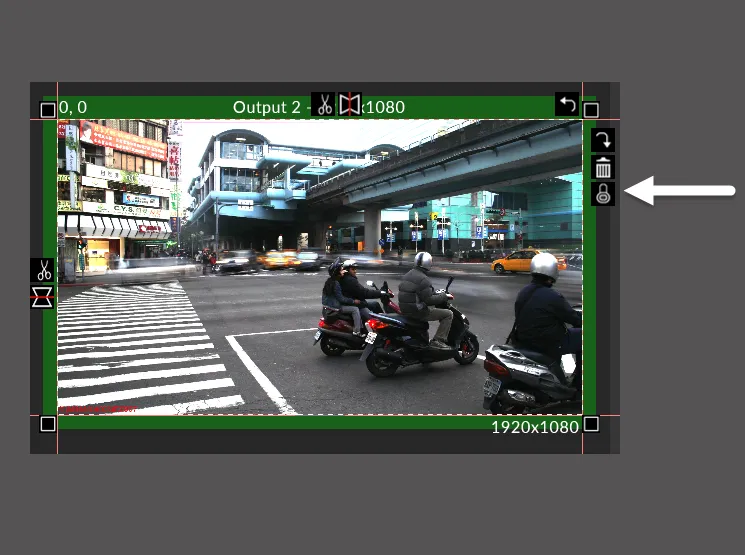
Lock(ロック)
Section titled “Lock(ロック)”Lock コントロールは、ソース Rectangle と出力先 Rectangle 間の現在のスケール係数をロックします。
Resize while unlocked(ロック時のリサイズ)
Section titled “Resize while unlocked(ロック時のリサイズ)”Feed Rectangle がロックされていると、Feed Rectangle をリサイズすると Sample Rectangle もリサイズされ、その逆も同様です。
四角形のコントロールを左クリックしてドラッグし、Feed Rectangle をリサイズします。この例では、右中央のコントロールを使って Feed Rectangle のサイズを縮小しています。
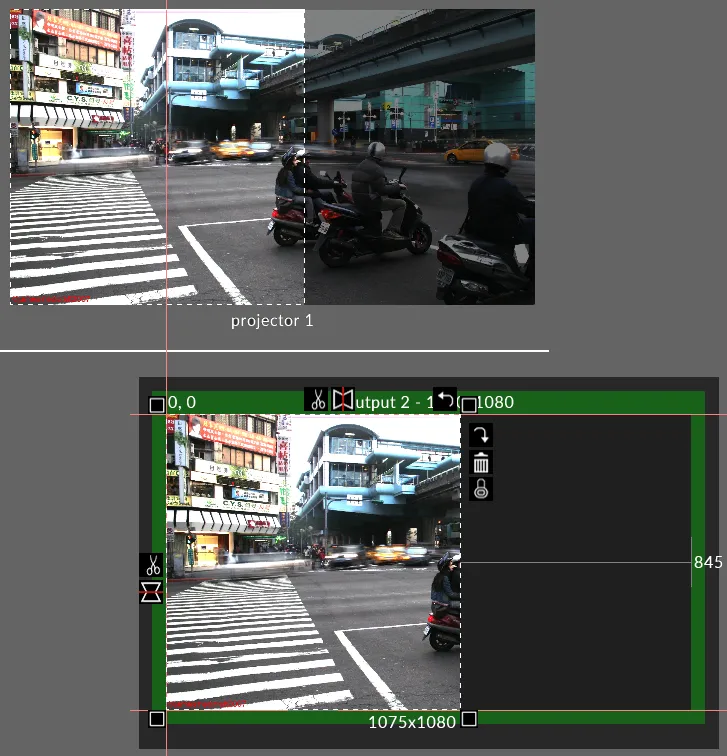
Lock コントロールがロックされているため、Feed Rectangle のリサイズ時に sample Rectangle もリサイズされ、その逆も同様です
Split(分割)
Section titled “Split(分割)”Scissor コントロールで Feed Rectangle をより小さい Feed Rectangle に分割できます。
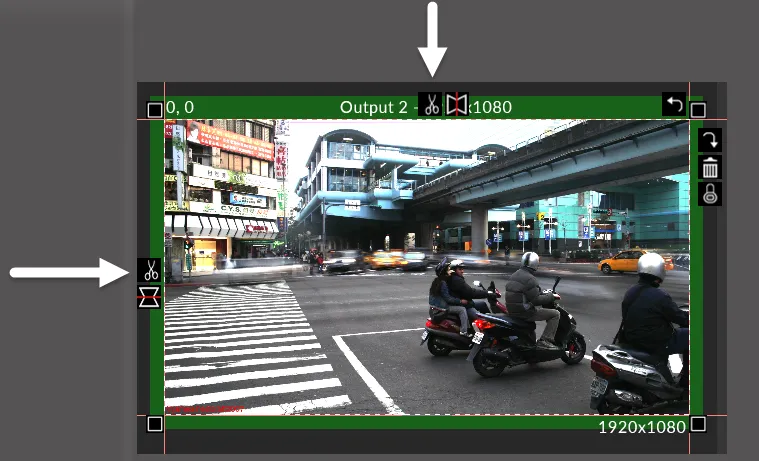
- Scissor を左クリックしてドラッグします。Feed Rectangle が分割される位置を表す白い破線が表示されます。
- 分割線の位置が決まったら左マウスボタンを離します。Feed Rectangle が 2 つの Rectangle に分割されます。
Mirror(ミラー)
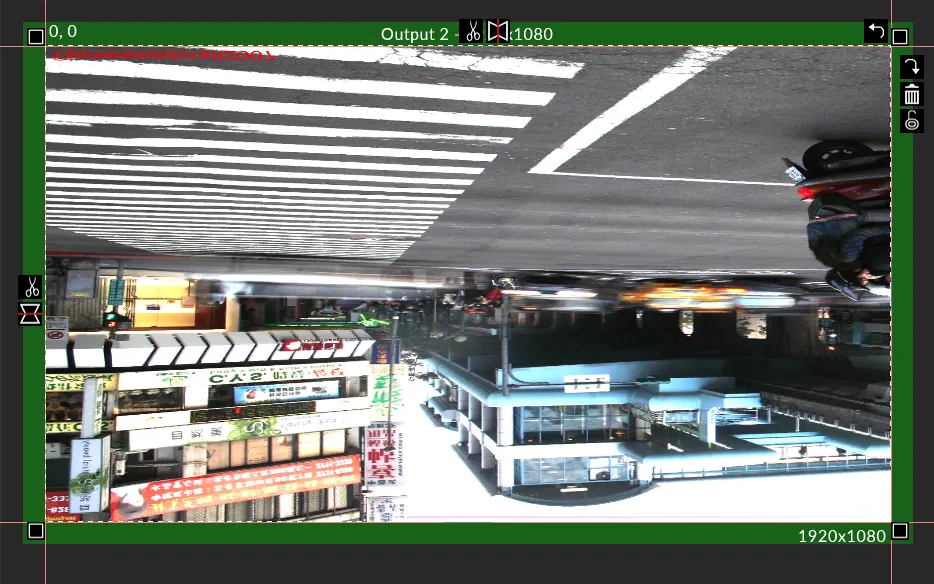
Section titled “Mirror(ミラー)”Mirror コントロールで Sample Rectangle または Feed Rectangle を水平または垂直に反転できます。
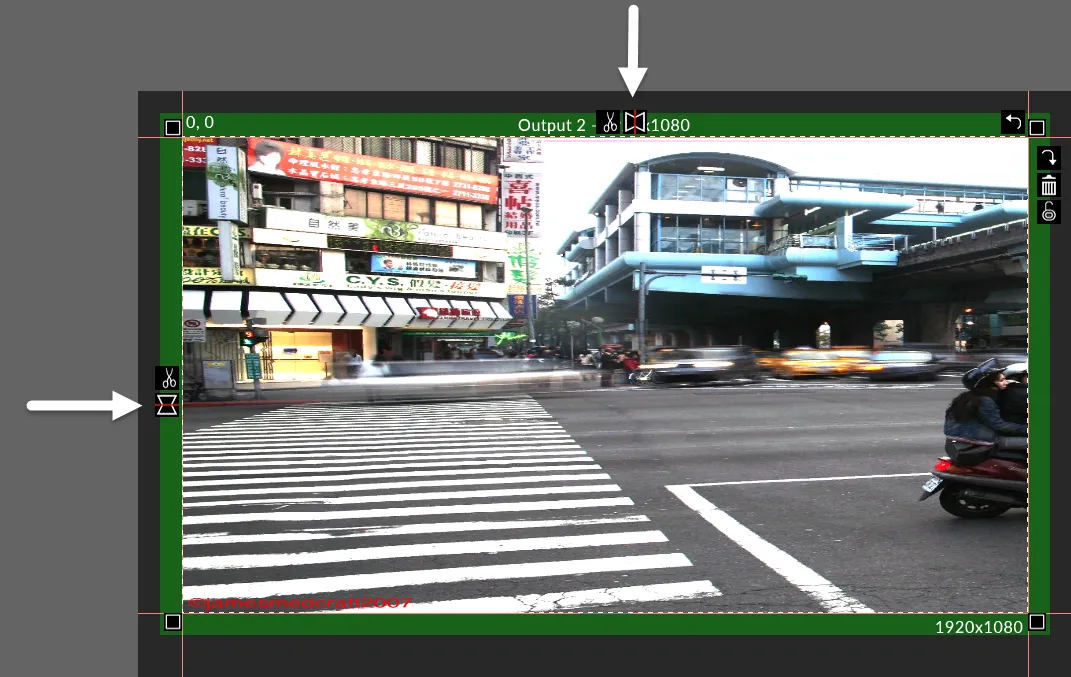
- Mirror コントロールを左クリックして Sample Rectangle または Feed Rectangle をミラーします。この例では、上の Mirror コントロールを使って Feed Rectangle を水平に反転しています。左の Mirror コントロールは Sample Rectangle または Feed Rectangle を垂直に反転します。
Trash can(ゴミ箱)
Section titled “Trash can(ゴミ箱)”Trash can コントロールで Sample Rectangle または Feed Rectangle を削除できます。
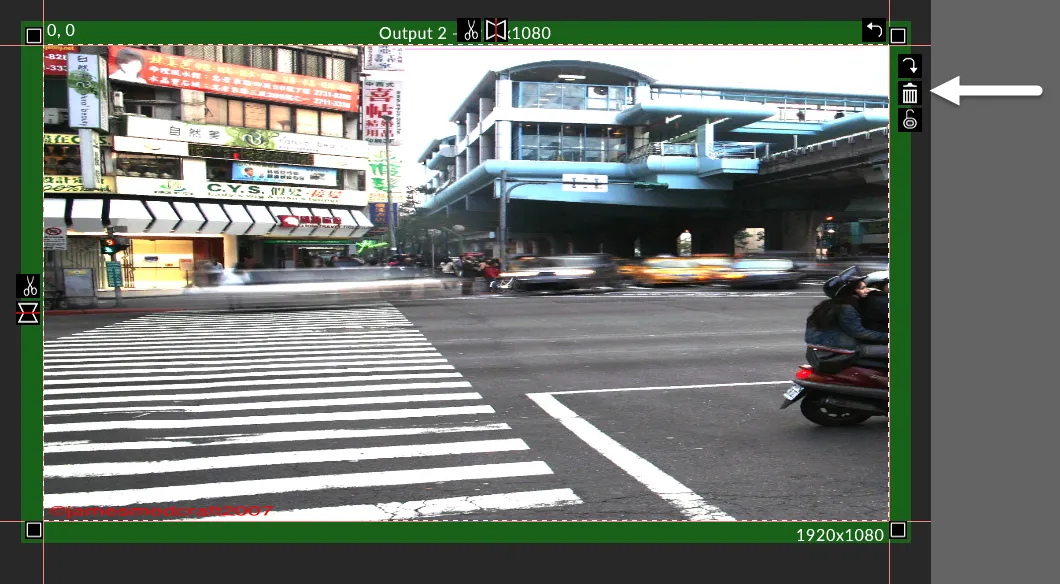
- 削除したい Feed Rectangle または Sample Rectangle を左クリックして、その Rectangle のコントロールを開きます。
- Trash can アイコンを左クリックするか、delete を押します。
Rotate(回転)
Section titled “Rotate(回転)”Rotate コントロールで、選択した Sample または Feed Rectangle を時計回りまたは反時計回りに 90 度回転できます。
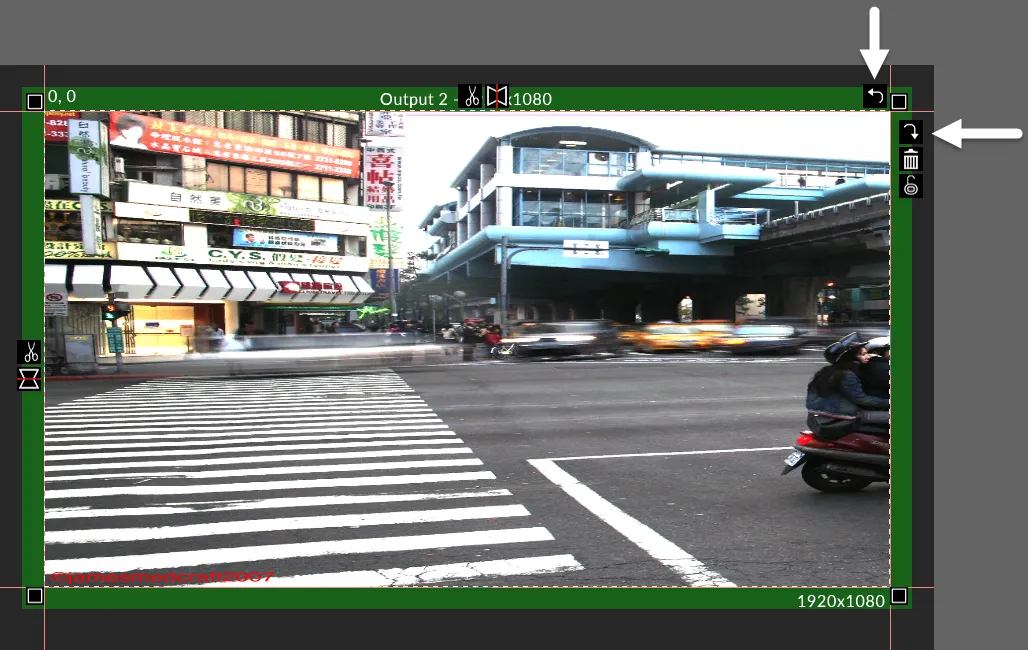
- Rotate コントロールを左クリックして Sample Rectangle または Feed Rectangle を回転します。
Positioning - click and drag(位置調整 - クリック&ドラッグ)
Section titled “Positioning - click and drag(位置調整 - クリック&ドラッグ)”- Feed Rectangle を左クリックして選択します。
- マウスカーソルを Feed Rectangle の中央に合わせると、十字形のカーソルの端に矢印が表示されます。
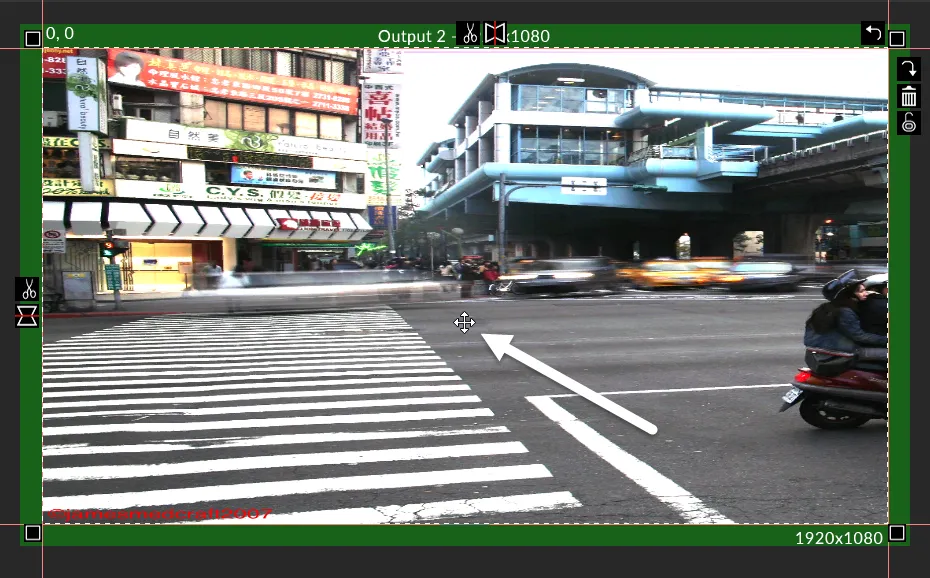
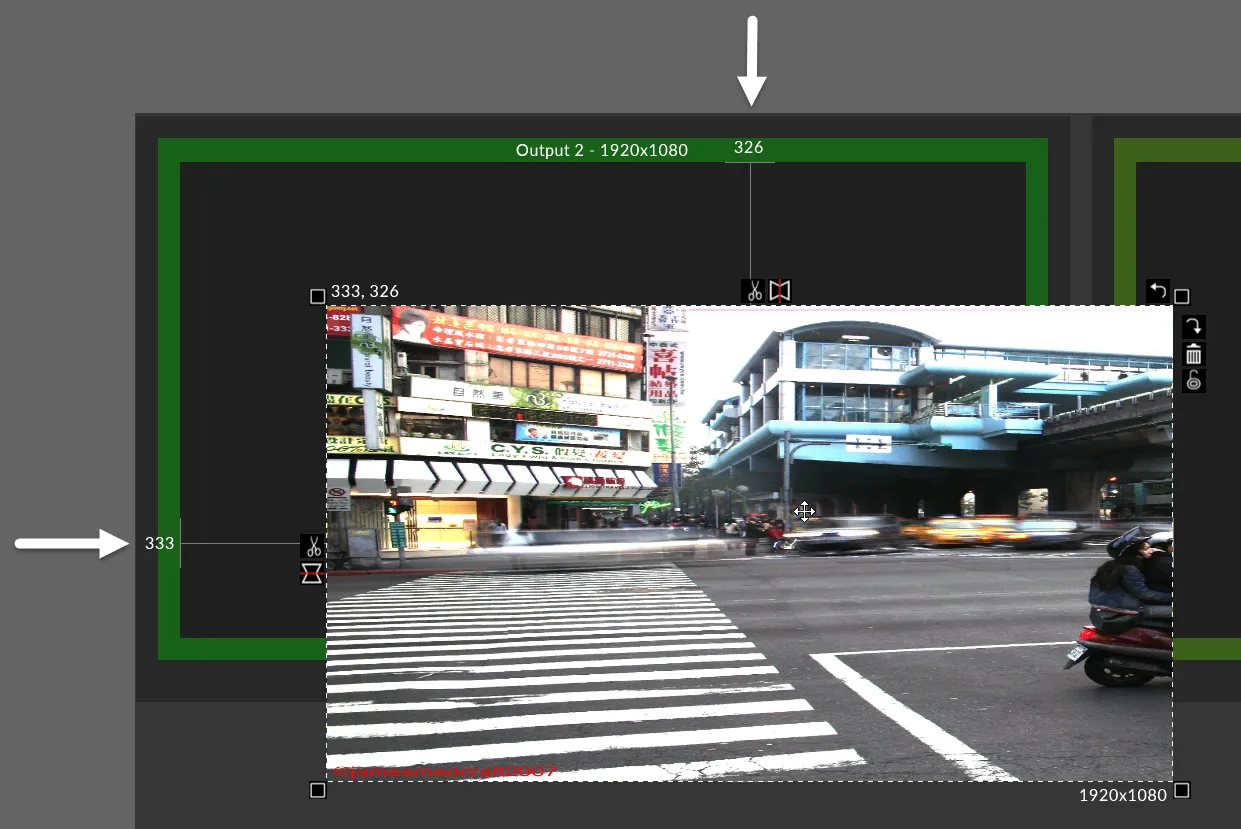
- Feed Rectangle を左クリックしてドラッグし、希望の位置に移動します。Disguise が、Display ヘッドの上端・左端・下端から Feed Rectangle までの距離を 3 つの個別のボックスに表示する点に注目してください。これらのボックスは、Display ヘッドの上端・左端・下端と Feed Rectangle の間の距離をピクセル単位で測定します。Display ヘッドの左上は 0, 0 から始まります
Positioning - insert coordinates(位置調整 - 座標入力)
Section titled “Positioning - insert coordinates(位置調整 - 座標入力)”Feed Rectangle の左上には、Feed Rectangle の左上隅の x および y 座標が表示されます。これらの座標はピクセル単位で測定されます。
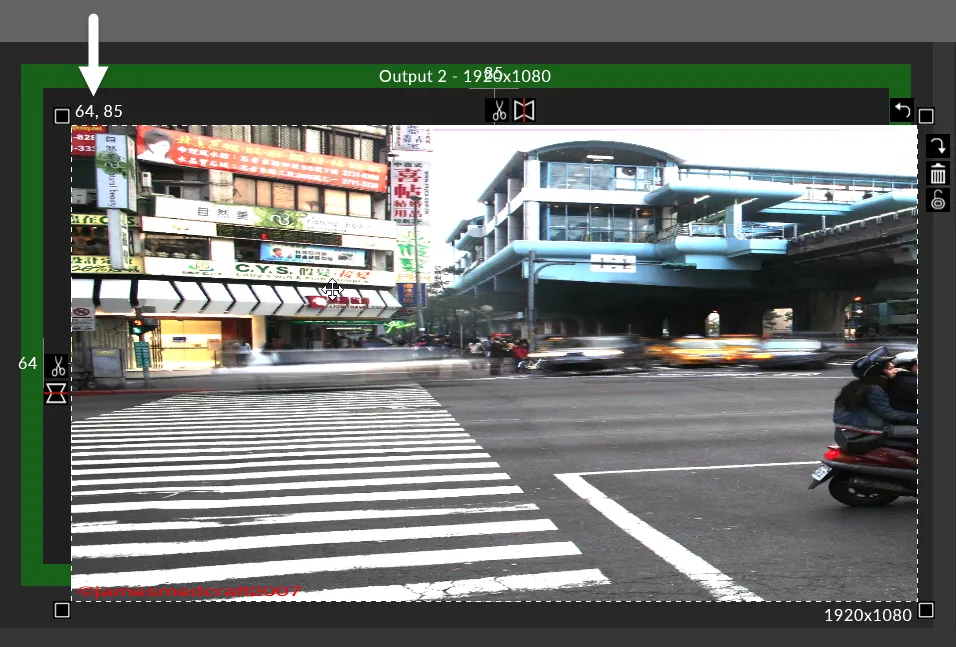
座標を入力するには:
- x および y 座標を左クリックして、それらのテキストフィールドをハイライトします。
- 新しい座標を入力します。Feed Rectangle が指定した新しい座標に移動します。
Positioning - nudge(位置調整 - ナッジ)
Section titled “Positioning - nudge(位置調整 - ナッジ)”- Feed Rectangle を左クリックして選択します。
- キーボードの矢印キーを使います。矢印キーを 1 回押すごとに、Feed Rectangle が 1 ピクセルずつ移動します。
Background colour(背景色)
Section titled “Background colour(背景色)”- Head を右クリックします。
- Background Colour プロパティからアクセスできるカラーピッカーを使って背景色を選択します。
- Feed レベルの背景を右クリックして開く、Feed レベルのオプションウィンドウを使って Feed エディターを開きます
これにより Feed エディターが開きます。Feed エディターについては、サブチャプター Feed Scene の構成 で説明しています。