

Visca Camera デバイス
VISCA カメラは、VISCA プロトコル(Video System Control Architecture)を使用して、外部デバイスがその機能をリモート制御できるようにするプロフェッショナルビデオカメラです。このプロトコルは、ズーム、フォーカス、ホワイトバランスなどの設定を調整するために使用され、放送、ビデオ会議、ライブストリーミングで使用されるパン・チルト・ズーム(PTZ)カメラで一般的です。制御は、シリアル接続または、現在ではより一般的に IP ネットワーク経由で送信できます。
Disguise は、IP ネットワーク経由で送信される制御のみに対応しています。
このトピックでは、Disguise メディアサーバーを使用して VISCA 対応 PTZ カメラをネットワーク経由で制御するためのセットアップ手順を説明します。
Visca Camera のセットアップ
Section titled “Visca Camera のセットアップ”-
IP 接続に対応した VISCA Camera。
-
オプションの関連キャプチャカード搭載 Disguise マシン(カメラをライブビデオ入力として使用する場合のみ)。
ワークフロー
Section titled “ワークフロー”- Device Manager から UDP デバイスを作成します。
- IP Address を設定します
- UDP デバイスの Port を設定します
- Device Manager から Visca Camera デバイスを作成します。
- Address を設定します。
- Control Device を UDP デバイスに設定します。
- Camera Model を設定します。
- タイムラインに CameraControl レイヤー を作成します。
- Camera フィールドを、先ほど作成したカメラに設定します。
- Command フィールドをクリックして、キーフレームエディターを開きます。
- カメラに対して必要なコマンドを作成してキーフレーム化します。
UDP デバイスの作成
Section titled “UDP デバイスの作成”UDP デバイスの作成手順について詳しくは、UDP デバイスを参照してください。
ViscaCamera デバイスの作成
Section titled “ViscaCamera デバイスの作成”- ダッシュボードから devices を右クリックします。アクティブなデバイスのリストを含む Device Manager が開きます。
- + を選択して Device library を開きます。これにより、利用可能な内部または外部のデバイスが一覧表示されます。
- new device テキストフィールドに、新しいデバイスの名前を入力します。
- Enter を押します。これにより、Designer で利用可能なデバイスタイプのリストが開きます。
- ViscaCamera デバイスタイプを選択します。名前は正確に入力してください — 1 単語、V と C は大文字 — 「Visca Camera」などのバリエーションは一致しません。
カメラの制御
Section titled “カメラの制御”- CameraControl レイヤー を作成し、タイムラインに追加します。詳しくは レイヤーの作成 を参照してください。
- プリセットを作成し、それに応じてキーフレーム化します。詳しくは、CameraControl レイヤー を参照してください。
ビデオ入力へのカメラのマッピング
Section titled “ビデオ入力へのカメラのマッピング”カメラのライブビデオフィードを Designer 経由で取り込み、物理スクリーンに出力するには:
- Video Input Patch マネージャーで、キャプチャ入力を Video Input Clip(たとえば
videoin_1)にパッチします。 - Video レイヤー を作成します。
- レイヤーの media プロパティを、手順 1 の Video Input Clip に設定します。
Visca Camera のプロパティ
Section titled “Visca Camera のプロパティ”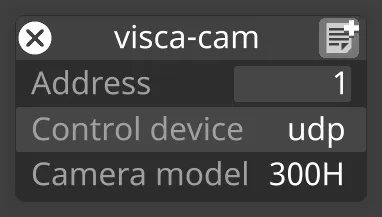
Address(アドレス)
Section titled “Address(アドレス)”制御するカメラの VISCA アドレスです。同じネットワーク上の複数のカメラは、アドレスで区別されます。
Control Device(コントロールデバイス)
Section titled “Control Device(コントロールデバイス)”物理カメラと通信するデバイスマネージャー内のデバイスです — 通常は、先ほど作成した UDP デバイスです。
Camera Model(カメラモデル)
Section titled “Camera Model(カメラモデル)”VISCA プロトコルに対応するカメラのタイプを選択します。現在対応しているモデル: 300H と 360SHE。