

タイムコードによる再生のトリガー
このページでは、トラックにタイムコードキューポイントを設定して、入力されるタイムコードがその位置に達したときに Designer が正確に再生をトリガーできるようにする方法を説明します。
トラックにタイムコードキューポイントをマークする
Section titled “トラックにタイムコードキューポイントをマークする”-
トラックを開き、タイムコードキューポイントを割り当てたいバーに移動します。
これは通常、次のいずれかです:
- 追従したい曲の音声領域の最初のバー、または
- 複数の曲を含むトラックの場合は、その特定の曲の音声セクションの最初のバー。
一般的なワークフローは、各曲に個別のタイムコード開始位置を割り当てることです。
例:
- 曲 1 →
10:00:00:00 - 曲 2 →
20:00:00:00 - 曲 3 →
30:00:00:00
正しいバーに移動したら、それに付随するタグを編集します:
- バーを右クリックする または Ctrl+T を押します
- TC タグタイプを選択します
- タグダイアログに希望のタイムコード値を入力します
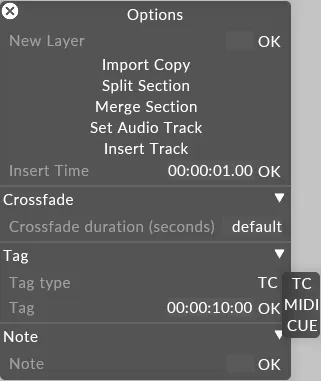
- tag: フィールドに、このバーから再生してタイムコードに同期させたいタイミングのタイムコードを入力します。
- 次の構文を入力します
hour:minute:second:frame。 - 例
00:00:10:00。 選択したバーのタイムラインの下に新しいタグが作成されます。

- これで、入力されるタイムコードが
01:00:10:00に達すると、トラックはそのバーからタイムコードにロックされて再生を開始します。
トラックごとの遅延調整
Section titled “トラックごとの遅延調整”個々のトラックを異なるオフセットでタイムコードに応答させる必要がある場合は、トラックごとの遅延を適用できます:
- トラックのタイトルバーを右クリックして Track Editor を開きます。
- Timecode Chase タブに移動します。
- TC Adjust プロパティを調整します。
TC Adjust の値は、このトラックのみ について、入力されるタイムコードにオフセット(秒単位)を追加します。これは、フロントオブハウスの遅延やその他のタイミングの不一致を補正するのに便利です。
- 正の値 はトラックを進めます
- 負の値 はトラックを遅らせます
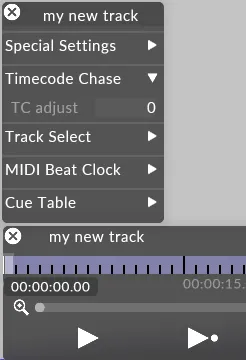
TC Adjust プロパティは、選択したトラックについて入力されるタイムコードがどのように解釈されるかを変更します。
Track Editor の詳細については、トラックの編集 をご覧ください。
アクティブトラックの設定
Section titled “アクティブトラックの設定”ショーに複数のトラックが含まれる場合、Designer は入力されるタイムコードに基づいて正しいトラックに自動的に切り替えられます。
- タイムコードを受信すると、Designer は Track Manager の 現在選択されているボックス 内のすべてのトラックを検索します。
- 複数のトラックが同じタイムコード範囲に一致する場合、Designer はリストの 最初 のものを選択します。
意図したトラックのみがこの検索に含まれるようにするには、set-list を作成します。
手順については、トラックの作成と管理 ページの Creating a set-list セクションをご覧ください。