

Designer のダウンロードとインストール
Designer には Starter と Full の 2 つのインストーラがあります。Starter インストーラは Designer Starter 専用です。Designer のその他すべての用途には Full インストーラが必要です:メディアサーバー、Designer Pro、X1。
インストーラを入手するには、最新リリースであれば MyDisguise の Downloads ページを使用します。それ以外のリリースについては Designer リリースノート を参照してください。各リリースが、リリースノートとインストーラのダウンロードリンクとあわせて一覧表示されています。
Designer ライセンスタイプの詳細は こちら を参照するか、Designer Starter、Designer Pro、X1 の詳細をご確認ください。
Designer Starter は .d3Starter プロジェクトファイル形式を使用し、Full Designer は .d3 プロジェクトファイル形式を使用します。Designer Starter は .d3 ファイルを開くことはできますが、.d3Starter ファイルとしてしか保存できません。Designer Starter ファイル形式は、いかなるライセンスタイプでも Full Designer で開くことはできません。
インストーラのダウンロード
Section titled “インストーラのダウンロード”- PC がインターネットに接続されていることを確認します。
- MyDisguise の Downloads ページからインストーラをダウンロードします。最新リリース以外が必要な場合は、Designer リリースノート からダウンロードします。
- ダウンロードしたインストーラを実行します。
インストール場所
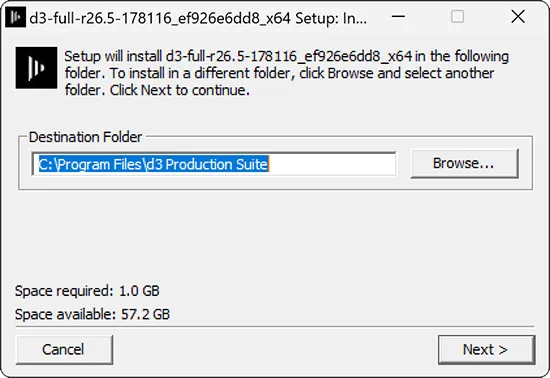
Section titled “インストール場所”最初の画面で、プログラムファイルのインストールディレクトリを選択するよう求められます。
- インストールディレクトリを変更するには Browse(参照) を選択します。
- Designer インストーラウィンドウに戻るには OK(OK) を選択します。
- インストールディレクトリに問題がなければ Next(次へ) を選択します。Designer の既存のインストールをアップグレードする場合、インストーラは現在のインストールディレクトリを検出して使用します。
エンドユーザーライセンス契約(EULA)
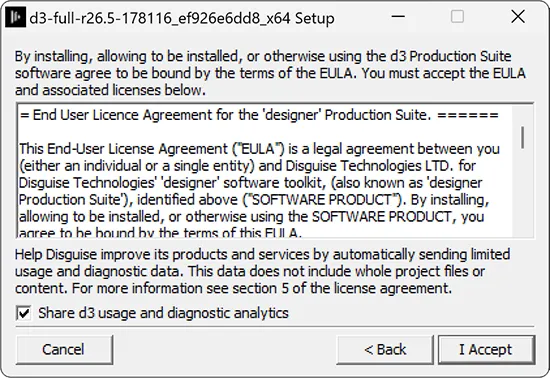
Section titled “エンドユーザーライセンス契約(EULA)”- EULA とすべての関連ライセンス情報を読みます。
- オプションで d3 の使用状況と診断分析の共有 を選択できます。この設定は Designer の再インストールおよびリモートインストールを経ても保持されます。
- 続行するには I Agree(同意する) をクリックします。
コンポーネントの選択
Section titled “コンポーネントの選択”次に、インストールするコンポーネントを選択するよう求められます。Designer は以下を含むいくつかの必要なランタイムライブラリとドライバをインストールします。
- Microsoft Visual C++ Redistributable (x64)
- CodeMeter Runtime
- NewTek NDI® Runtime
インストーラが既に特定のサポートコンポーネント(CodeMeter ドライバなど)がインストールされていることを検出した場合、不要な再インストールを避けるためにそのコンポーネントが選択解除される場合があります。
- コンポーネントにチェックを入れる/外すにはボックスを選択します。
- 選択したコンポーネントに問題がなければ Next を選択します。
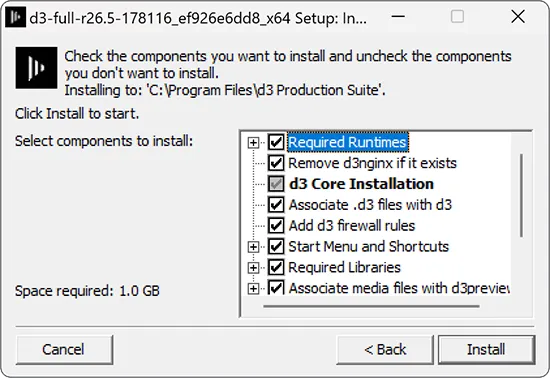
Share d3 projects folder にチェックを入れたままにすると、インストーラは d3 プロジェクトフォルダを共有します。チェックを外すと、共有設定は変更されません。リモートインストールでは、インストーラは以前の Full インストーラと同じように動作します。つまり、前回インストーラを実行した時にチェックボックスがオンだった場合、リモートインストーラはオンとして動作し、その逆も同様です。Full インストーラが一度も実行されたことがない場合、リモートインストーラはチェックボックスがオンであるかのように動作します。
インストール
Section titled “インストール”Designer ファイルは適切な場所にインストールされます。
インストーラは Windows スタートメニューのショートカット、Windows ファイアウォールのルール、Disguise 関連ファイルタイプのファイル関連付けも追加します。
初めてインストールする場合: 初めて Designer をインストールする場合、Designer プロジェクト用のディレクトリを選択するよう求められます。デフォルトでは Documents フォルダに配置されますが、SSD ドライブなどの別の高速ストレージドライブに配置することもできます。
以前のバージョンからアップグレードする場合: Disguise の非常に古いバージョン(r10 以前)からアップグレードする場合、システムは現在の Projects フォルダを自動的に検出して使用するため、Projects フォルダのディレクトリを変更できる画面は表示されません。r10 以降では Projects フォルダの場所を自由に選択できます。
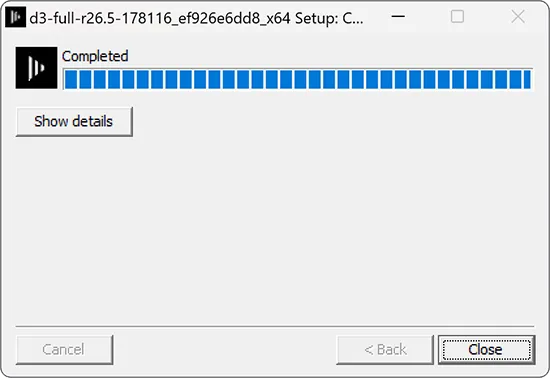
インストールが完了したら Close(閉じる) をクリックします。
Designer のアンインストール
Section titled “Designer のアンインストール”Designer によってインストールされたサードパーティプログラム(CodeMeter ドライバ、QuickTime、NDI® など)はアンインストールプロセス中に 削除されません。 これらのアプリケーションは必要に応じて個別にアンインストールする必要があります。
- Windows スタートメニュー(画面左下)を開きます。
- Installed apps と入力し、その名前の Windows 設定ページを開きます。古い Windows バージョンでは「Apps & features」または「Programs & Features」と呼ばれる場合があります。
- Disguise Designer の横の三点をクリックし、「Uninstall」を選択します。注:古い Designer バージョンは「d3」としてリストされていました。
- 画面の指示に従います。
自動インストーラバックアップ
Section titled “自動インストーラバックアップ”Designer のインストールが成功すると、インストーラは自動的にバックアップされます。
-
Disguise サーバー では、バックアップは Media ドライブの以下に保存されます: D:\d3\installers
-
非 Disguise サーバー では、バックアップは以下に保存されます: C:\Program Files\d3\installers
これらのバックアップは再イメージ化プロセス中に使用され、Designer を以前にインストールされたバージョンに復元できます。
r32.2 以降、すべてのバックアップは D ドライブに保存されます。