

d3Net のセットアップ
d3Net Manager
Section titled “d3Net Manager”d3Net Manager は、Director/Actor/Understudy ネットワークをセットアップするために使う Designer の UI ウィジェットです。
d3Net Manager を開くには:
- d3 State エディター(画面上部のバー)で d3 を右クリックして Program Settings メニューを開きます。
- d3Net タブで d3Net Manager を左クリックします。
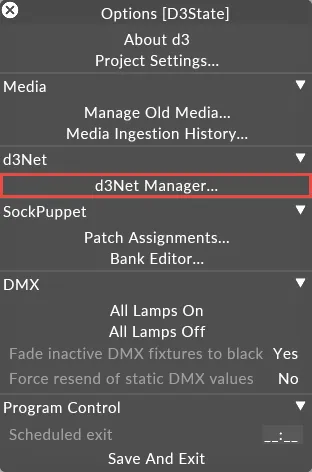
d3Net Manager のプロパティ
Section titled “d3Net Manager のプロパティ”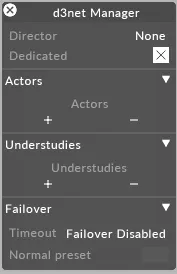
d3Net Manager は、Director/Actor ネットワーク内のすべての Disguise サーバーを含むように構成できます。これらのマシンは仮想マシンオブジェクトで表されます。
d3Net Manager の Actors、Understudies、メインのセクション(以下で詳しく説明)は、Actor、Understudy、Director マシンを作成するために使います。
Disguise メディアサーバーは、他のメディアサーバーと組み合わせて任意の役割を担えますが、次のモデルには(それぞれのページで概説された)いくつかの制限があります:
Designer Starter と Full (Pro) のセッション
Section titled “Designer Starter と Full (Pro) のセッション”Starter 版と Full 版を実行しているマシンはネットワーク上で分離され、互いのセッションに接続できません。そのため、Starter マシンは他の Starter マシンとのセッションのみを検出して参加でき、Full マシンは他の Full マシンとのみ検出・接続できます。
Designer の Full 版と Starter 版はどちらも、実行しているハードウェアに応じて任意のマシンの役割を担えます。以下の表は、各ライセンスがサポートする役割を示しています:
| Designer Starter(非 Disguise ハードウェア) | Designer Full (Pro)(非 Disguise ハードウェア) | Starter(Disguise メディアサーバー) | Full (Pro)(Disguise メディアサーバー) | |
|---|---|---|---|---|
| Director | ❌ | ❌ | ✔️ | ✔️ |
| Actor | ❌ | ❌ | ✔️ | ✔️ |
| Understudy | ❌ | ❌ | ✔️ | ✔️ |
| Editor | ✔️ | ✔️ | ✔️ | ✔️ |
Director
Section titled “Director”Director の役割は、セッション内で実行中の Actor と Understudy を制御することです。複数のマシン(Editor を含む)があるセッションには、Director を割り当てる必要があります。
Dedicated と Non-Dedicated の Director
Section titled “Dedicated と Non-Dedicated の Director”Director は Dedicated または Non-Dedicated のいずれかにできます。これにより Director がコンテンツを表示する方法が変わります。
- Dedicated Director は、ビジュアライザーのすべての Screen と、割り当てられた Feed Scene に含まれるすべてのディスプレイにコンテンツをレンダリングします。これはプレビズ用です。
- Non-Dedicated Director は、割り当てられた Feed Scene に含まれるディスプレイにのみコンテンツをレンダリングします。これは出力コンテンツのパフォーマンスを最大化する最適化機能です。
Non-Dedicated の Director は、セッションの管理と GUI のレンダリングも担うため、Actor ほどのパフォーマンスは出ません。
Actors
Section titled “Actors”Actor の役割は、セッションで実行中の Director のプロジェクトタイムラインからビデオを出力することです。各 Actor は割り当てられた Feed scene に従って出力します。Actor マシンの最初の出力(通常は Director マシンの GUI モニターに使われる)も、ディスプレイ出力として使えます。
Understudies
Section titled “Understudies”Understudy の役割は、障害が発生した場合に Director または Actor から引き継ぐことです。Understudy が引き継ぐべきマシンは、マシンエディターの Understudy targets セクションから選択できます。詳しくは、以下の Understudy targets セクションまでスクロールしてください。
Editors
Section titled “Editors”Editor の役割は、プロジェクトに編集を加え、それをリアルタイムで Director に共有することです。Editor のセットアップについて詳しくは、Setup Editors の章をご覧ください。
Failover Timeout(フェイルオーバータイムアウト)
Section titled “Failover Timeout(フェイルオーバータイムアウト)”応答しないマシンから Understudy が自動的に引き継ぐまでの時間(秒)です。値 0 はこの機能を無効にします。
Failover Normal preset(フェイルオーバー通常プリセット)
Section titled “Failover Normal preset(フェイルオーバー通常プリセット)”すべてのマシンが正常に機能し、割り当てられた Feed scene を出力しているときのデフォルトのマトリックスプリセットです。マトリックスプリセットについて詳しくは、Matrix & Switches サブチャプターをご覧ください。
Machine editor(マシンエディター)
Section titled “Machine editor(マシンエディター)”Machine editor を開くには、Machines マネージャーまたは d3Net マネージャーからマシンを右クリックします。
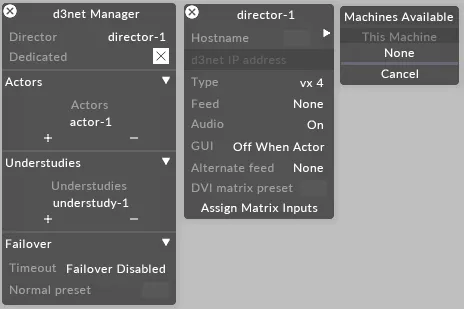
Host Name(ホスト名)
Section titled “Host Name(ホスト名)”マシンのホスト名です。矢印を左クリックして開く、d3Net ネットワークで検出されたマシンの一覧から選択できます。
Network マネージャーは、Actor の正常性をフレームレートを使って監視します。
Network マネージャーの failover セクションは、フレーム毎秒の表示を使って Director とそのすべての Actor の正常性を監視します。フレームレート表示について詳しくは、以下の「Monitoring Actors」セクションまでスクロールしてください。
Type(タイプ)
Section titled “Type(タイプ)”各マシンは特定のタイプに設定できます。この値を変更すると、Video Input Patch と Audio Output に関するマシンの能力が設定されます。値は Disguise マシンが接続されると自動検出されます。マシンが切断されているとき(たとえば Designer でプロジェクトを構築しているとき)は、タイプを手動で指定できます。
Feed(フィード)
Section titled “Feed(フィード)”特定の Feed scene をマシンに割り当てます。Feed scene には特定の出力が含まれ、d3Net マネージャーから直接作成できます。あるいは、Output Feeds レベルを使ってマシンに割り当てる前に Feed scene を作成・構成することもできます。詳しくは Switching Feed scenes をご覧ください。
Audio(音声)
Section titled “Audio(音声)”マシンから音声を出力する方法を制御します。
offはマシンからのすべての音声を無効にしますtimeline onlyはタイムラインから音声を再生しますvideo files onlyはビデオクリップからのみ音声を再生しますonはすべての音声を有効にします。
通常、このプロパティは、Director でのみ参照目的で使われるタイムライン音声を抑制しつつ、ビデオクリップの音声を PA から再生させるために使います。
GUI を起動時に立ち上げるかどうかを制御します。オプションは off when Actor、always on、always off です。
Matrix Control(マトリックス制御)
Section titled “Matrix Control(マトリックス制御)”これは、いずれかのマシンが故障したときに Understudy が自動的にマトリックスに送るプリセット番号です。プリセット番号は Director と Actor マシンにのみ 設定すべきです。マシン障害の場合、そのマシンのプリセット番号が Understudy によってマトリックスに送られます。
Direct Matrix routing 用に、マシンの各ヘッドがマトリックスのどの入力に接続されているかの情報を入力することもできます。詳しくは Direct Matrix routing サブチャプターをご覧ください。
複数のマトリックスデバイスがある場合、Designer は Devices マネージャー一覧のすべてのマトリックスデバイスに同じプリセットを送ります。デバイスの作成手順については、Creating devices サブチャプターをご覧ください。
プリセットベースの切り替えの制限
Section titled “プリセットベースの切り替えの制限”⚠️ 自動プリセット切り替えは、フェイルオーバー対象ごとに 1 台の Understudy を使う場合にのみ可能です。複数の Understudy を使う場合は、マトリックスを手動で切り替えるか、Direct Matrix routing を使ってください。
プリセットベースの切り替えには、複数の Understudy に関する制約があります:
プリセットはマトリックスに組み込まれているため、プリセットはフェイルオーバー用に事前定義された 1 つのルートのみを許可します。複数の Understudy がある場合、1 つのプリセットですべてを同時にカバーすることはできません。たとえば、Understudy A 用に Preset 1 を設定すると、Understudy A のマトリックス入力からのみルーティングします。
Understudy グループを使ったワークフロー
Section titled “Understudy グループを使ったワークフロー”複数の Understudy を扱うときにプリセットベースのルーティングが必要な場合、1 つの方法は「Understudy グループ」を設定することです。
- Understudy と Actor をグループ化する: たとえば、「Understudy A」が「Actor 1」と「Actor 2」をカバーし、「Understudy B」が「Actor 3」と「Actor 4」を担当します。
- 各 Understudy グループに一意のプリセットを作成する: これらのプリセットはフェイルオーバーの特定のルーティングを定義し、入力を正しい Understudy に向けます。
- Actor が故障したら関連するプリセットを手動で有効にする: これにより事前構成されたルーティングがトリガーされ、指定の Understudy が引き継げます。
Alternate feed(代替フィード)
Section titled “Alternate feed(代替フィード)”いずれかのマシンが故障したときに Understudy が切り替えるべき代替の Feed scene を指定します。None に設定すると、Understudy は前のプロパティで指定された標準の Feed scene に切り替わります。これは主に、Understudy の Feed scene が、置き換えるマシンと異なる出力ヘッドサイズ設定を持つ場合に使います。Feed scene の作成方法については、上記の Feed プロパティの説明をご覧ください。
Understudy targets(Understudy ターゲット)
Section titled “Understudy targets(Understudy ターゲット)”Understudy が引き継ぐべきマシンは、Machine editor の Understudy targets セクションから選択できます。ただし、このセクションを表示するには:
- Understudy マシンを作成します。Understudy を作成するときは、Feed プロパティ(下記参照)を空白のままにします。これは、故障したマシンに割り当てられた他の任意の Feed scene を使えるようにするためです。
- Machine editor を閉じて再度開きます。エディターの下部に Understudy targets という新しいセクションが表示されます。
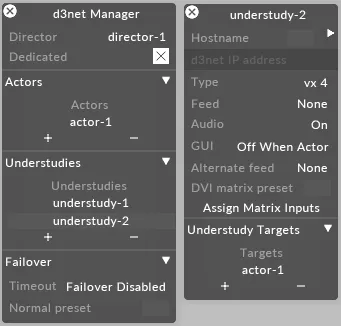
Machine editor の Understudy targets セクションは、Understudy が引き継ぐべきマシンを追加するために使います。
この一覧にマシンが追加されていない場合、Understudy はネットワーク上の任意のマシンから引き継ぎます。
Matrix デバイスがシステムに追加されている場合、Understudy は接続された Matrix デバイスにプリセットコマンドを送るように構成できます。
Director-Actor ネットワークでのファイル配布
Section titled “Director-Actor ネットワークでのファイル配布”d3Net マネージャーが正しくセットアップされたら、特定のプロジェクトフォルダーをネットワーク内のすべての Actor および Understudy マシンにコピーします。ビデオファイルは、すべてのマシンがショー中に再生するために必要なすべてのコンテンツファイルを持つように配布する必要があります。特定のプロジェクトフォルダーの場所については、サブチャプター Projects location をご覧ください。
リモートコントロールサービス
Section titled “リモートコントロールサービス”Disguise マシンには d3Service という Windows サービスがインストールされています。Director で Designer を起動すると、Director は自動的に Disguise ネットワーク開始コマンドを送信し、特定のプロジェクトで Actor の起動を試みます。Actor マシンが起動すると、d3Net マネージャーを参照し、一覧で自身を識別して、割り当てられた役割と Feed scene に自動的に切り替わります。
Monitoring Actors(Actor の監視)
Section titled “Monitoring Actors(Actor の監視)”Director マシンは、そのすべての Actor の正常性を監視できます。デフォルトでは、Disguise 画面の右下隅に、Designer が毎秒出力しているフレーム数(fps)を示すフレームレート表示があります。
60 fpsは最適なフレームレートで、緑で表示され正常なマシンを示します。<60 fpsは不健全で、赤で表示されます。
50Hz 出力モードを選択した場合、滑らかな 50 fps が緑で表示されます。
この例で Designer が毎秒出力しているフレーム数は、正常な 60 fps です。
Director モードでは、フレーム表示に各 Actor の表示が伴います。Actor が何らかの理由で実行されていない場合、その表示は数字の代わりに - を付けて赤で表示されます。
Director モードでは、Director マシンの表示に各 Actor の表示が伴います。