Creating Layers
レイヤーは 2 つの方法で作成できます。
名前を付けずにレイヤーを作成することもできますが、タイムラインを理解しやすくするために、レイヤーに名前を付けることをお勧めします。
Option 1
Section titled “Option 1”- タイムライン上でレイヤーを作成したい位置の Track bar を右クリックします。Track bars メニューが開きます。
- new layer テキストフィールドにレイヤーの名前を入力し、Enter キーを押します。
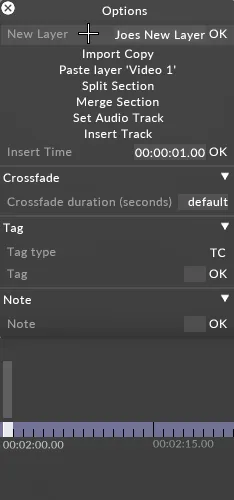
- レイヤーメニューは、異なるレイヤーカテゴリ(content、control、effects、generative、previsualisation)に分かれており、各カテゴリは折りたたみ可能な区切り線の下にグループ化されています。
- 検索ボックスに入力すると、区切り線が自動的に開き、一致するレイヤータイプが表示されます。
- 作成したいレイヤーを左クリックします。これにより、選択したタイムライン上の位置に新しいレイヤーが作成されます。画面の左上にレイヤーエディターも開きます。これで レイヤーを編集したり、レイヤーを再構成したりできます。
Option 2

Section titled “Option 2”- タイムライン上でレイヤーを作成したい位置の Track bar を選択します。
- Ctrl+L を押します。利用可能なすべてのレイヤーのリストが開きます。
- 作成したいレイヤーを左クリックします。これにより、選択したタイムライン上の位置に新しいレイヤーが作成されます。これで レイヤーを編集したり、レイヤーを再構成したりできます。