

Unreal OCIO Setup (Unreal OCIO のセットアップ)
バーチャルプロダクションの重要な要素は、レンダリングパイプライン全体で一貫したカラーを維持することです。 このページでは、プロダクションプロセス全体を通じて一貫したカラーマネジメントを実現するために、Unreal Engine で OpenColorIO(OCIO)をセットアップするのに必要な手順を説明します。
続行する前に、UE Project Setup の手順に従ってプロジェクトのセットアップを完了していることを確認してください。
RenderStream Plugin
Section titled “RenderStream Plugin”- RenderStream プラグインのセットアップについては、UE Project Setup | Plugins を参照してください。
OCIO config file
Section titled “OCIO config file”- 選択した OCIO config ファイルを、選択した Unreal プロジェクトの Content フォルダーに配置します。
RenderStream Projects/<UEProject>/Content/<OcioConfig>.ocio
- 標準の OCIO config ファイルは OpenColorIO GitHub からダウンロードできます。
Unreal Engine のカラー検証
Section titled “Unreal Engine のカラー検証”Unreal Engine プロジェクトで正確なカラー表現を確保するため、Netflix の Unreal Validation Framework を利用することをお勧めします。このフレームワークは、プロジェクト全体でカラーの一貫性を検証・維持するためのツールを提供します。
OpenColorIO の構成
Section titled “OpenColorIO の構成”OCIO を使用するには、使用したい具体的なファイルとカラースペースを指定するために、Unreal は OpenColorIO Configuration を必要とします。
新しい構成を追加する
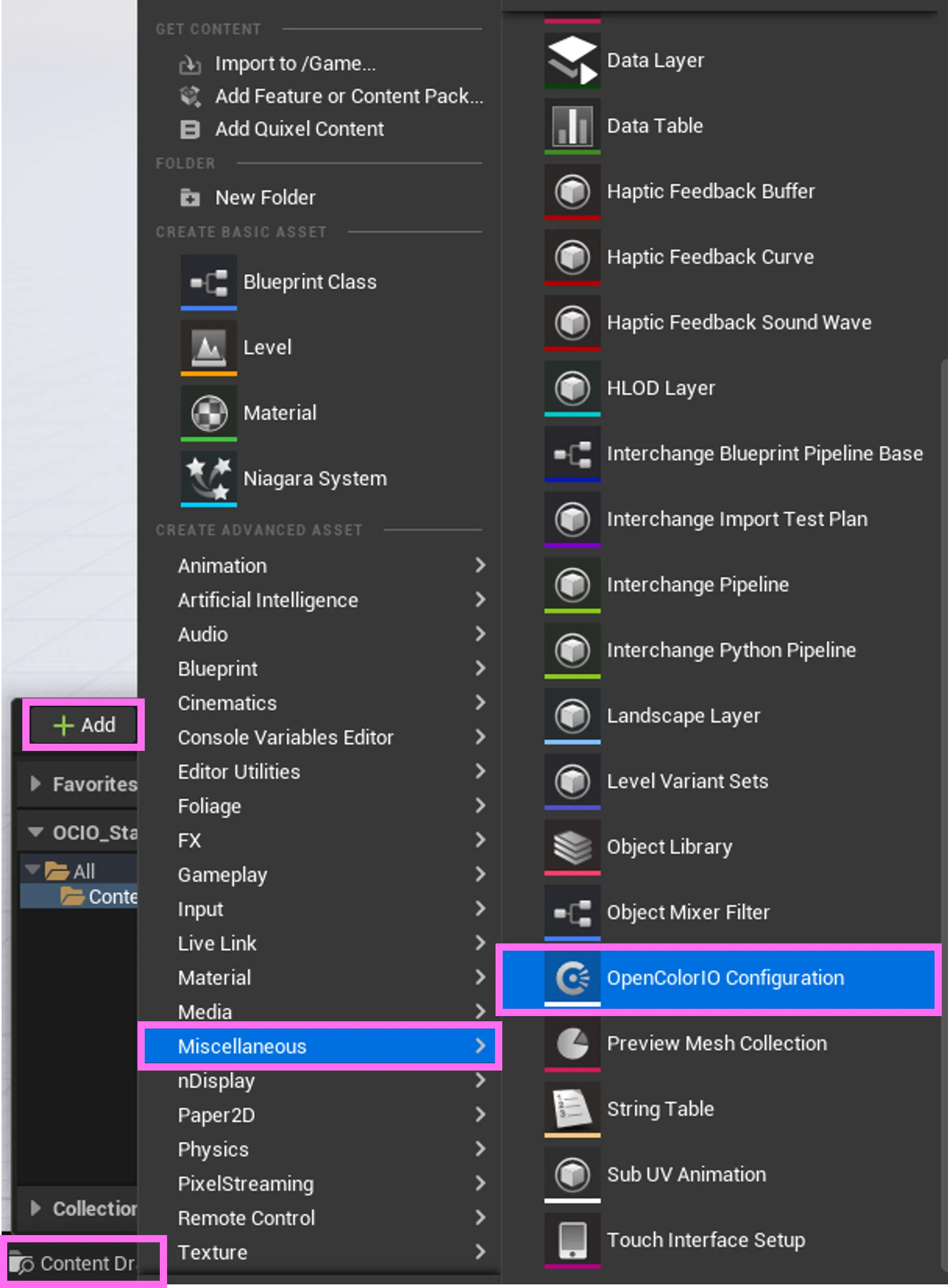
Section titled “新しい構成を追加する”- Content Drawer を開きます。
- Add ボタンをクリックします。
- Miscellaneous > OpenColorIO Configuration に移動して選択します。
カラースペースを準備する
Section titled “カラースペースを準備する”次に、RenderStream プラグインでカラースペースを構成するために、OpenColorIO Configuration から関連するカラースペースを公開する必要があります。
- Content Drawer で、先ほど追加した OpenColorIO Configuration をダブルクリックします。
- Config の下で、Configuration File を OCIO Config File セクションで追加した
.ocioconfig ファイルに設定します。 - Desired Color Spaces と Desired Display-View を追加して、後で使用するためにカラースペースとディスプレイビューを公開します。
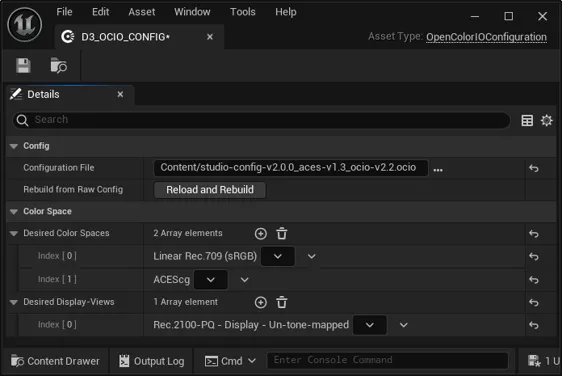
Desired Color Spaces
Section titled “Desired Color Spaces”公開された Desired Color Spaces は、通常 RenderStream プラグインのソースカラースペースとして使用されます。
- Unreal Engine はデフォルトで Project Settings の Working Color Space として
sRGB / Rec709を使用します。- OCIO config 内の対応するカラースペースは
Linear Rec.709 (sRGB)です。
- OCIO config 内の対応するカラースペースは
- もう 1 つの典型的な Working Color Space は
ACES AP1 / ACEScgです。- OCIO config 内の対応するカラースペースは
ACEScgです。
- OCIO config 内の対応するカラースペースは
Desired Display-View
Section titled “Desired Display-View”公開された Desired Display-View は、通常 RenderStream プラグインの宛先カラースペースとして使用されます。
- 一般的な RenderStream のユースケースには
Rec.2100-PQ - Display - Un-tone-mappedを推奨します。 - 宛先カラースペースとは、コンテンツが RenderStream 経由で送信される際のカラースペースを指します。
Project Settings(プロジェクト設定)
Section titled “Project Settings(プロジェクト設定)”OpenColorIO Configuration をセットアップしたら、カラー変換を適切に適用するために Project Settings を構成する必要があります。
Edit > Project Settings に移動します。
Engine - Rendering
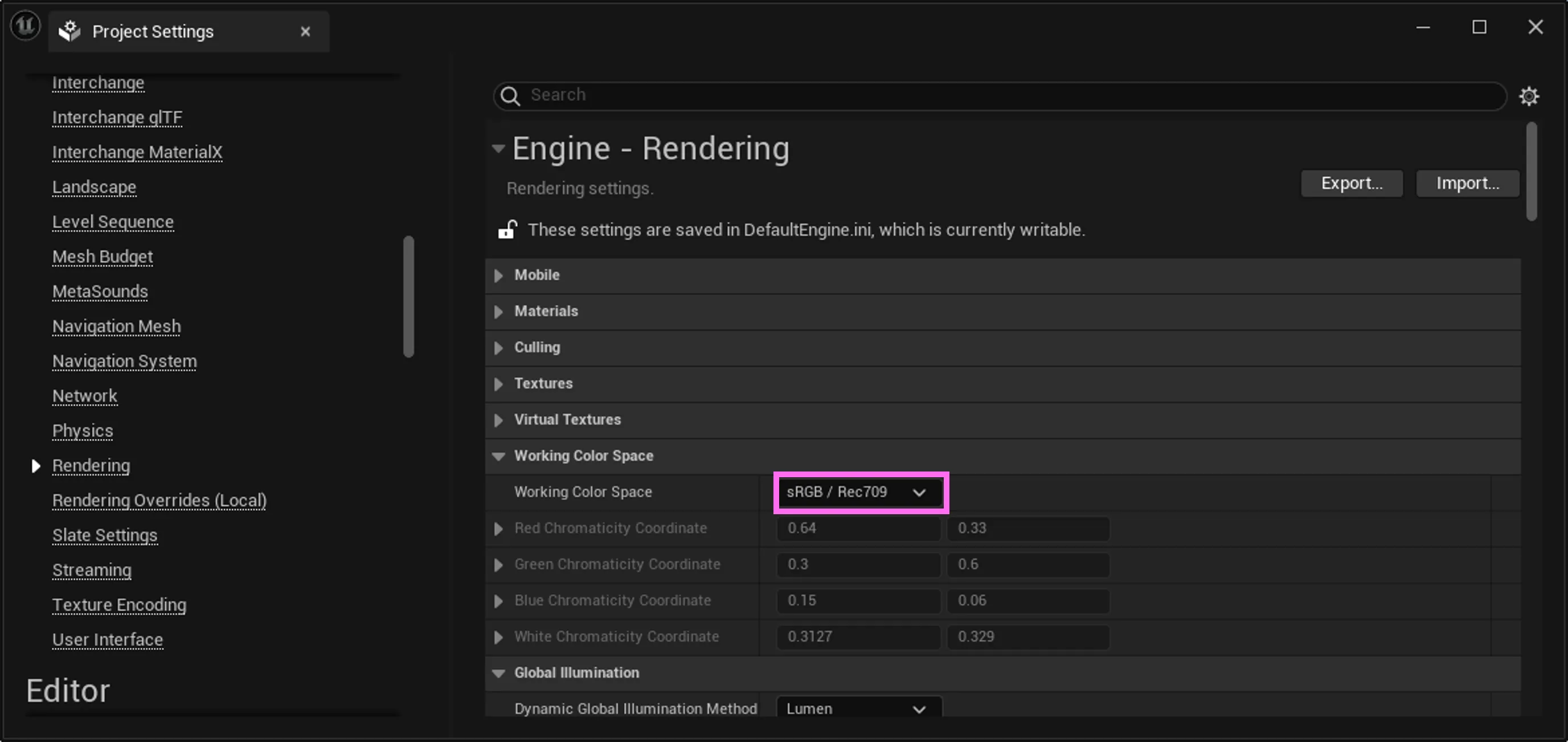
Section titled “Engine - Rendering”Project Settings の Engine > Rendering で、Unreal Engine の Working Color Space を定義できます。 Unreal Engine 内のすべてのテクスチャは、Working Color Space として設定されたカラースペースと一致する必要があります。
たとえば、Working Color Space が ACES AP1 / ACEScg の場合、すべてのテクスチャは ACES AP1 / ACEScg でなければなりません。デフォルトでは、Unreal は sRGB / Rec709 を使用します。
別のカラースペースを使用することが厳密に必要でない限り、Unreal Engine のデフォルトのカラースペースを維持することをお勧めします。
Plugins - Disguise RenderStream
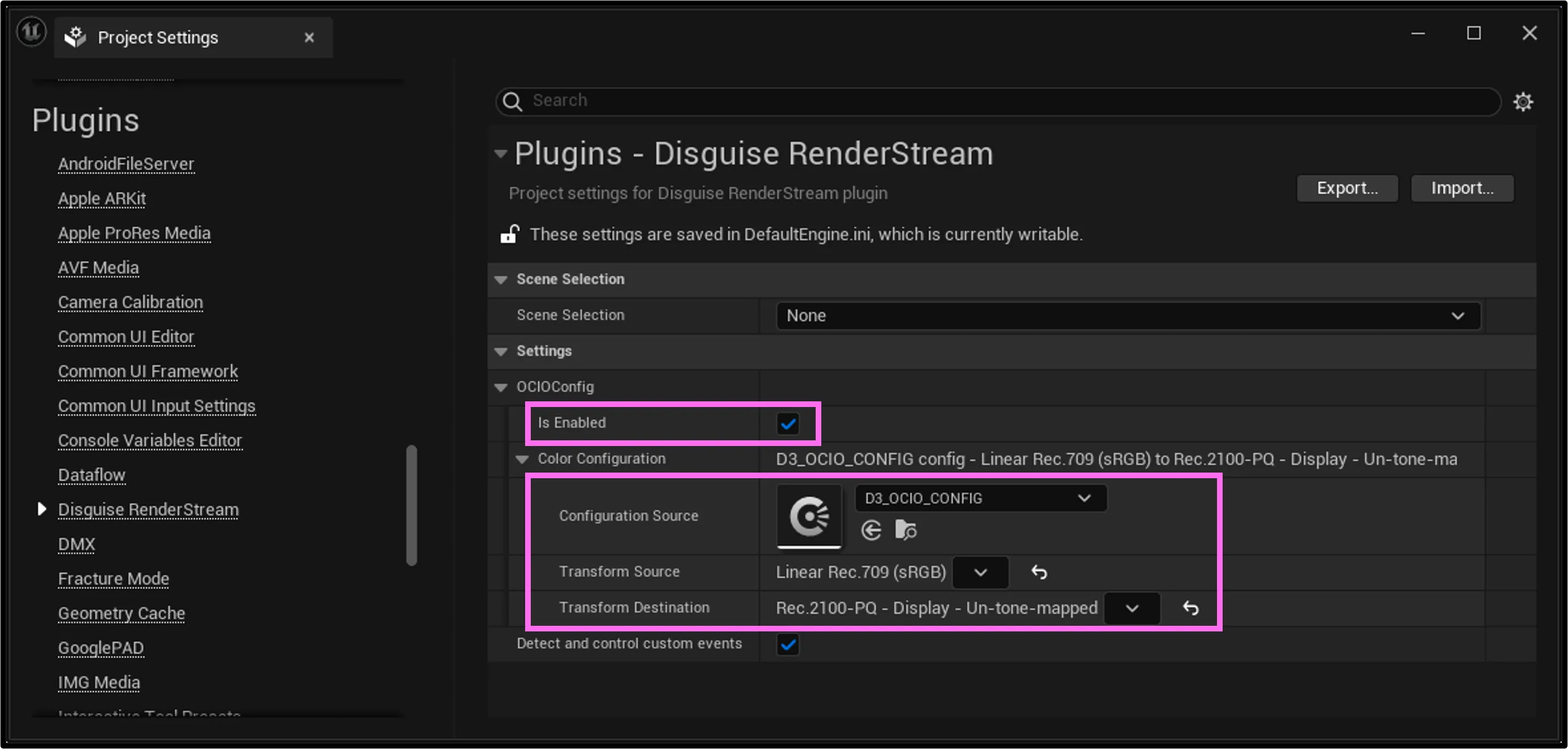
Section titled “Plugins - Disguise RenderStream”意図しないカラー変換を避けるため、目的のカラースペースで OCIO を有効化・構成することが重要です。
- Plugins > Disguise RenderStream に移動します。
- OCIOConfig セクションを展開します。
- Is Enabled チェックボックスを選択します。
- Configuration Source を、先ほど作成した OpenColorIO Configuration に設定します。(新しい構成を追加する を参照。)
- Transform Source を Unreal Engine の Working Color Space に一致するように設定します。
- カラースペースが OpenColorIO Configuration で公開されていることを確認します(カラースペースを準備する を参照)。
- Unreal Engine と OCIO の間でカラースペースを一致させる方法については Transform Source を参照してください。
- Transform Destination を、Designer の RenderStream アセットの Input transform に一致するように設定します。
- カラースペースは 0 から 1 の間でなければなりません。
- 通常のユースケースには
Rec.2100-PQ - Display - Un-tone-mappedを推奨します。 - RenderStream Layer で Input Transform を設定する を参照してください。
Transform Source
Section titled “Transform Source”| UE Working Colour Space | 一致する OCIO Config カラースペース |
|---|---|
| sRGB / Rec709 | Linear Rec.709 (sRGB) |
| ACES AP1 / ACEScg | ACEScg |
Transform Destination
Section titled “Transform Destination”次の理由から、Transform Destination として Rec.2100-PQ - Display - Un-tone-mapped を使用することをお勧めします。
- Rec.2100 はディスプレイの実現可能なガモットに密接に対応します。
- PQ(Perceptual Quantizer)は、範囲全体でディテールを保持するガンマエンコーディングを提供します。対照的に、標準的なリニアエンコーディングでは画像の暗い領域でディテールが失われます。これは、RenderStream が 16 ビット浮動小数点形式ではなく 10 ビット信号形式でフレームを送信するため重要です。
- Unreal Engine と Designer の間で共有されるカラースペースは中間的なコンポジット段階であるため、トーンマッピングは不要です。
同様に、0 から 1 の範囲に収まり、ガンマカーブエンコーディングを持つカラースペースの使用をお勧めします。これにより、RenderStream の 10 ビット信号形式内でできるだけ多くのデータをフレームが保持できるようになります。0 から 1 の範囲外の色はクランプされる点に注意してください。
Camera Actor Settings
Section titled “Camera Actor Settings”Unreal Engine は、カラーグレーディングを変える複数のポストプロセスエフェクトを適用します。 レンダリングパイプライン全体で一貫したカラーを維持するため、カラーに影響する不要な設定を無効にすることが重要です。
- CameraActor または CineCameraActor の Details セクションを開きます。
- Post Process > Lens > Bloom に移動します。
- Intensity を
0.0に設定します。
- Intensity を
- Post Process > Lens > Exposure に移動します。
- Metering Mode を
Manualに設定します。 - Exposure Compensation を
0.0に設定します。 - Apply Physical Camera Exposure を
Untick(チェックを外す)に設定します。 - Min EV100 と Max EV100 を
1.0に設定します。- これによりレンズの自動露出が無効になります。
- Metering Mode を
- Post Process > Lens > Image Effects に移動します。
- Vignette Intensity を
0.0に設定します。
- Vignette Intensity を
- Post Process > Color Grading > Misc に移動します。
- Blue Correction を
0.0に設定します。 - Expand Gamut を
0.0に設定します。 - Tone Curve Amount を
0.0に設定します。
- Blue Correction を
Designer での OCIO 設定
Section titled “Designer での OCIO 設定”Unreal Engine を構成した後、一貫したカラーを生成するため、それに応じて Designer でカラー設定をセットアップする必要があります。
OCIO ページに従って Designer を構成しますが、OCIO config ファイルと RenderStream の Input transform を一致させることに特に重点を置いてください。
OCIO Config ファイルをプロジェクトにインポートする
Section titled “OCIO Config ファイルをプロジェクトにインポートする”Unreal Engine と Designer の両方で同じ OCIO config ファイルを使用することをお勧めします。
あるいは、OCIO config ファイルに Unreal の Transform Destination で使用されているのと同じカラースペースが含まれていることを確認してください(Plugins - Disguise RenderStream を参照)。
RenderStream Projects/<UEProject>/Content/<OcioConfig>.ocioから OCIO config ファイルをコピーします。- OCIO Config file を参照してください。
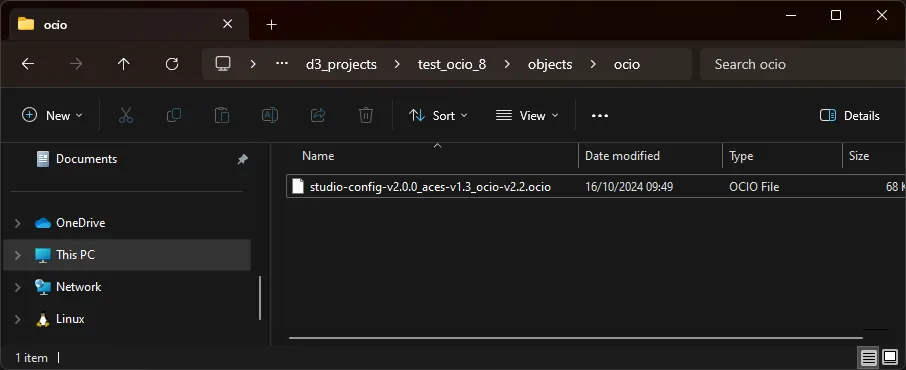
- コピーした config ファイルを次のディレクトリーに配置します。
d3_projects/<PROJECT_DIR>/objects/ocio/。
Designer で OCIO 設定を適用する
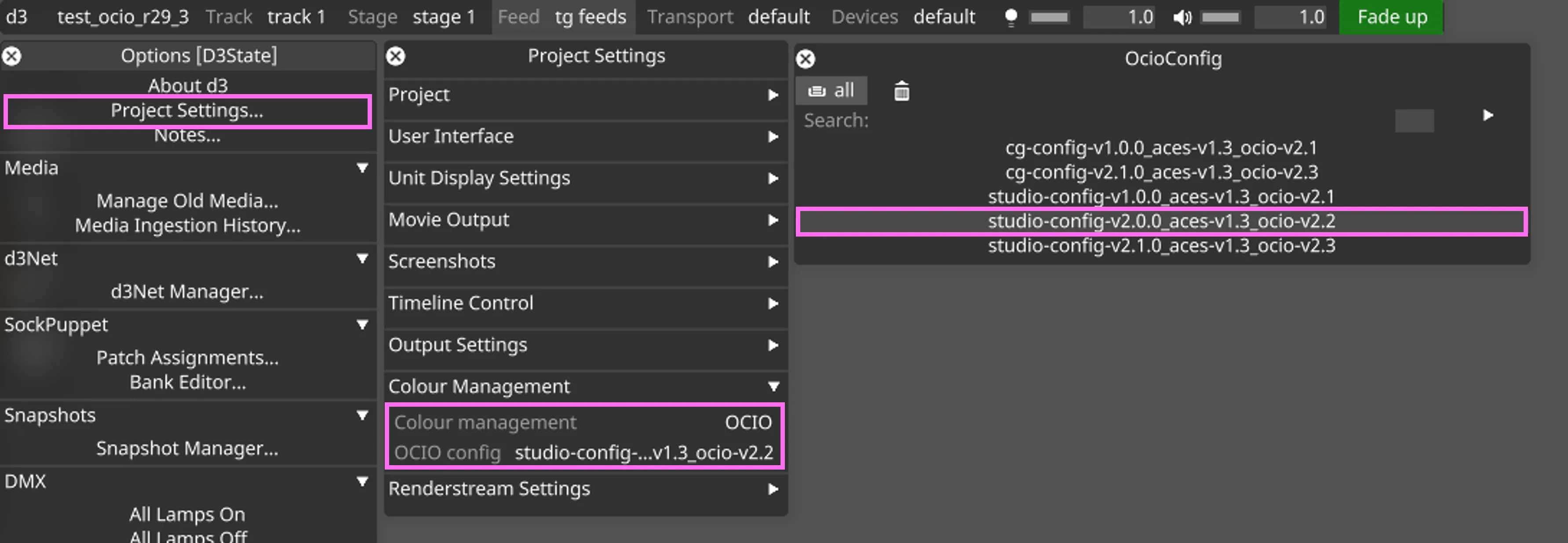
Section titled “Designer で OCIO 設定を適用する”- Project Settings… を開きます。
- Colour management を
OCIOに設定します。 - Unreal Engine プロジェクトで使用した OCIO config ファイルを使って OCIO config を設定します。
RenderStream Layer で Input Transform を設定する
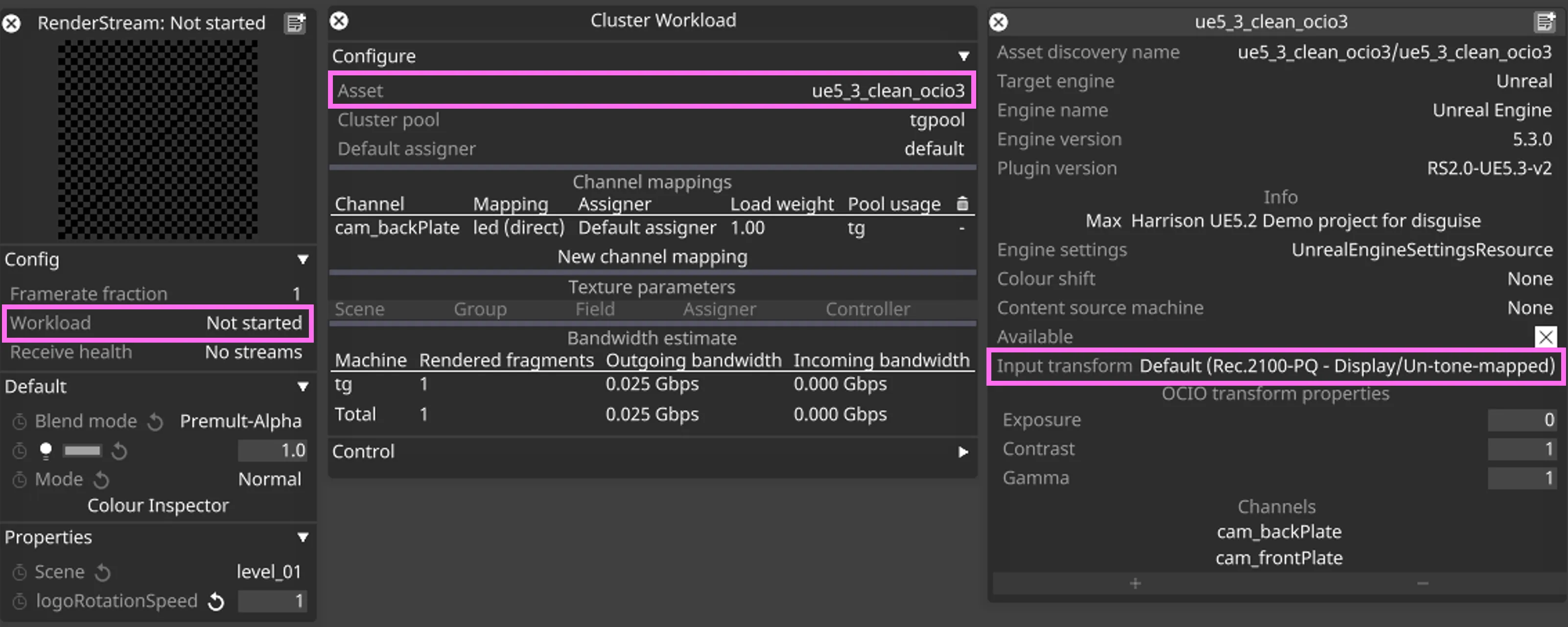
Section titled “RenderStream Layer で Input Transform を設定する”RenderStream レイヤーの Input transform が、Unreal Engine Plugins | Disguise RenderStream の Transform Destination と一致していることを確認します。
- RenderStream レイヤーウィジェットを開きます。
- Asset を右クリックします。
- Input transform を Unreal の Transform Destination と一致するように設定します。
カラーチェッカーでカラーを検証する
Section titled “カラーチェッカーでカラーを検証する”カラーチェッカーを使用してカラーパイプラインを科学的に検証することをお勧めします。このセクションでは、カラーチェッカーを使ってレンダリングのカラー精度を検証するパイプラインのセットアップ方法を説明します。
Designer は、最終出力のピクセル値を検査してカラー精度を確保する Colour Inspector ツールを提供します。
カラーチェッカーのセットアップ
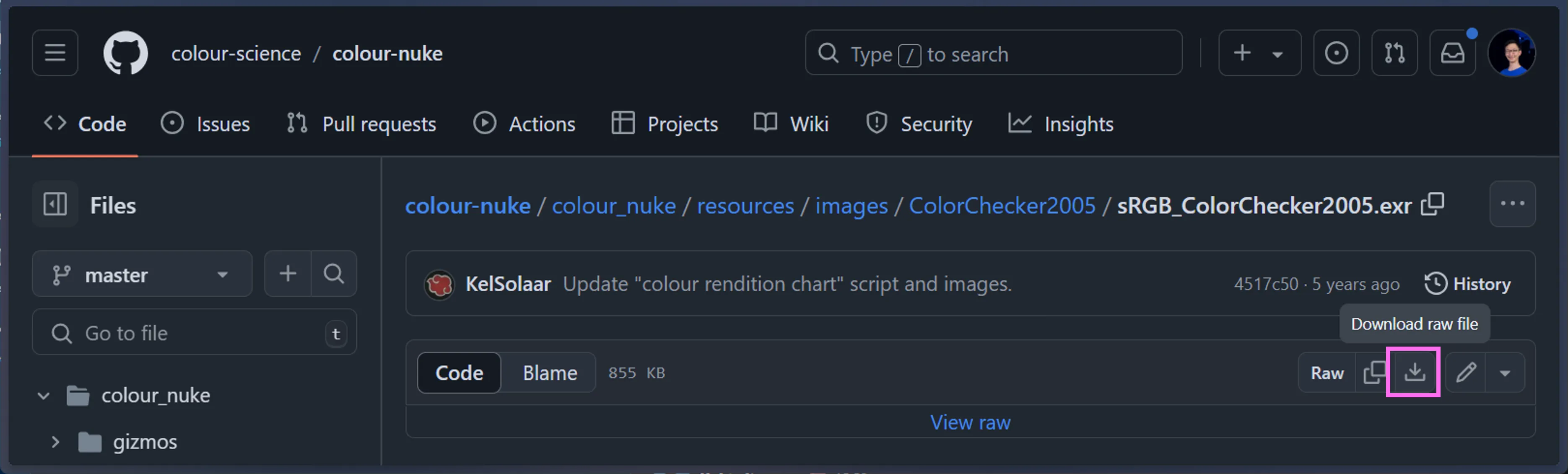
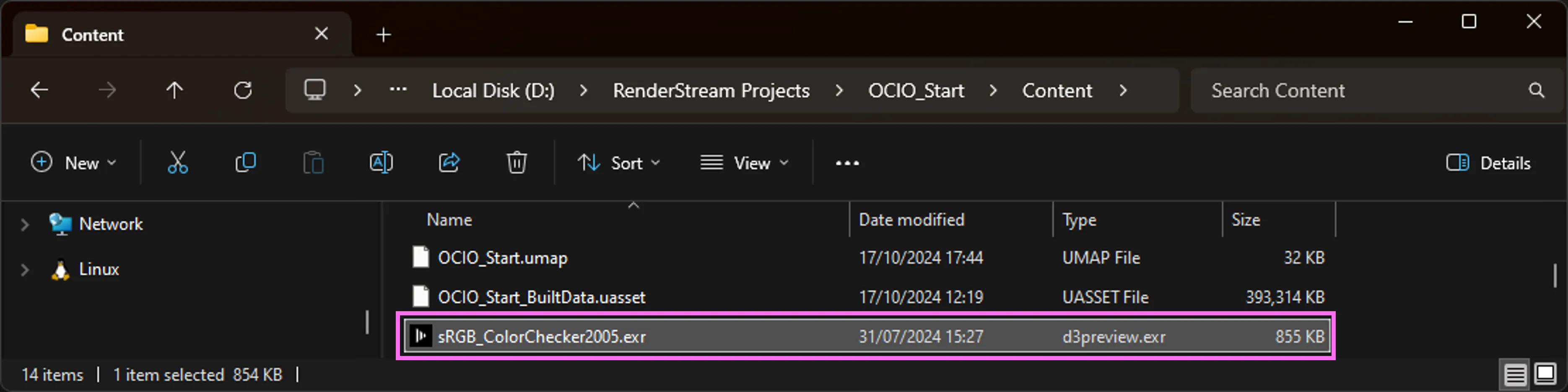
Section titled “カラーチェッカーのセットアップ”Color-Nuke GitHub のカラーチェッカーを使用します。Unreal Engine の Working Color Space に基づいて .exr ファイルを選択します。
| Working Color Space | リンク |
|---|---|
| Rec.709 | sRGB_ColorChecker2005.exr - Color-Nuke GitHub |
| ACES AP1 / ACEScg | ACEScg_ColorChecker2005.exr - Color-Nuke GitHub |
ダウンロードしたファイルを Unreal Engine の Content フォルダーに配置します。
RenderStream Projects/<UEProject>/Content
Unreal Engine でマテリアルを作成する
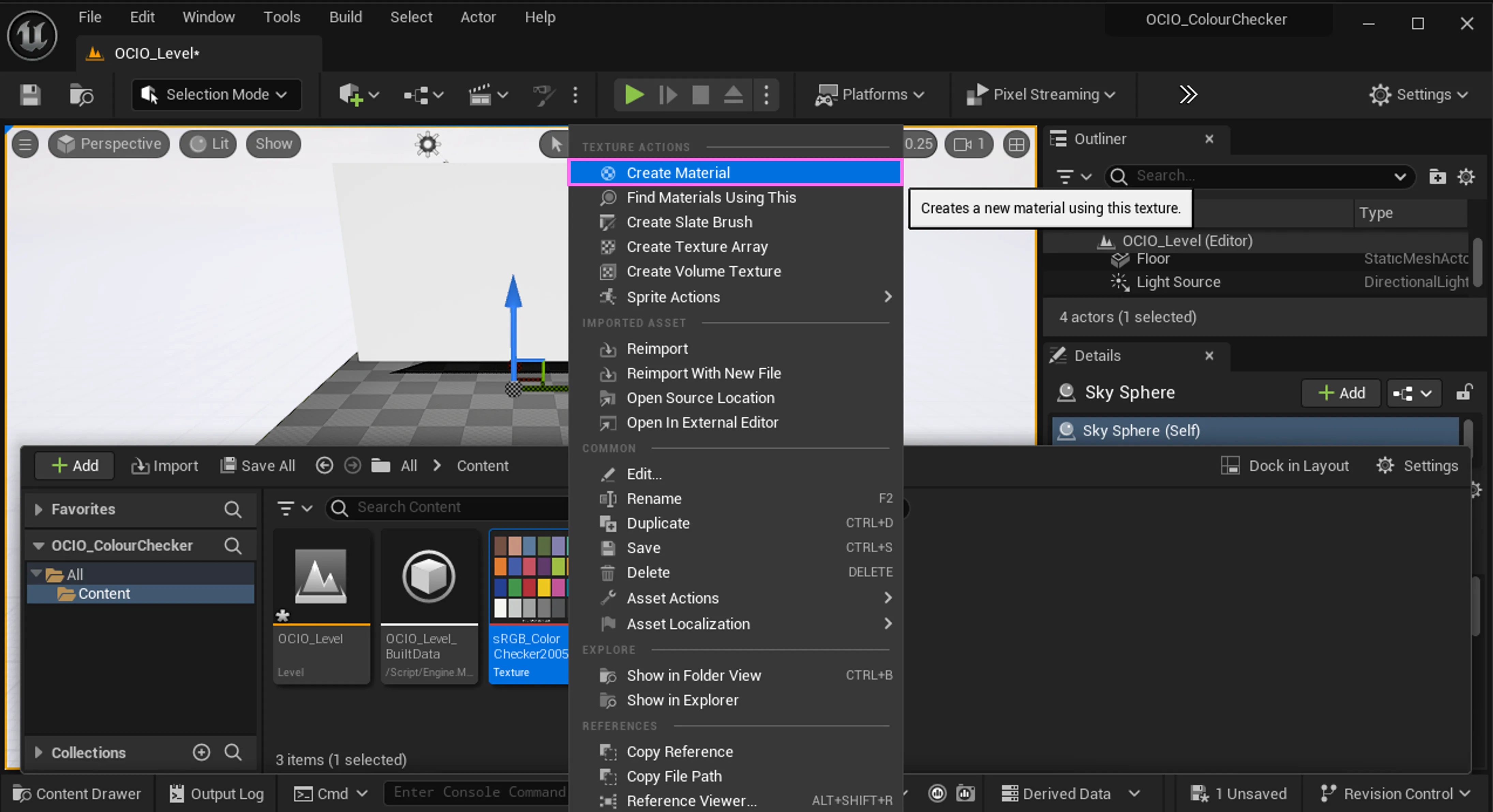
Section titled “Unreal Engine でマテリアルを作成する”カラーチェッカーをテクスチャとして追加したら、次の手順でマテリアルを作成します。
- Content Drawer でテクスチャを右クリックします。
- Create Material を選択します。
テクスチャのカラースペースを設定する(任意)
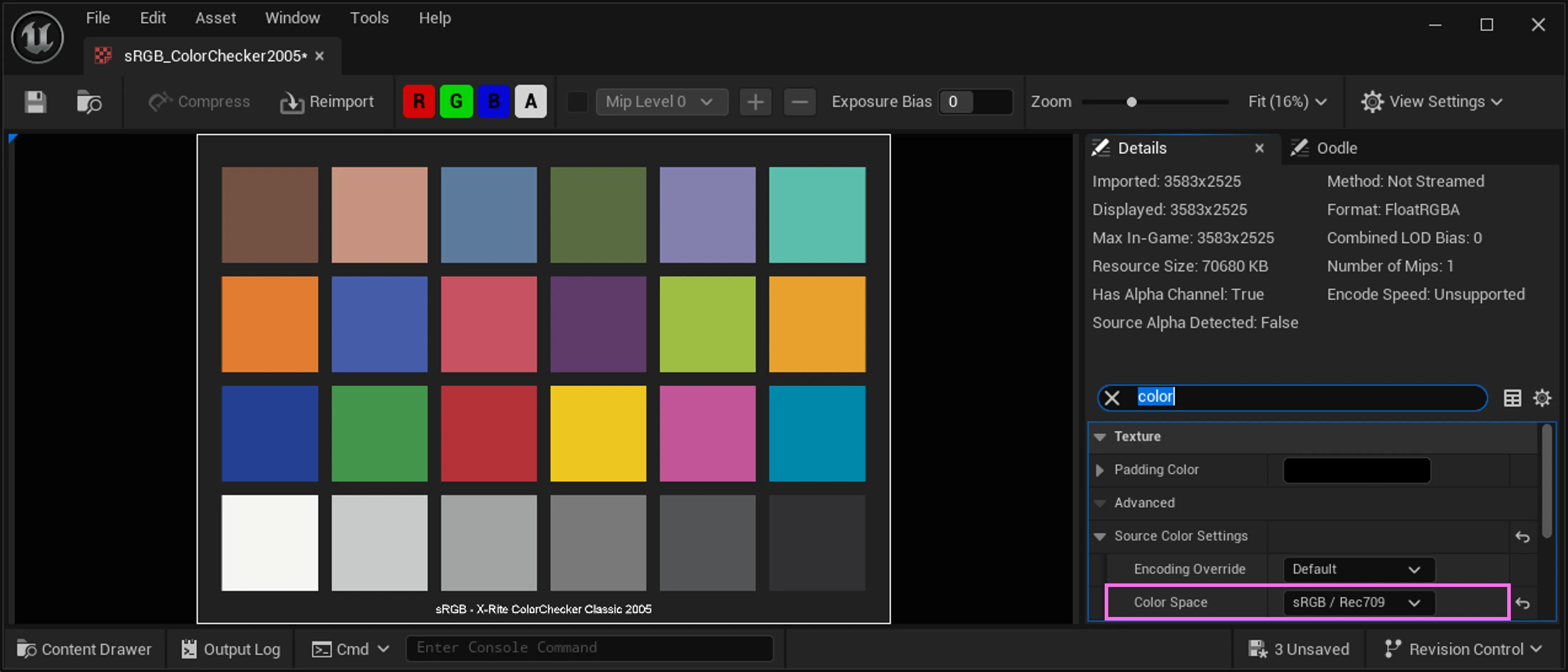
テクスチャのカラースペースが Working Color Space と異なる場合は、調整します。
- テクスチャをダブルクリックします。
- Texture > Source Color Settings で、Color Space を適切に設定します。
- sRGB の場合は
sRGB / Rec.709 - ACEScg の場合は
ACES AP1 / ACEScg
- sRGB の場合は
マテリアルを構成する
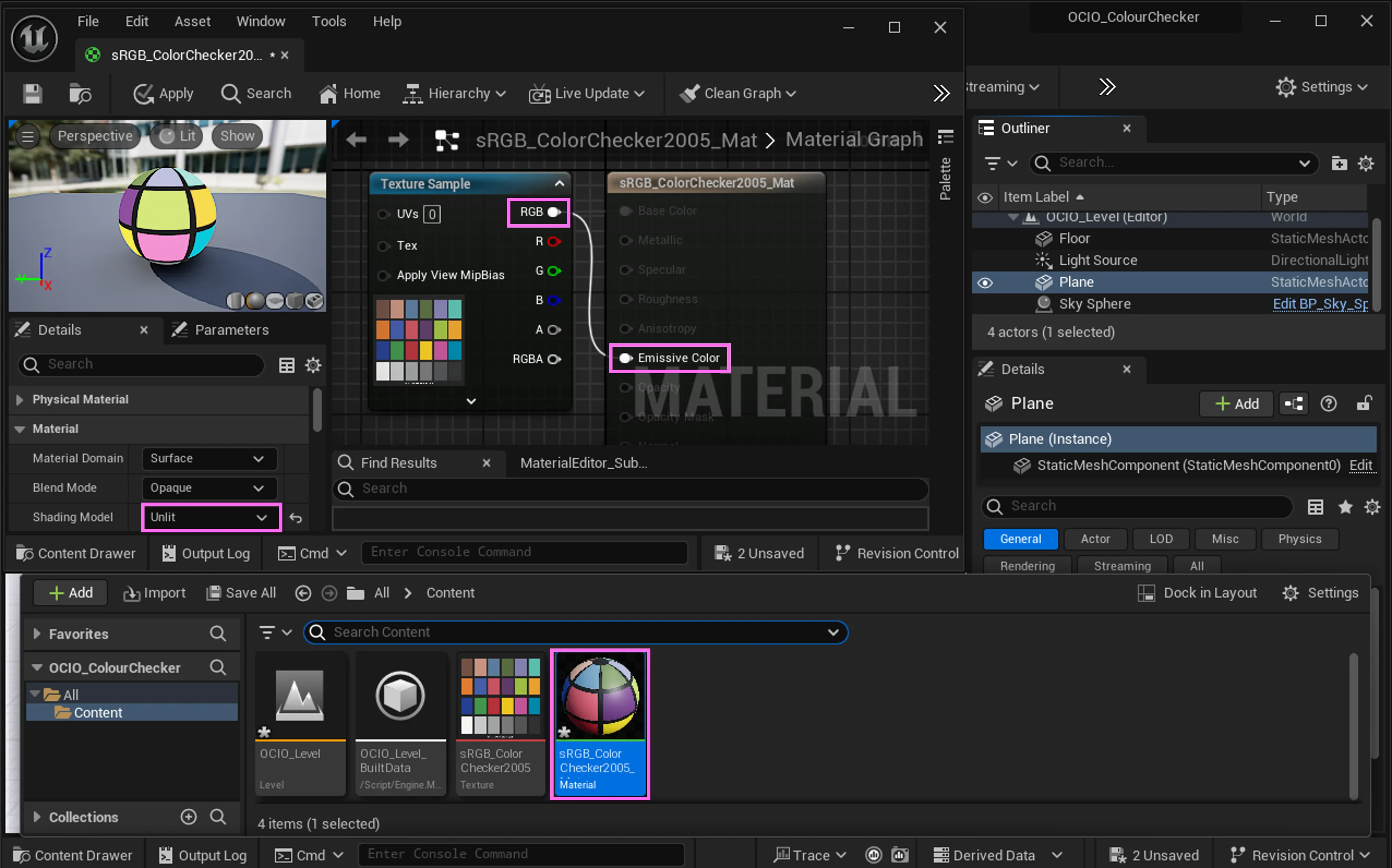
Section titled “マテリアルを構成する”ライティングエフェクトがカラーチェッカーに影響しないよう、マテリアルを Unlit に構成する必要があります。
- カラーチェッカーテクスチャから作成したマテリアルをダブルクリックします。
- Shading Model を
Unlitに設定します。 - Texture Sample の RGB ノードを Emissive Color 入力に接続します。
カラーチェッカー用のビューポート
Section titled “カラーチェッカー用のビューポート”カラーチェッカーで完全に埋め尽くされたビューポートを作成するには、専用の Plane と CameraActor のペアを追加することをお勧めします。 既存の CameraActor と Plane を使用することも可能ですが、専用のペアを使うとカラーチェッカー出力をより適切に制御できます。
- Plane と CameraActor を追加します(任意)。
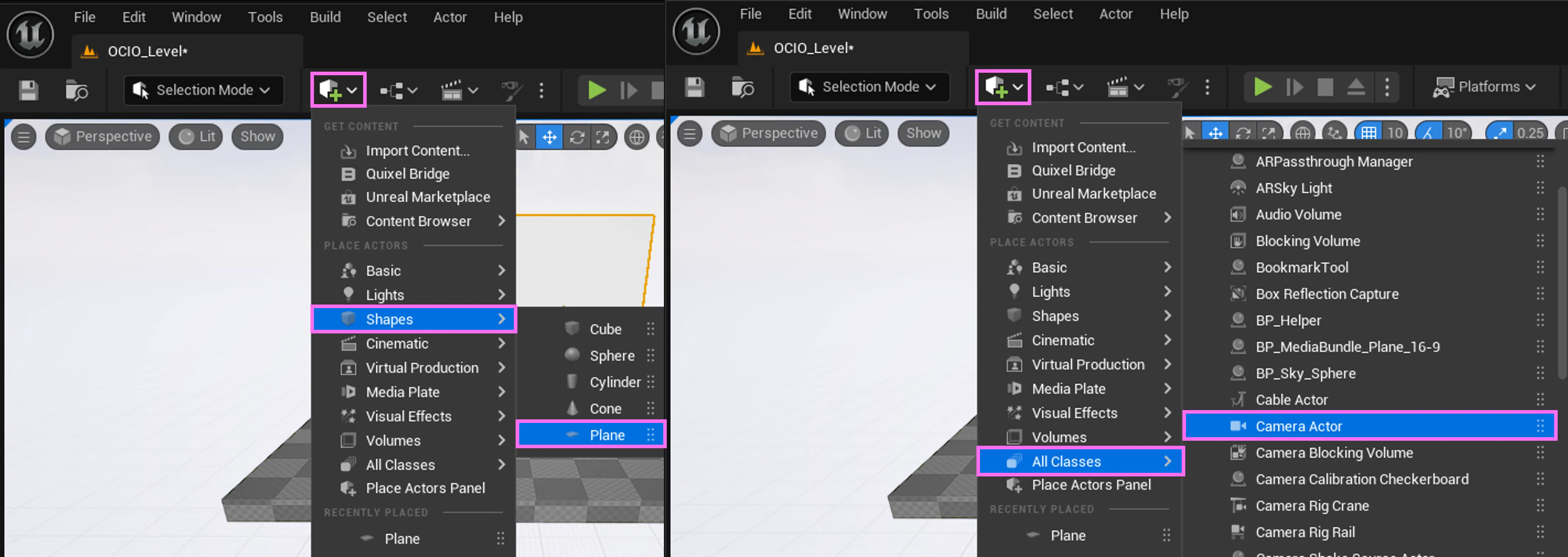
- 両方の Actor の Transform を調整します。
- 推奨される Transform 設定 を参照してください。
- Plane を選択し、Details(詳細)パネルを開きます。
- Materials セクションを展開します。
- Element 0 の下で、作成したカラーチェッカーマテリアルを Plane に割り当てます。
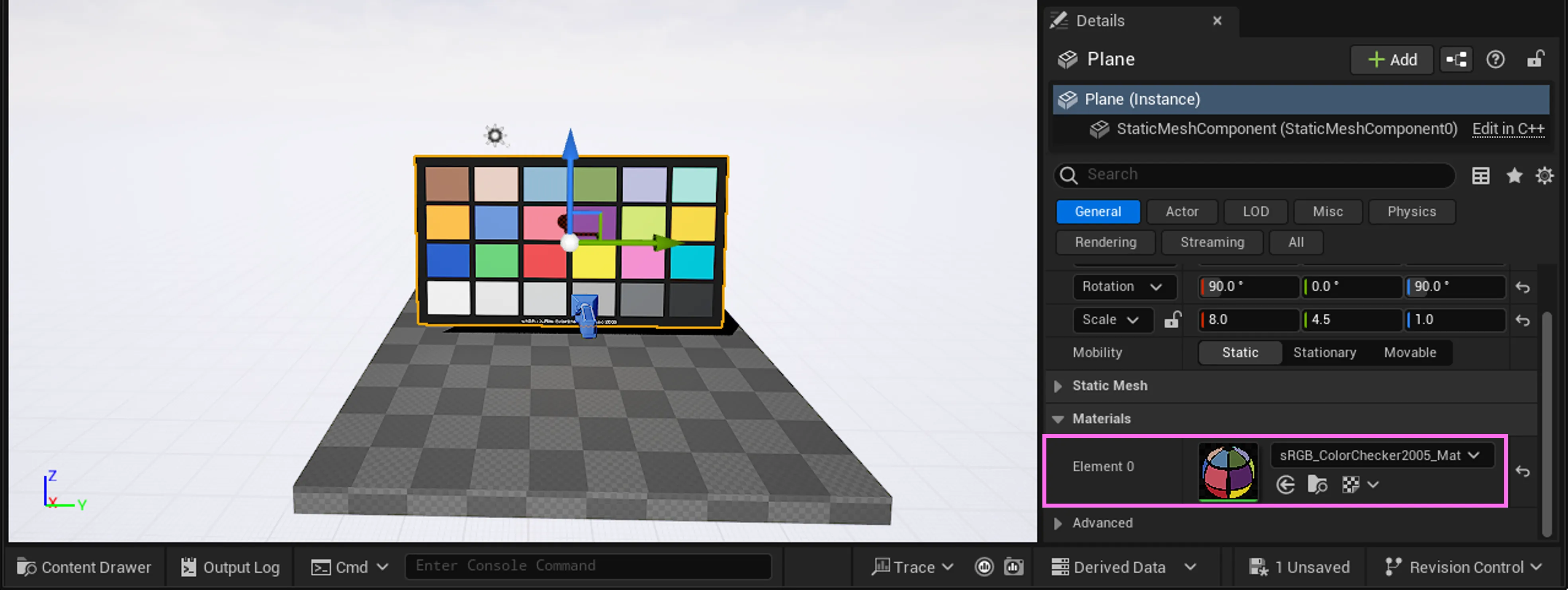
- CameraActor を選択します。
- ビューポートがカラーチェッカーで完全に埋め尽くされていることを確認します。
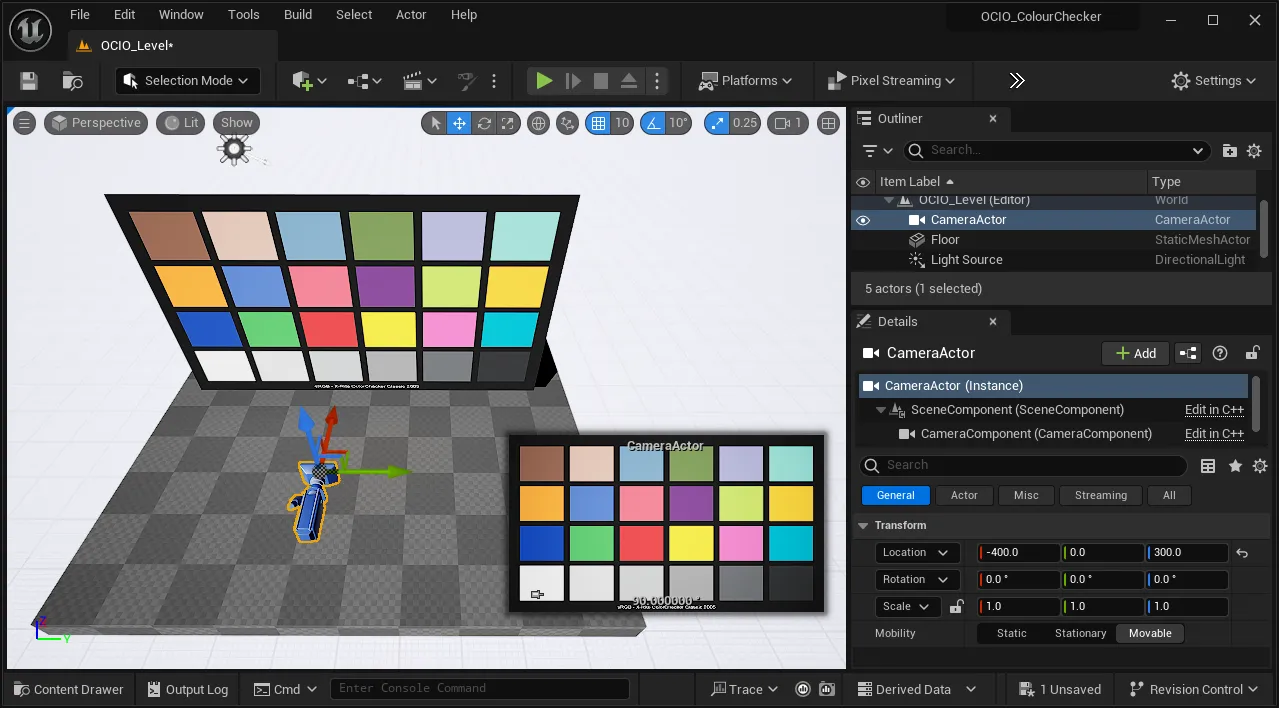
カラーチェッカービューポートを実現するための推奨 Transform
Section titled “カラーチェッカービューポートを実現するための推奨 Transform”| Actor | Location | Rotation | Scale |
|---|---|---|---|
| Plane | 0.0, 0.0, 300.0 | 90.0, 0.0, 90.0 | 8.0, 4.5, 1.0 |
| CameraActor | -400.0, 0.0, 300.0 | 0.0, 0.0, 0.0 | 1.0, 1.0, 1.0 |
Designer Colour Inspector
Section titled “Designer Colour Inspector”Designer の Colour Inspector ツールを使うと、レンダリングのさまざまな段階でカラー値を検査できます。 RenderStream レイヤーを扱っているため、次の手順に従って RenderStream レイヤーで Colour Inspector を使用します。
- RenderStream ワークロードを開始します。
- RenderStream レイヤーウィジェットを開きます。
- Default を展開します。
- Colour Inspector を選択します。
- Colour Space を
Customに変更します。 - Colour Space を
sRGB - Textureに設定します。- どの種類のカラーチェッカー(例:
ACEScg)でもsRGB - Textureを使用します。
- どの種類のカラーチェッカー(例:
- カラーチェッカーテクスチャ内の任意のピクセルをクリックして、その値を表示します。
- 必要に応じて Number Format を調整できます。
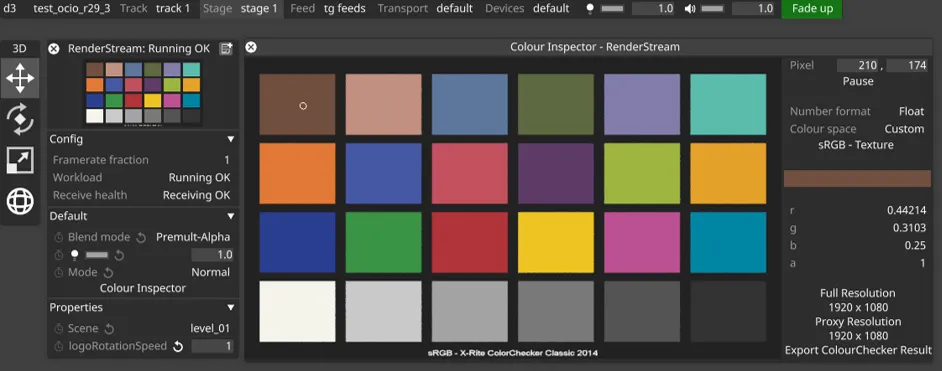
Colour Inspector
- ピクセル値を Wikipedia の メーカーの sRGB カラー値 と比較します。
| カラー形式 | 濃い肌 | 明るい肌 | 青空 | 葉 | 青い花 | 青緑 |
|---|---|---|---|---|---|---|
| Hex | #735244 | #c29682 | #627a9d | #576c43 | #8580b1 | #67bdaa |
| RGB 浮動小数点 0-1 | 0.450980 0.321569 0.266667 | 0.760784 0.588235 0.509804 | 0.384314 0.478431 0.615686 | 0.341176 0.423529 0.262745 | 0.521569 0.501961 0.694118 | 0.403922 0.741176 0.666667 |
| カラー形式 | オレンジ | 紫がかった青 | 中間の赤 | 紫 | 黄緑 | 橙黄色 |
|---|---|---|---|---|---|---|
| Hex | #d67e2c | #505ba6 | #c15a63 | #5e3c6c | #9dbc40 | #e0a32e |
| RGB 浮動小数点 0-1 | 0.839216 0.494118 0.172549 | 0.313725 0.356863 0.650980 | 0.756863 0.352941 0.388235 | 0.368627 0.235294 0.423529 | 0.615686 0.737255 0.250980 | 0.878431 0.639216 0.180392 |
原色と二次色
Section titled “原色と二次色”| カラー形式 | 青 | 緑 | 赤 | 黄 | マゼンタ | シアン |
|---|---|---|---|---|---|---|
| Hex | #383d96 | #469449 | #af363c | #e7c71f | #bb5695 | #0885a1 |
| RGB 浮動小数点 0-1 | 0.219608 0.239216 0.588235 | 0.274510 0.580392 0.286275 | 0.686275 0.211765 0.235294 | 0.905882 0.780392 0.121569 | 0.733333 0.337255 0.584314 | 0.031373 0.521569 0.631373 |
グレースケール色
Section titled “グレースケール色”| カラー形式 | 白 | ニュートラル 8 | ニュートラル 6.5 | ニュートラル 5 | ニュートラル 3.5 | 黒 |
|---|---|---|---|---|---|---|
| Hex | #f3f3f3 | #c8c8c8 | #a0a0a0 | #7a7a7a | #555555 | #343434 |
| RGB 浮動小数点 0-1 | 0.952941 0.952941 0.952941 | 0.784314 0.784314 0.784314 | 0.627451 0.627451 0.627451 | 0.478431 0.478431 0.478431 | 0.333333 0.333333 0.333333 | 0.203922 0.203922 0.203922 |