PreComps
Designer の PreComp(プリコンポジション)は、コンテンツを書き込むための仮想スクリーンとして機能し、書き込んだコンテンツを別のエフェクトやコンポジションの入力として使用できます。また、1 対 1 の入力に限定されていた arrowing システムの代替手段にもなります。PreComp では、多数の入力を多数のソースに対して扱えます。
PreComp の作成
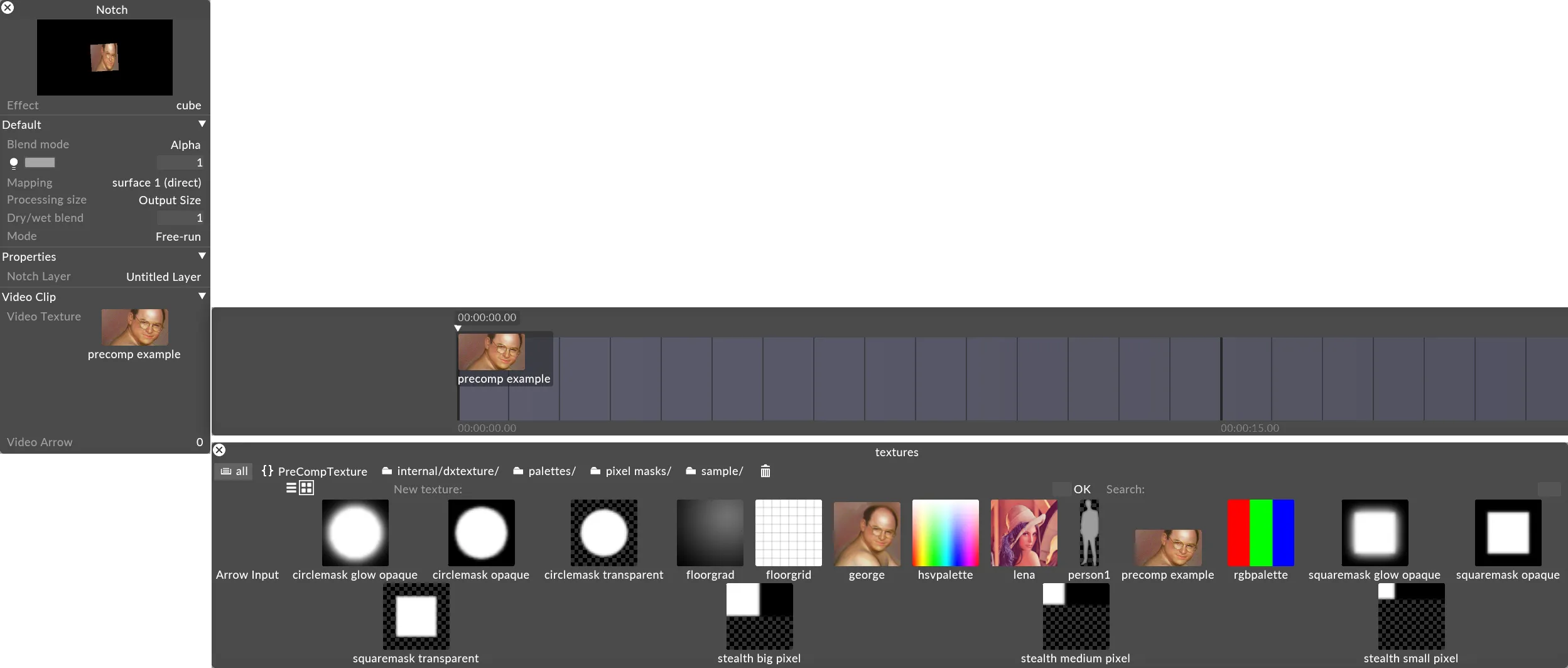
Section titled “PreComp の作成”PreComp は、マスクなど Designer の他のテクスチャと同様に、テクスチャ入力を利用する任意のレイヤーからアクセスできる Textures メニューから作成します。他のテクスチャと同様に、作成後は Textures メニューに保存され、他の場所でも使用できます。
- 新しいレイヤーを作成し、Texture source プロパティを持つレイヤータイプを選択します。最もシンプルに使えるのは Bitmap レイヤーです。
- new texture フィールドに、PreComp の名前を入力します。テクスチャタイプとして PreComp Texture を選択します。
- これが実際の物理スクリーンであった場合と同じように、PreComp に必要な解像度を設定します。これは、マッピング先のスクリーンの解像度に対応している必要があります。
PreComp へのレンダリング
Section titled “PreComp へのレンダリング”PreComp を作成すると、新しいデフォルトのダイレクトマッピングが Mappings Manager に表示され、コンテンツレイヤーから PreComp へコンテンツをルーティングできるようになります。
- レイヤーを作成し、タイムライン上のコンテンツレイヤーを左クリックして、そのレイヤーのプロパティを開きます。
- レイヤーに表示したいコンテンツを設定します。
- Mapping プロパティフィールドで、新しく作成した PreComp と同じ名前のマッピングを選択します。
これで、レイヤーはプロジェクト内の任意のスクリーンと同じように PreComp を対象とします。PreComp は、スクリーンであるかのように他のマッピングに追加することもできます。
エフェクトレイヤーのソースとしての PreComp の使用
Section titled “エフェクトレイヤーのソースとしての PreComp の使用”PreComp は、エフェクトレイヤーへの Source テクスチャ入力として使用できます。
- エフェクトレイヤーを作成し、ソースレイヤーの上に配置します。
- エフェクトレイヤーのマッピングを、コンテンツを表示するスクリーンに設定します。別の PreComp を対象とするマッピングは選択できません。
- ソースレイヤーのマッピングを、PreComp テクスチャを対象とするように設定します。
- エフェクトレイヤーの 1 つ以上のソース入力フィールドを、PreComp テクスチャを入力として受け取るように設定します。
- これを行うと、PreComp へレンダリングしている各レイヤーからエフェクトレイヤーへ向かうオレンジ色の矢印が表示されます。これは、PreComp が正しく構成されていることを示します。

複数のトランスポートでの PreComp の使用
Section titled “複数のトランスポートでの PreComp の使用”Designer は、トランスポート間での PreComp テクスチャの共有をサポートしています。いずれかのトランスポートでプレイヘッドの下に PreComp を対象とするレイヤーがある限り、他のすべてのトランスポートがその PreComp を利用できます。トラックは、任意のスクリーンに対してと同じ順序、すなわちマルチトランスポートの下から上へと PreComp にコンポジットされますが、PreComp の結果は通常のスクリーンのコンポジットが始まる前に利用可能になります。
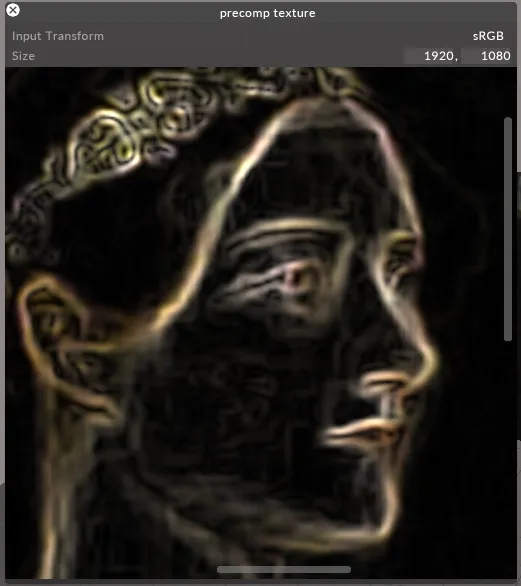
PreComp のプレビュー
Section titled “PreComp のプレビュー”- Layer プロパティウィンドウのサムネイルを右クリックします。
- マウスの中ボタンを使って、拡大されたプレビュー内をパンします。