

エクスポートと PDF レイアウト
Mapping Matter は、シーンから直接、現場で使えるドキュメントを生成します。完全にカスタマイズできる投影スタディ PDF、プロジェクター仕様の CSV、そして他のツールへの引き渡し用の 3D メッシュエクスポートです。
投影スタディ PDF
Section titled “投影スタディ PDF”projection study(投影スタディ)は、あらかじめ用意されたテンプレートからページ単位で構成できる、綴じられた PDF レポートです。下部の Panels(パネル)ストリップから PDF layouts(PDF レイアウト)を開きます。
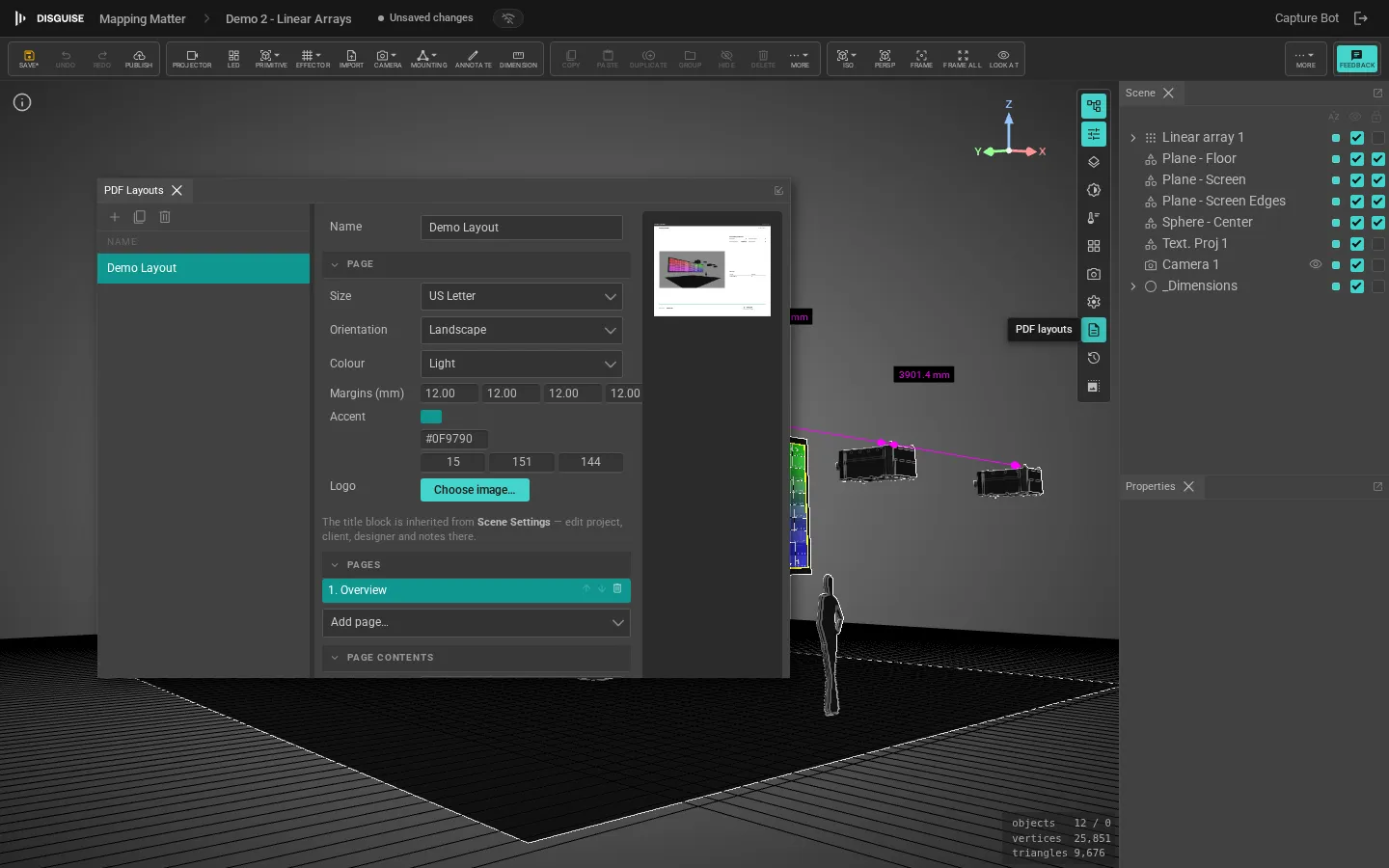
パネルには 3 つのエリアがあります。
- Global page settings(全体のページ設定):ページサイズ(ISO A4 → A0、または US Letter)、向き、余白。レイアウト内のすべてのページに適用されます。
- Title block(タイトルブロック):ロゴ画像、自由形式のタイトル、日付、バージョン、ページ番号のスタイル。レイアウト内のすべてのページに適用されます。
- Pages list(ページ一覧):印刷されるページを順番に並べた一覧。テンプレートの追加、削除、並べ替え、入れ替えができます。ページを選ぶと、そのページのスロットごとのコントロールが Properties(プロパティ)パネルに表示されます。
テンプレート
Section titled “テンプレート”各ページは、あらかじめ用意されたテンプレートのセットから選びます。各テンプレートには、入力する型付きの slot(スロット)が用意されています。
- Cover(表紙):タイトルブロックと、任意の視点からのヒーローレンダリング。
- Scene overview(シーン概要):トップダウンまたはパースのレンダリングと、プロジェクター数のサマリー。
- Per-projector detail(プロジェクターごとの詳細。プロジェクター 1 台につき 1 ページで繰り返し):プロジェクター自身の視点、仕様表、スローとレンズのデータ。
- Per-LED-screen detail(LED スクリーンごとの詳細。LED ウォール 1 面につき 1 ページで繰り返し):仕様表、タイル配置図、3D メッシュビュー。
- Per-observer detail(Observer ごとの詳細。Observer 1 人につき 1 ページで繰り返し):POV レンダリングと視力(human-acuity)ページ。
- Photometric report(測光レポート):選んだ視点での照度(lux)と輝度のレンダリング。
繰り返しページは、PDF の生成時に一致するオブジェクトごとに 1 ページずつ実体化されます。たとえばプロジェクター 8 台と Observer 1 人のシーンでは、一覧上は Per-projector detail(プロジェクターごとの詳細)のエントリーが 1 つですが、出力では 8 ページになります。
レンダリングスロットと可視化モード
Section titled “レンダリングスロットと可視化モード”どのページのどのレンダリングスロットも、いくつかの visualisation mode(可視化モード)のいずれかを表示するように、スロットごとに設定できます。
- Projection output(投影出力):ジオメトリ上のビームのビュー。
- Pixel density(ピクセル密度):サーフェス上の単位長さあたりのピクセル数。
- Pixel stretch(ピクセルストレッチ):サーフェス上でのプロジェクターピクセルの異方性。
- Illuminance (lux)(照度):測光ヒートマップ。
- Luminance(輝度):反射光のビュー。
- Visual acuity(視力):Observer の目の位置から見たもの。
カラーバーと凡例は、シーンで有効な単位とパネルのスケール設定に従います。そのため、平方メートルあたりのルーメンに設定されたシーンの lux ページは、ビューポートで見えるものと同じように読み取れます。
ライブプレビューと生成
Section titled “ライブプレビューと生成”パネルには、組み上がったドキュメントの live preview(ライブプレビュー)が表示されます。テンプレートを入れ替えたりスロットを編集したりすると、プレビューがその場で更新されます。Generate PDF(PDF を生成)をクリックすると、シーンの実際のレンダリングパイプラインを使って(ヘッドレスの HTML→PDF サービス経由で)最終的なベクター PDF がレンダリングされます。レンダリングサービスが設定されていない場合、エディターは同じレイアウトを使ったブラウザーの印刷プレビューにフォールバックするため、ローカルでも成果物を作成できます。
PDF の生成でシーンがダーティになったり、コラボレーターにモードが一瞬表示されたりすることはありません。エクスポートは、自動保存やリアルタイム配信が無視する隔離されたレンダリング設定を使います。
シーンをまたいだレイアウトの再利用
Section titled “シーンをまたいだレイアウトの再利用”パネルのオーバーフローメニューから、スタディをレイアウトライブラリに保存します。ページ一覧、テンプレート、スロット設定、タイトルブロックがまとめて保存されるため、同じスタディ構成を新しいプロジェクトに適用して、再生成するだけで済みます。
Export メニュー
Section titled “Export メニュー”ツールバー右側の Export(エクスポート)をクリックすると、エクスポートのドロップダウンが開きます。
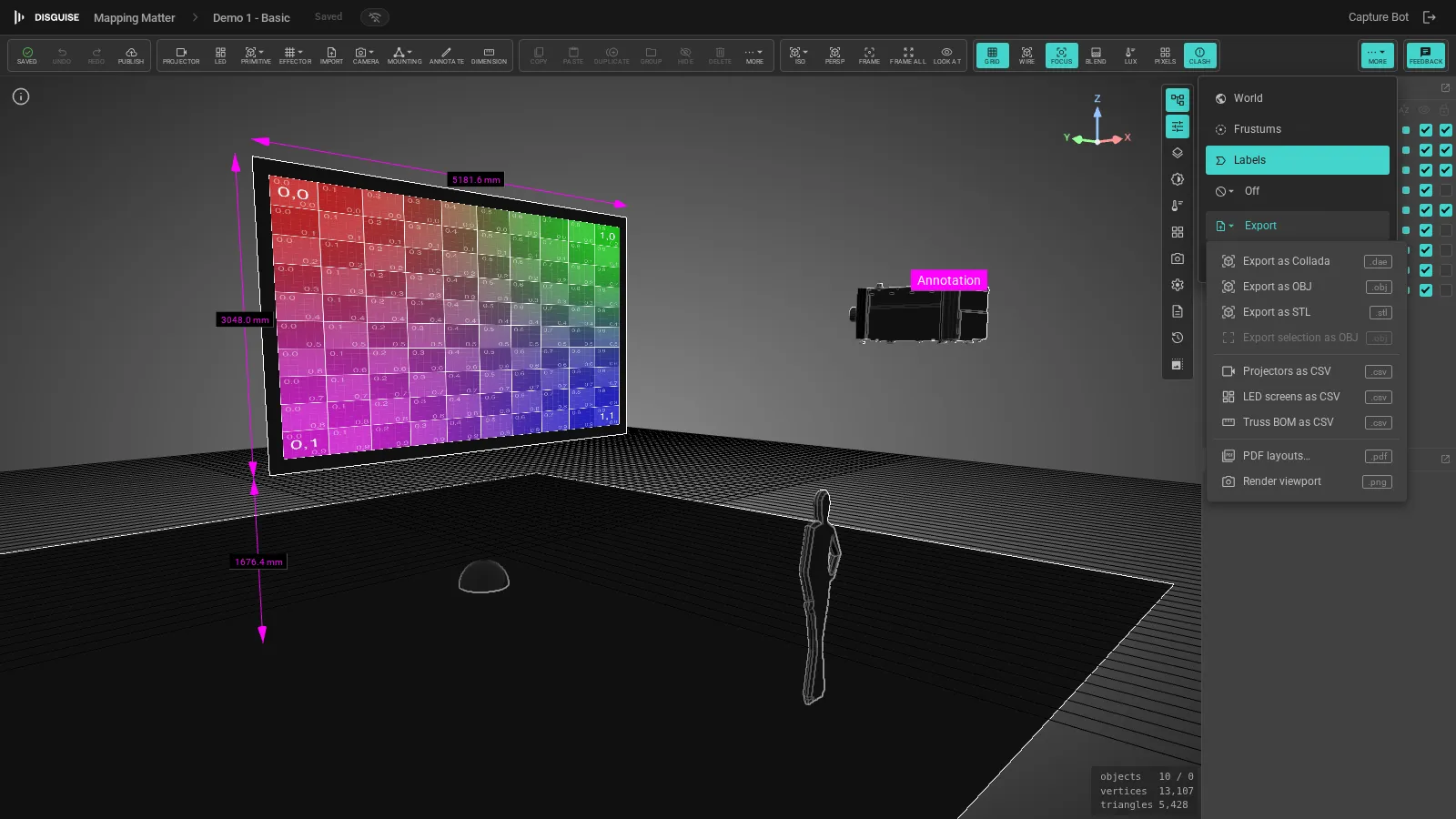
CSV エクスポート
Section titled “CSV エクスポート”Export(エクスポート)ドロップダウンの Projectors as CSV(プロジェクターを CSV で)と LED screens as CSV(LED スクリーンを CSV で)アクションは、オブジェクトごとに 1 行の仕様表を生成します。シーンメタデータをインポートするメディアサーバー(Designer、Notch など)への引き渡しに便利です。
プロジェクターと LED の CSV ファイルは UTF-8 のバイトオーダーマークなしで書き出されるため、Designer のインポーターが直接解析できます。Truss BOM as CSV(トラス BOM を CSV で)には引き続き BOM が含まれるため、Excel が寸法列の乗算記号を正しく表示します。
Truss BOM as CSV(トラス BOM を CSV で)アクションは、リギングの部品表を出力します。トラス 1 つにつき 1 行(種類、プロファイル、寸法、質量)、ベース 1 つにつき 1 行、加えてトラスごとのマウント対象の集計を、Symmetry(対称)のコピーをたどって行うため、プロジェクターと LED の数は実際にリグされた内容を反映します。トラスとマウントを参照してください。
3D メッシュエクスポート
Section titled “3D メッシュエクスポート”Export(エクスポート)ドロップダウンの Export as OBJ / Collada / STL(OBJ / Collada / STL でエクスポート)アクションは、選択したジオメトリ(何も選択されていない場合は表示中のすべてのジオメトリ)を含むシーンメッシュを出力します。Export selection as OBJ(選択を OBJ でエクスポート)を使うと、出力を現在の選択に限定できます。複数オブジェクトの選択(インポートした Reference やプロジェクター本体を含む)は空でないジオメトリを出力し、単位と軸の規則はシーン全体のエクスポートと一致します(メートル、Y アップ)。
スナップショットのエクスポート
Section titled “スナップショットのエクスポート”公開済みのスナップショットは、シーン JSON、参照されるすべてのテクスチャとメッシュ、タイトルブロックを含む、単一の自己完結型 .zip としてエクスポートすることもできます。オフラインアーカイブや契約上の引き渡しに使われます。