

Multiple Keyframes
編集アクションは、上記の 3 つのタイプの keyframe エディターすべてに適用され、単一の keyframe エディターにも、複数のレイヤーの複数の keyframe エディターにも適用できます。
キーフレームの範囲を選択する
Section titled “キーフレームの範囲を選択する”- 左 Shift キーを押しながら、keyframe エディター内で選択したいキーフレームの周りに矩形をドラッグします。選択矩形の下に入るキーフレームは、白い塗りつぶしの点として表示されます。
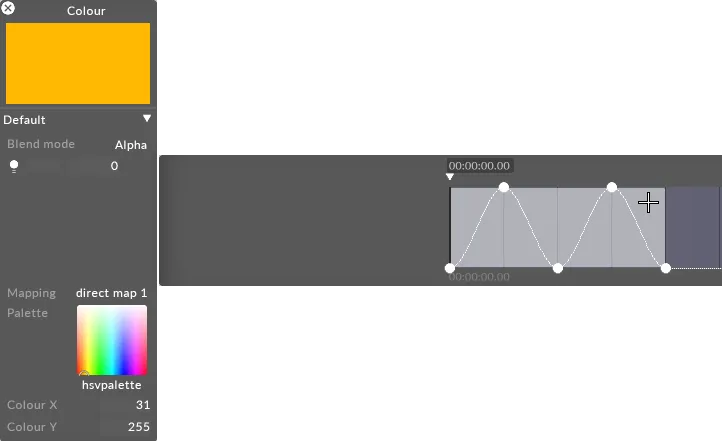
- 複数の keyframe エディターを開くには、プロパティを選択するときに Ctrl キーを押します。
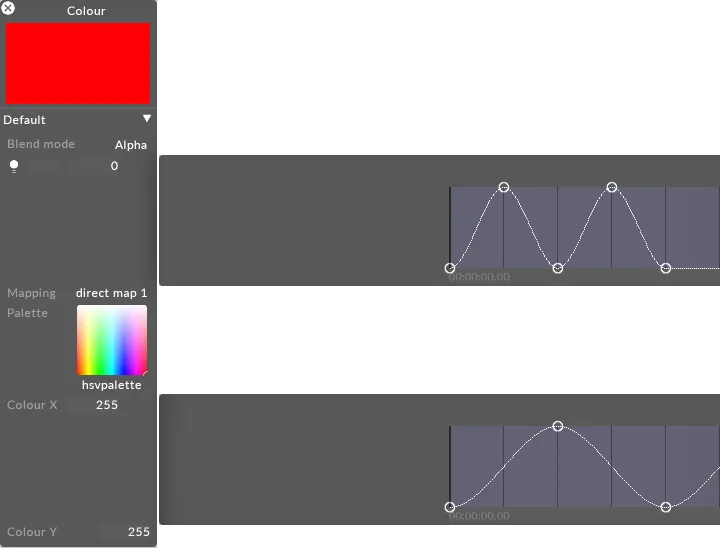
- 複数の keyframe エディターを開いた状態で、複数の keyframe エディターからキーフレームを同時に選択・編集できるようになります。
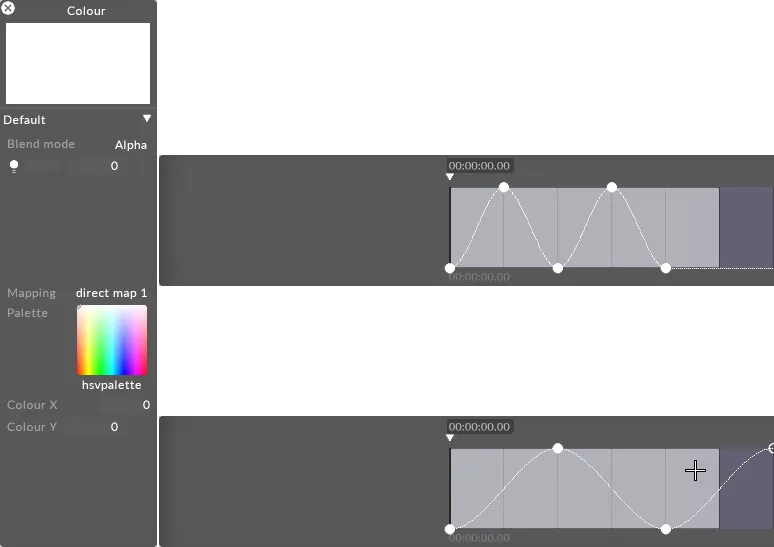
キーフレームの範囲を編集する
Section titled “キーフレームの範囲を編集する”- キーフレームの範囲を選択した状態で keyframe エディター内を右クリックすると、選択したキーフレーム間でのみ補間タイプを変更できます。ポップアップメニューに選択肢のリストが表示されます。
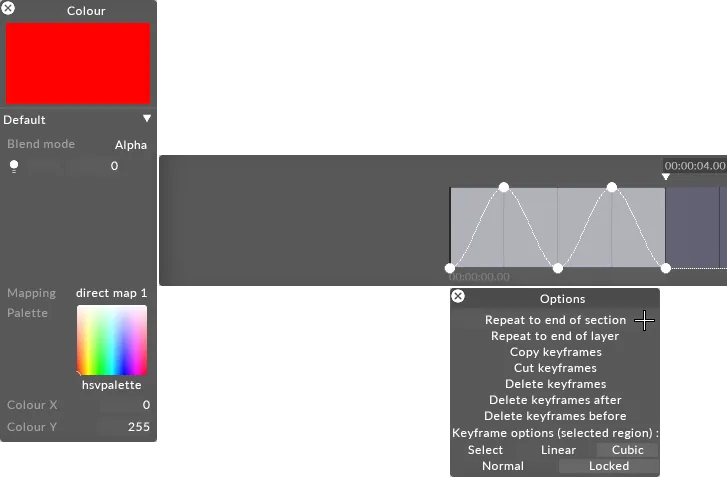
キーフレームの範囲を繰り返す
Section titled “キーフレームの範囲を繰り返す”- 左 Shift キーを押しながら、整数個の小節を選択します。
- keyframe エディターを右クリックします。
- repeat to end of layer または repeat to end of section のいずれかを選択します。
カット / コピー / 貼り付け
Section titled “カット / コピー / 貼り付け”- 左 Shift キーを押しながら、キーフレームの範囲を選択します。
- keyframe エディターを右クリックして cut keyframes または copy keyframes を選択します。
- タイムラインの別のセクションに移動し、リボンを右クリックして paste keyframes を選択します。
キーフレームの範囲をクリアする
Section titled “キーフレームの範囲をクリアする”- 左 Shift キーを押しながら、キーフレームの範囲を選択します。
- keyframe エディターを右クリックして delete keyframes を選択します。