DMX Projector Control デバイス
DMX Projector Control デバイスは、DMX 経由で外部デバイスを制御し、オプションでビジュアライザー内でその動作をシミュレートすることを目的としています。
プロジェクター制御は、実際のプロジェクターへの出力に加えてシミュレートすることもできます。その目的は、パン/チルト、ズーム、フォーカス、レンズシフト、強度、およびプロジェクター構成オブジェクト(異なるキャリブレーション状態を呼び出すため)を含むプロジェクターのプリセットを呼び出せるようにすることです。
ワークフロー
Section titled “ワークフロー”- Device Manager から DMX device を作成します — 詳しくは DMX デバイス を参照してください。
- DmxProjectorControlDevice を作成します。
- Universe と Address の値を設定します。
- コマンドとパーソナリティの範囲を好みに合わせて設定するか、デフォルト設定を使用します。
Projector(プロジェクター)
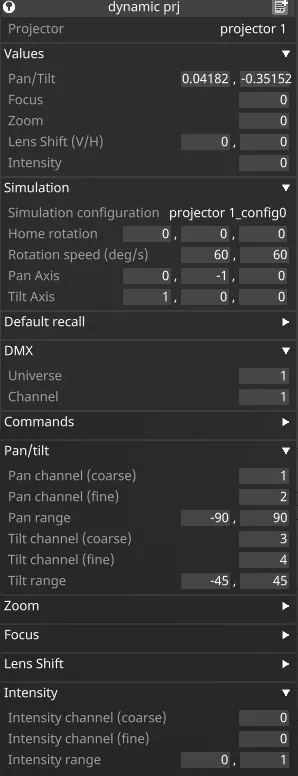
Section titled “Projector(プロジェクター)”ビジュアライザー内の仮想プロジェクターオブジェクトです。
Values(値)
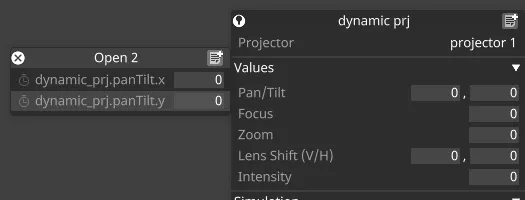
Section titled “Values(値)”Pan/Tilt、Focus、Zoom、Lens Shift(V/H)、Intensity: 外部デバイスに送信されている現在の値です。これらの値を変更すると、デバイスは外部デバイスにコマンドを送信します。
Simulation(シミュレーション)
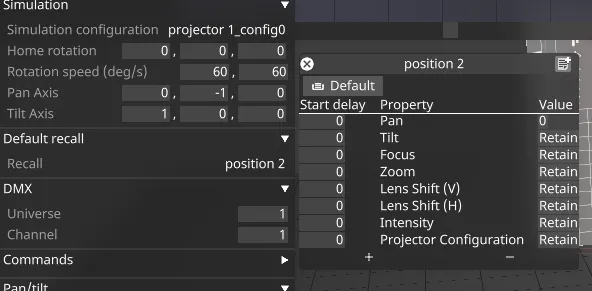
Section titled “Simulation(シミュレーション)”- Simulation configuration - 外部デバイスの動作をシミュレートするためにデバイスが変更するプロジェクター構成です。その設定はシミュレーションによって上書きされるため、これには必ず専用のプロジェクター構成を使用してください。
- Home rotation - デバイスのパン/チルトがゼロのときの開始回転です。
- Rotation speed - 異なるパン/チルト値の間の回転のアニメーション速度です。
- Pan axis - パン値で制御される軸です。
- Tilt axis - チルト値で制御される軸です。
Default recall(デフォルトリコール)
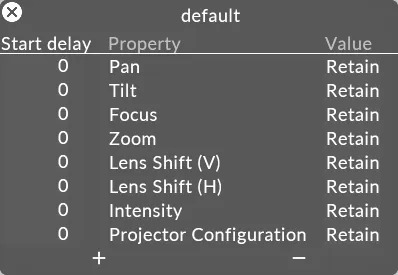
Section titled “Default recall(デフォルトリコール)”- Recall - デバイスに送信されるコマンドのデフォルトの順序です。これにより、パン/チルト、フォーカス、ズーム、その他のアクションの開始の間に遅延を設定できます。
たとえば、プロジェクターが見えるようになる前にズーム、フォーカス、位置を設定できるよう、強度の動きを一定時間遅らせたい場合があります。遅延値は秒単位で表されます。
このエディターはマルチ編集機能に対応しているため、通常のエディターと同じようには動作しません。詳しくは マルチ編集 を参照してください。
外部 DMX デバイスの Universe と channel です。
Commands(コマンド)
Section titled “Commands(コマンド)”- Default commands - 各アクションについて、そのアクション固有の DMX コマンドに加えて DMX デバイスに送信される DMX コマンドです。
- Startup commands - プロジェクター制御デバイスが起動されたとき、またはデバイスマネージャーに追加されたときに DMX デバイスに送信される DMX コマンドです。
- Shutdown commands - プロジェクター制御デバイスが停止されたとき、またはデバイスマネージャーから削除されたときに DMX デバイスに送信される DMX コマンドです。
Common properties(共通プロパティ)
Section titled “Common properties(共通プロパティ)”各プロジェクター制御アクションの coarse チャンネルと fine チャンネルです。範囲は、現在の値を 16 ビットの DMX 値にマッピングするために使用されます。チャンネルを 0 にすると、そのスロットが無効になります。
Zoom(ズーム)
Section titled “Zoom(ズーム)”Focus(フォーカス)
Section titled “Focus(フォーカス)”Lens Shift(レンズシフト)
Section titled “Lens Shift(レンズシフト)”Intensity(強度)
Section titled “Intensity(強度)”ダイナミックプロジェクション統合
Section titled “ダイナミックプロジェクション統合”DmxProjectorControlDevice は、以下の手順でムービングミラーやプロジェクターヨークを制御するために使用できます。
- シーンに Art-Net デバイスを追加し、universe などに合わせて適切に設定します。
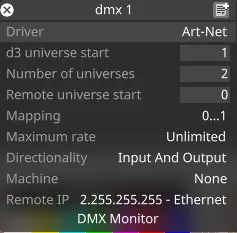
- メーカーの推奨設定に従ってダイナミックミラーユニットをセットアップし、Art-Net 制御用に Universe と Start Address を割り当てます。
- シーンにプロジェクターを追加します。
- DmxProjectorControlDevice を追加します。
- 選択したデバイスの Universe と DMX 開始チャンネルに DMX を設定します。
- Pan/Tilt の DMX アドレスを設定します — たとえば、開始アドレスが 1 のユニットでは、設定は下の画像のとおりです。
- プロジェクターをシミュレーション構成に割り当てます。
- プロジェクターを割り当て、回転速度(deg/s)を設定します。
- ユニットが Normal モードのとき、パンとチルトの範囲の設定は次のとおりです。
- Control レイヤーを使用して値をキーフレーム化できます。
ポジションリコール
Section titled “ポジションリコール”ポジションを作成することで位置を保存できます。
- Recall フィールドを右クリックして、新しいポジションを作成します。
- 開いた GUI ウィンドウで、value 列に値を入力します。
- この Default recall を開いているレイヤーにリンクし、タイムライン上でポジションを呼び出せるようになります。