

ステージセットアップ
ステージとは?
Section titled “ステージとは?”ステージは、ステージビジュアライザーを使用して現在のステージをあらゆる角度から表示する、Disguise ソフトウェア内のレベルです。「ステージ」と「ステージレベル」という用語は同じ意味ですが、混乱を避けるため、ユーザーガイド全体では主に「ステージレベル」という用語を使用します。
ステージを表示するには
Section titled “ステージを表示するには”ダッシュボードからステージを左クリックして、ステージレベルを開きます。このレベルはデフォルトで開いています。
ステージ内のオブジェクト
Section titled “ステージ内のオブジェクト”ステージは一連のオブジェクトから構成されます。これらのオブジェクトは、さまざまなスクリーンタイプ、Venue、Prop です。
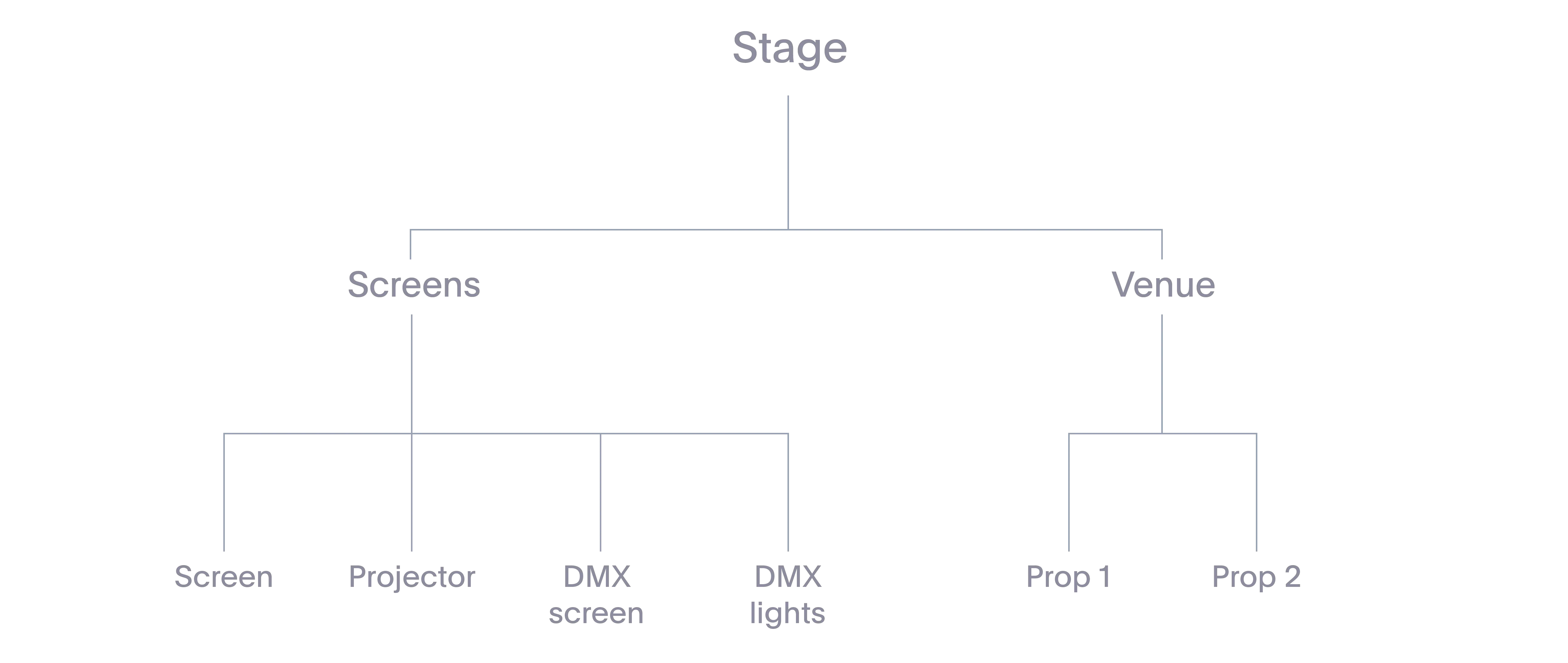
Designer には、ステージに追加できるさまざまなタイプのスクリーンがあります。ステージを使用すると、タイムラインのビデオをリアルタイムでスクリーンに再生でき、時間のかかる再レンダリングが不要になります。
ステージには複数の Venue を含めることができます。これは、さまざまなステージデザインを作成したい場合に便利です。各 Venue が異なるステージデザインのオプションを表すため、(例えばクライアントとの会議中に)あるデザインから別のデザインへ素早く切り替えられます。
Prop : これらの Venue は Prop から構成されます。Prop は、Venue の構成要素となるオブジェクトです。
複数のステージ
Section titled “複数のステージ”ステージレベルには複数のステージを含めることもでき、同じ d3 ファイルから素早く切り替えられます。
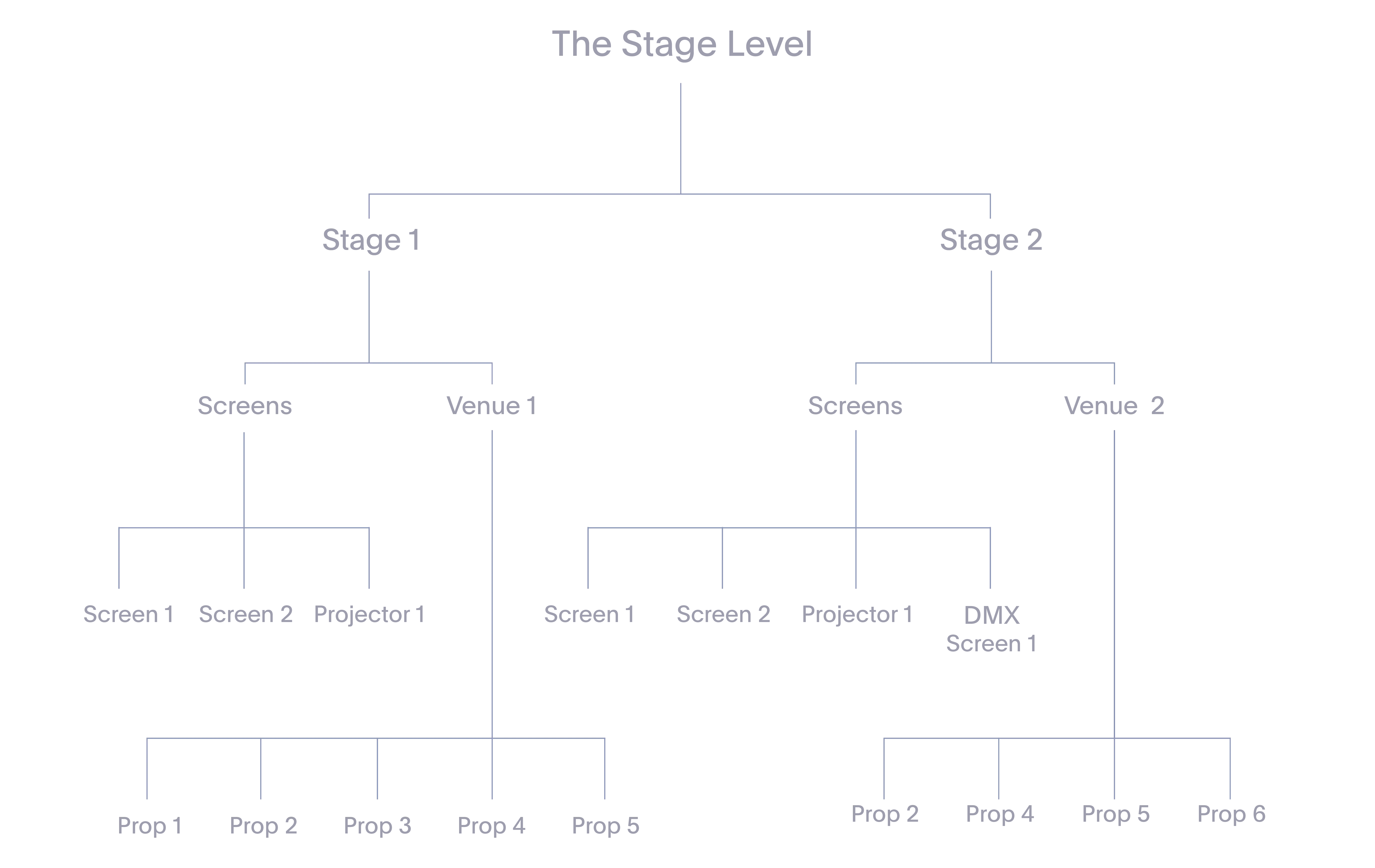
ステージレベルには、同じプロジェクトファイルから素早く切り替えられる複数のステージを含めることができ、これらのステージは同じスクリーン、Venue、Prop を共有できます。
作成する各ステージは、同じスクリーン、Venue、Prop を共有できます。上記の例では、同じ d3 ファイル内に Stage1 と Stage2 という 2 つの異なるステージがあります。これらのステージは両方とも、特定のスクリーンタイプ(Screen1、Screen2、Projector1)を共有しており、特定の Prop(Prop2、Prop4、Prop5)も共有しています。ただし、全体的な Prop の構成は異なるため、2 つの異なる Venue を作成する必要があります。また、全体的なスクリーンの構成も異なるため、2 つの異なるステージを作成する必要があります。
ステージ、スクリーン、Venue、Prop の追加、削除、編集については、以下のサブチャプターをお読みください。