

Porta Bridge を使用した Designer 接続の確立
Porta Bridge(ポルタブリッジ) は、Porta と、Designer(d3 ソフトウェア)、MOS、RossTalk/GPI などの外部システムとの間の通信ゲートウェイとして機能します。このページでは、Porta と Designer(d3 ソフトウェア)間の通信確立に焦点を当てます。
Porta Bridge: 接続のセットアップ
Section titled “Porta Bridge: 接続のセットアップ”ステップ 1: Porta に接続する
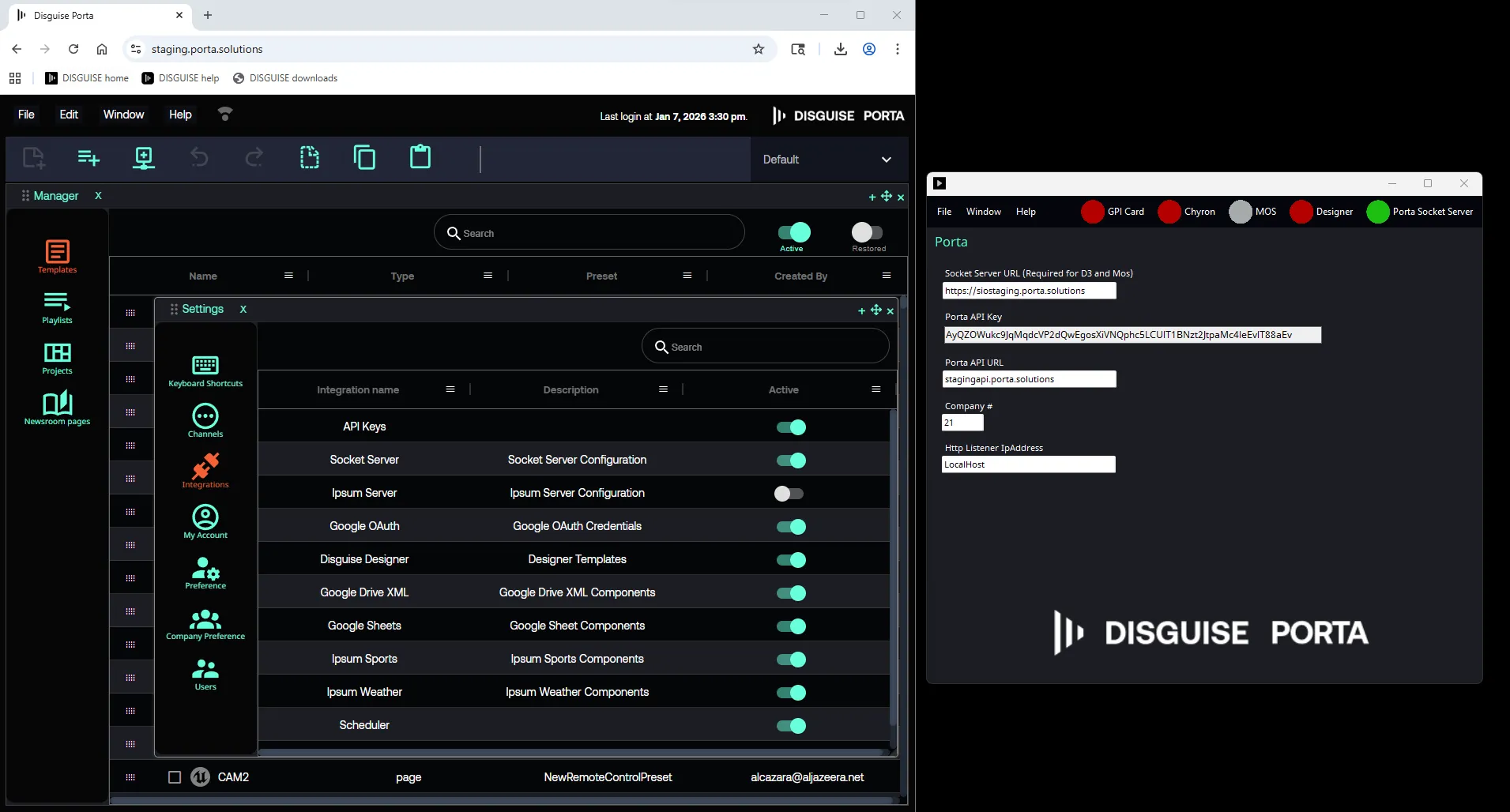
Section titled “ステップ 1: Porta に接続する”- Porta の構成を指定(Specify Porta configuration): Window -> Porta に移動します。
- Socket Server URL(ソケットサーバー URL): Socket Server の場所です。Porta で File -> My Account -> Integrations に移動し、Socket Server をダブルクリックして URL を表示します。
- Porta API Key(Porta API キー): Porta で File -> My Account -> Integrations に移動し、API Key をダブルクリックしてキーを表示します。
Porta への接続に成功すると、右上の Porta Socket Server インジケーターが 緑 に変わります。
ステップ 2: Designer に接続する
Section titled “ステップ 2: Designer に接続する”以下の設定を確認します。
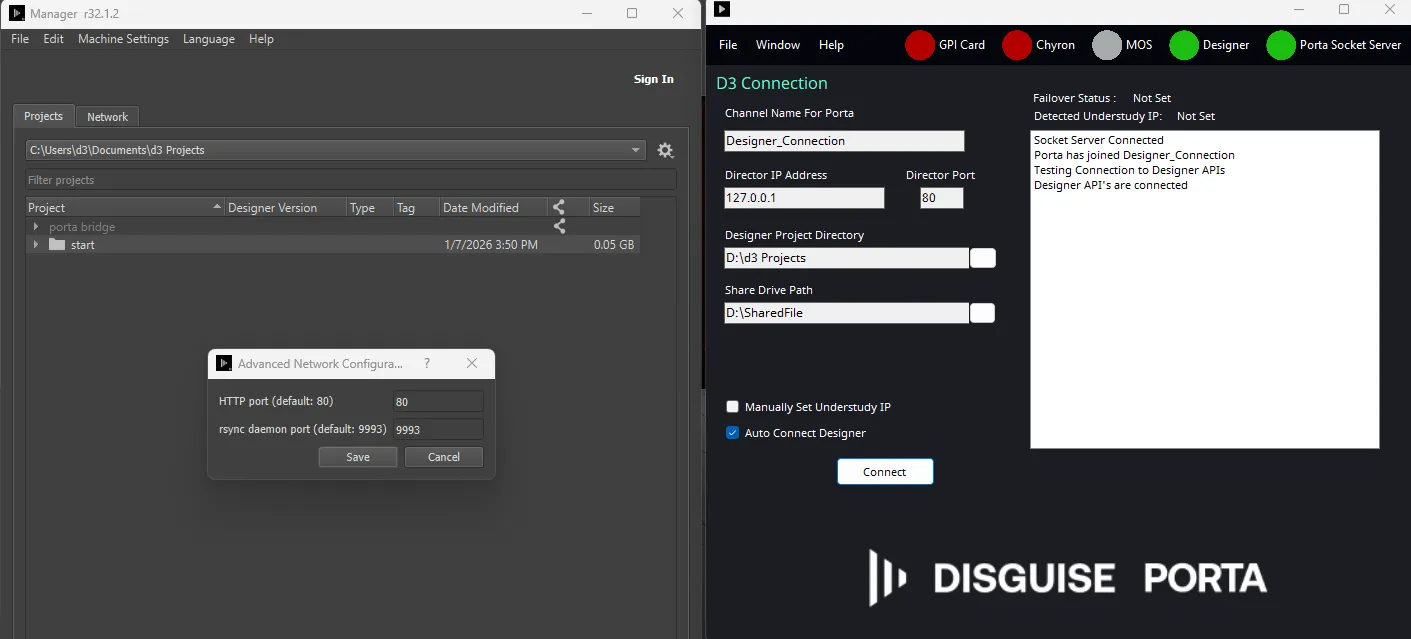
- Designer の構成を指定(Specify the Designer configuration): Porta Bridge で Window -> Designer に移動します。
- Channel Name for Porta(Porta のチャネル名): Porta に表示される d3 チャネル名です。
- d3 IP Address(d3 IP アドレス): 実行中の d3 インスタンスの場所です。
- Port(Not Required)(ポート(不要)): 必要な場合のポートの場所。使用しない場合は 80。
- Backup d3 IP Address(バックアップ d3 IP アドレス): プロジェクトで必要な場合の d3 Understudy インスタンスの場所です。
- d3 Project Path(d3 プロジェクトパス): d3 プロジェクト自体ではなく、d3 プロジェクトパスの場所です。
\d3 Projectsで終わります。- デフォルトの場所は
Documents\d3 Projectsです。
- Share Drive Location(共有ドライブの場所): Porta Pages を介して d3 に追加できる画像を保存する共有ドライブの場所です。
Designer への接続に成功すると、右上の Designer インジケーターが 緑 に変わります。
Porta で接続をテストする
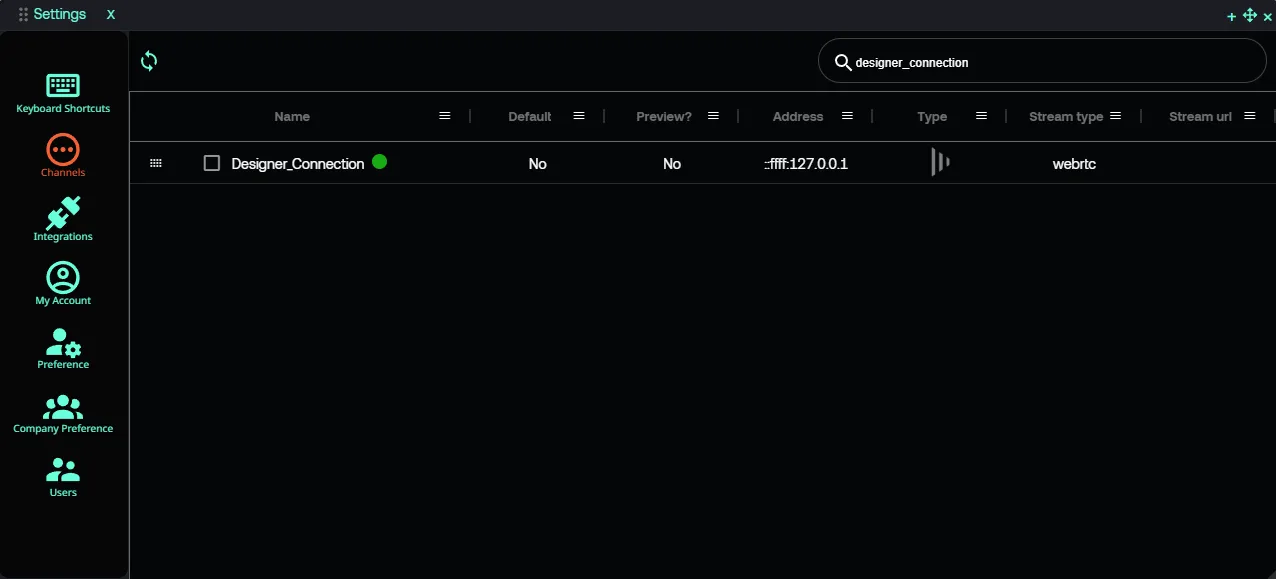
Section titled “Porta で接続をテストする”Windows > Settings -> Channels に移動し、更新ボタンをクリックします。ここで、d3 Connection Configuration で作成した新しい Channels が表示されます。
トラブルシューティング
Section titled “トラブルシューティング”- インジケーターは 緑 である必要があります。赤 の場合は、接続に問題があることを示します。
- d3 コネクターを起動する 前に、Disguise プロジェクトが実行されていることを確認してください。
- Designer のアクティブなプロジェクトが、Porta で選択されたページ/テンプレート/チャネルに対して想定されるプロジェクトであることを確認します。
- Designer API のホーム画面に、Chrome で IP アドレスからアクセスできることを確認します。
- Porta メニューの Window -> Settings -> Channels で、正しいチャネルがリストされていることを確認します。リストされていない場合は、チャネルパネルの同期ボタンを使用するか、Porta インターフェースを更新します。
- Porta メニューの Window -> Settings -> Preference で、Enable Play Groups(プレイグループを有効化) と Enable play group sequence(プレイグループシーケンスを有効化) が有効になっていることを確認します。
Porta Bridge は、Porta を Designer などの他のシステムに接続するアプリケーションです。
接続を確立すると、ユーザーは Transport/Timeline Controls、HTTP Sockpuppet などの Designer 機能を制御できるようになります。また、Failover や Content Ingestion/Deletion などの一般的な Designer 機能との連携も可能になります。