

MIDI Show Control のセットアップ
Designer は、通常は照明卓から発行される MIDI Show Control(MSC)キューに応答するように設定できます。キュー番号は通常 x.y.z(x、y、z は整数)と記述されます。これにより、既存のキューの間に新しいキューを簡単に挿入できます。たとえば、キュー 1 と 2 がある場合、1.5 と番号を付けることでその間にキューを挿入でき、以降も同様です。
MSC キュートリガーを設定するために特別な操作を行う必要はありません。EventTransportMSC オブジェクトを使って入力 MIDI デバイスを設定するだけです。
EventTransportMSC の作成
Section titled “EventTransportMSC の作成”- ダッシュボードで transport ボタンを右クリックして transport editor を開きます。
- event transports の下の + アイコンをクリックし、新しい EventTransportMSC オブジェクトを作成します。
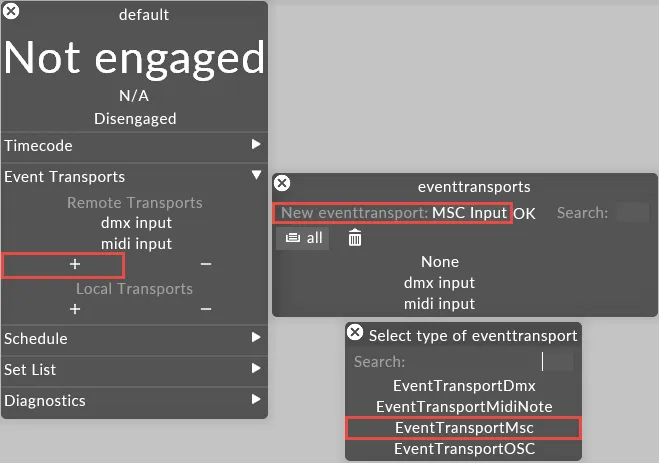
EventTransportMSC エディター
Section titled “EventTransportMSC エディター”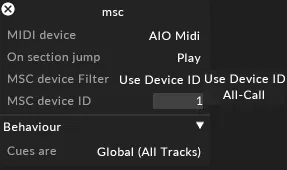
MIDI Device(MIDI デバイス)
Section titled “MIDI Device(MIDI デバイス)”MSC に使用する MIDI デバイスです。
On Section-Jump
Section titled “On Section-Jump”ジャンプするときに入る再生モードです。
MSC Device Filter
Section titled “MSC Device Filter”Use Device ID に設定すると、d3 はこのデバイス専用でない入力 MSC コマンドをフィルタリングして除外します。
All-Call に設定すると、d3 はデバイス ID に関係なくすべての入力 MSC コマンドを監視します。
MSC Device ID
Section titled “MSC Device ID”受信 MIDI トランスポートのデバイス ID を指定します。
Cues Are
Section titled “Cues Are”このオプションは、キューがグローバルか現在のトラックにローカルかを定義します。
global (all tracks) に設定すると、現在のトラックにないキューにジャンプする場合、d3 はトラックを変更します。つまり、すべてのキュータグは複数のトラックにわたって一意である必要があります。
local (current track) に設定すると、d3 は現在のトラックのキューにのみジャンプします。つまり、キュータグは複数のトラックにわたって一意である必要はありません。
MSC を使ってキューにジャンプする
Section titled “MSC を使ってキューにジャンプする”キューにジャンプするには:
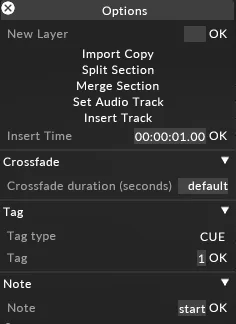
トラックのセクションに MIDI キュー番号をマークするには、そのセクションに移動して右クリックし、オプションを表示します。Tag type で右クリックし、キュータイプを CUE に設定します。次に、希望するキュー番号を Tag フィールドに入力して OK を押します。Note フィールドに入力して OK を押すと、このキューにノートを追加できます。
たとえば、次のノートはキュー 1 を start に設定します。
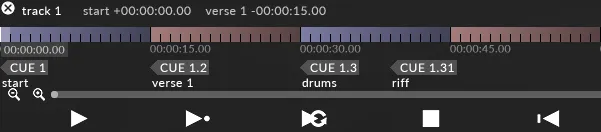
トラック上の MIDI Show Control キューポイント(CueNumber: MyCueLabel)のマーキング。