

2x2plus Redisguise
⚠️ 新しいディスクイメージからシステムを復元すると、システムドライブ上の貴重なデータがすべて消去されます。このプロセスを開始する前に、システム (C:) ドライブから重要なファイルを必ずバックアップしてください。このプロセスは、メディアドライブ上のメディアやプロジェクトを破壊することはありません。
USB Redisguise
Section titled “USB Redisguise”Redisguise プロセスで問題が発生した場合は、このページ下部の Notes/Help セクションをご確認ください。
Redisguise は、起動可能な USB ドライブを使用してシステムを更新・復元するプロセスです。
このプロセスは、新しい OS イメージへの更新、または以前の OS イメージへの復元に使用できます。
システムが現在実行している OS イメージを確認するには、d3Manager > Help に移動し、About Manager を選択してください。
- 16GB の USB メモリースティック
- それを起動可能なディスクにするための Rufus のバージョン。画像のとおり、USB のボリューム名が “REDISGUISE” であることを確認してください
- 再イメージングするマシンへのインターネット接続。
- OS イメージは Hardware OS Imaging にあります。
- 7Zip のバージョンをダウンロードしてインストールしてください
起動可能な USB の作成
Section titled “起動可能な USB の作成”- Hardware OS Imaging から ISO をダウンロードします。
- 起動可能な USB スティックを作成するには、Rufus を開き、Select をクリックしてダウンロードした ISO を参照します。次に Start をクリックします。
Partition scheme、Target system、File System の各フィールドは自動的に表示されます。
- 7-Zip アーカイブツール/ファイルマネージャー。

設定は次のとおりです:
Partition scheme - MBRTarget system - UEFI - non CSMVolume label - Automatically pulled from ISO fileFile system - NTFSAdvanced Drive PropertiesAdd fixes for old BIOSes (extra partition, align, etc)Use Rufus MBR with BIOS ID | 0x80(Default)
Advanced Format OptionsQuick formatCreate extended label and icon files.
USB からの起動
Section titled “USB からの起動”- USB キーとキーボードをシステムに挿入します。
- システムが POST している間、Delete キーを連続して押して BIOS を起動します。
- BOOT タブに移動し、Hard Drive BBS Priorities を選択します。
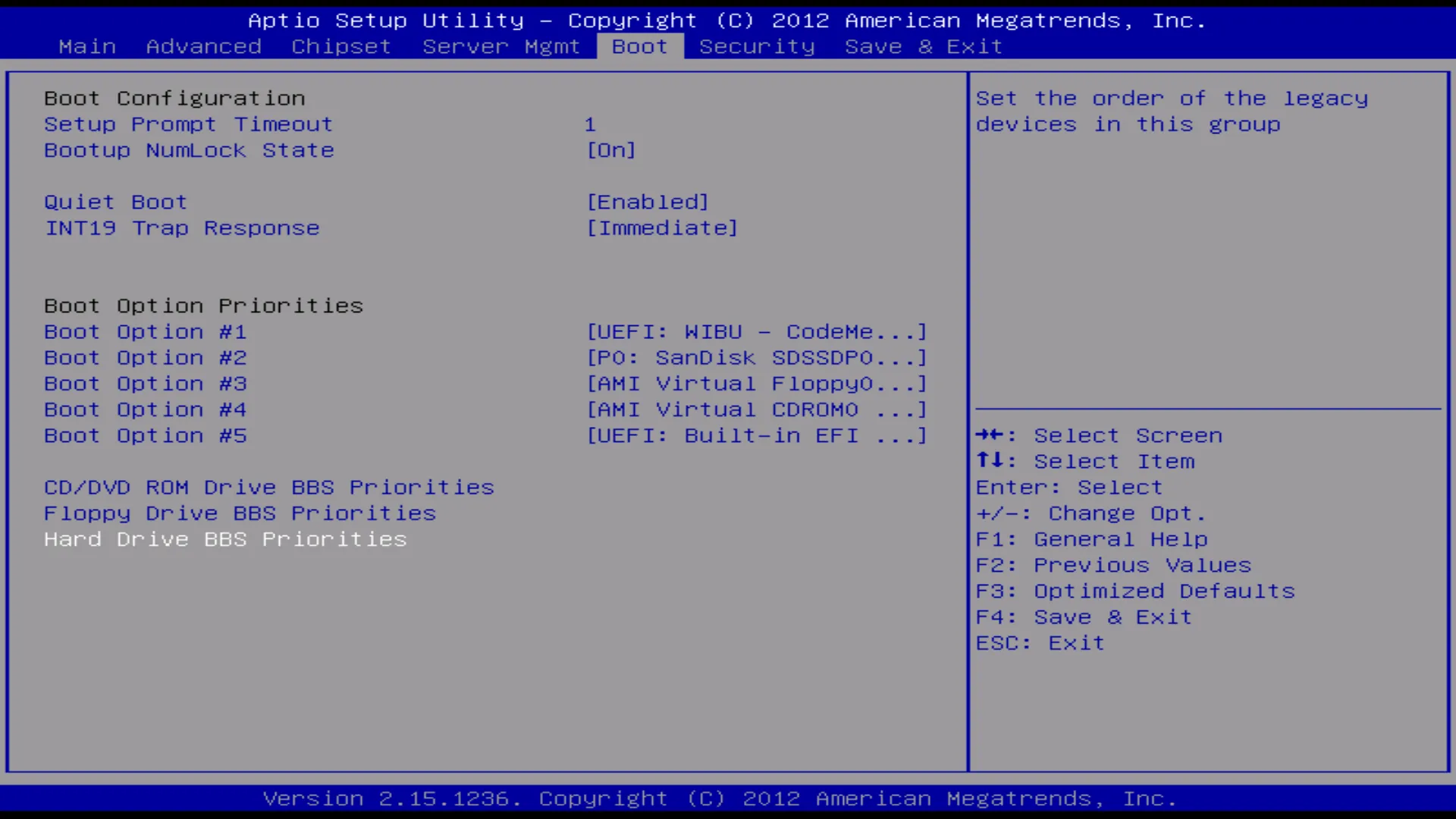
- Boot Option #1 を選択します。メニューから USB キーを選択します。通常、USB キーのベンダー名 (SanDisk) として表示されます。
- Boot Option #2 を選択します。これが OS ドライブ (INTEL SSDSC2BB080G4) として表示されていることを確認してください。
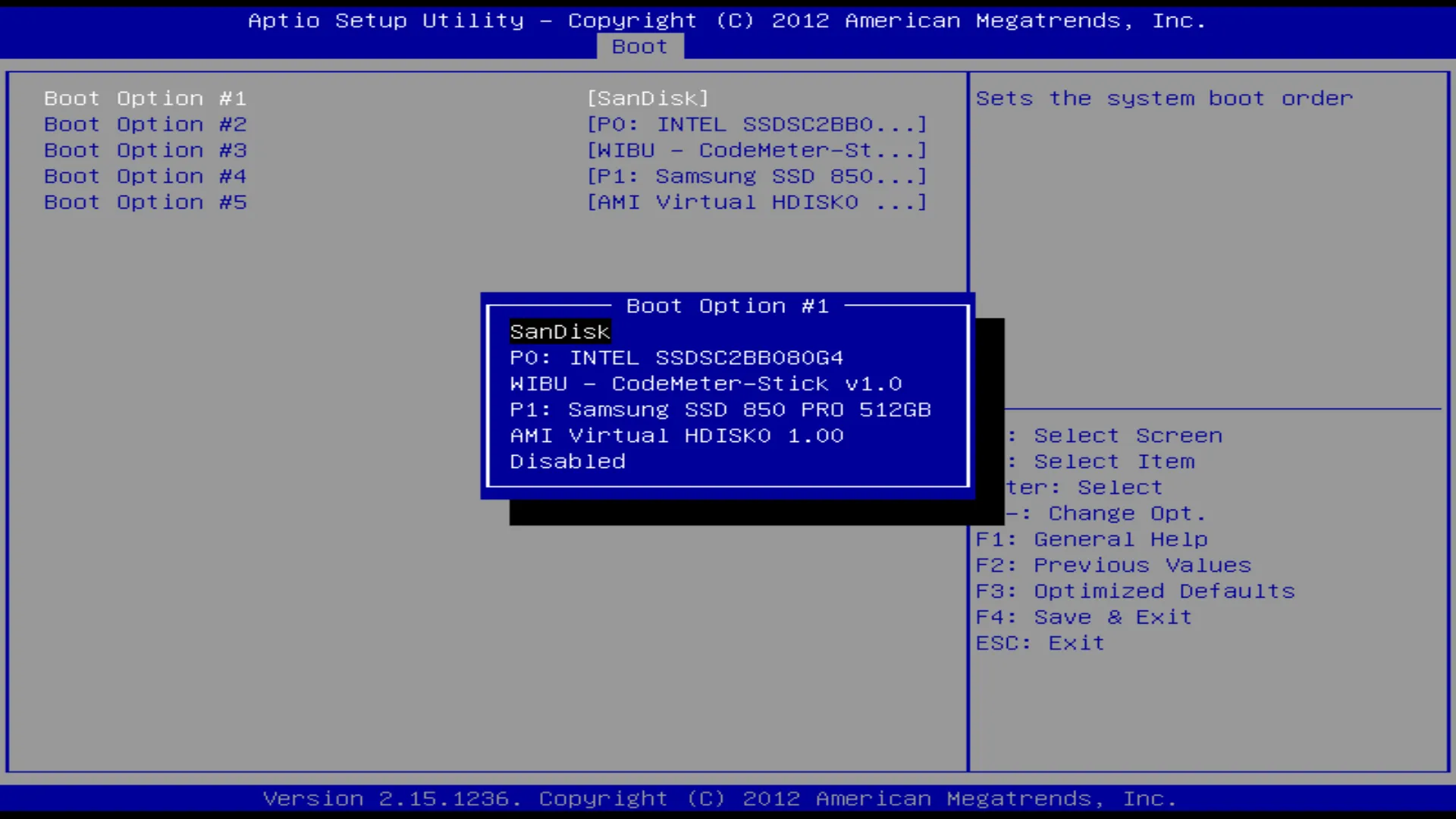
- F4 を押して Save configuration and exit を実行してください。これによりコンピューターがリセットされ、Press any key to boot from USB ウィンドウが表示されます。
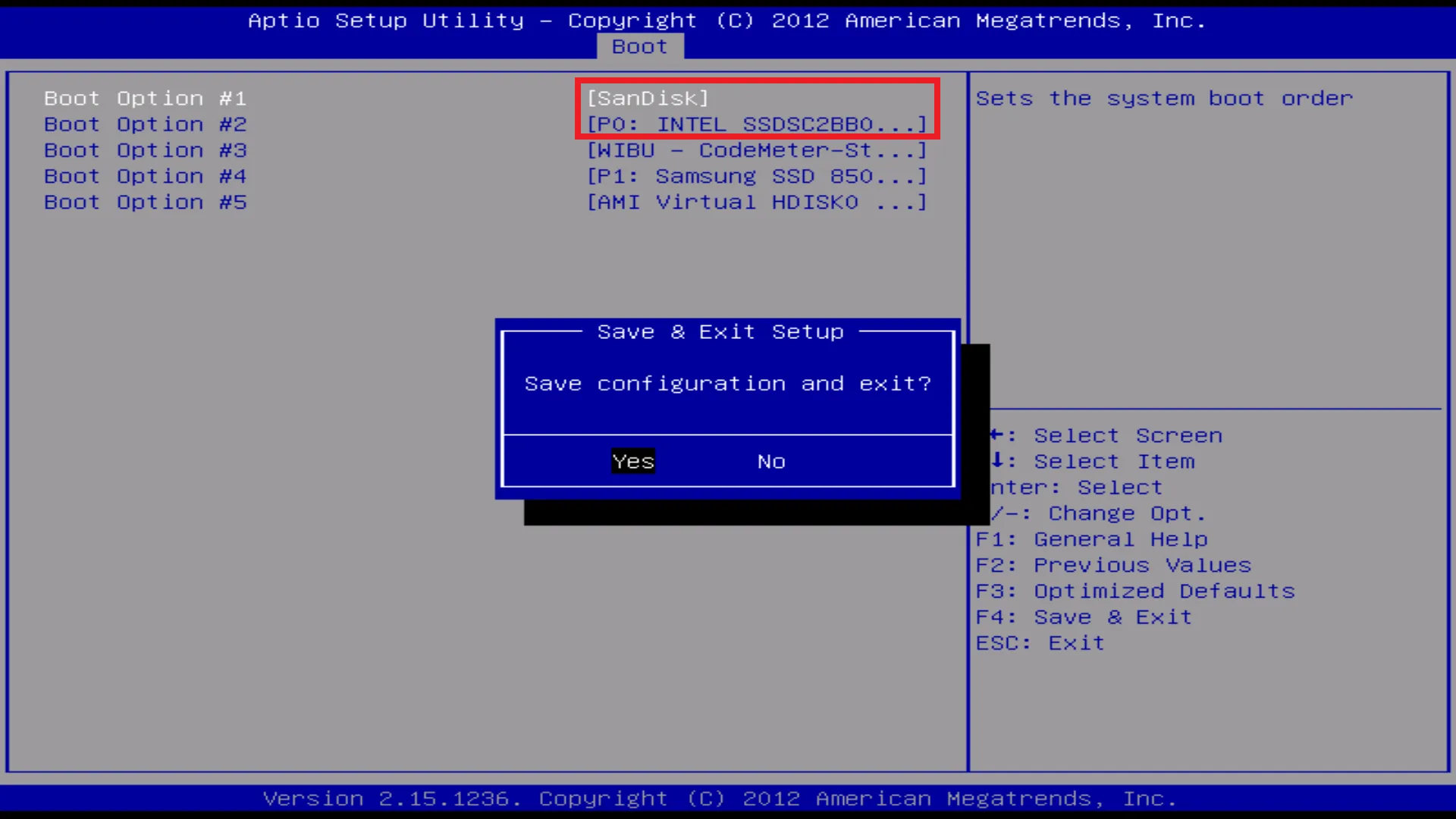
- 「Press any key to boot from USB」 ウィンドウが表示されたら Enter を押すと、USB から起動します。
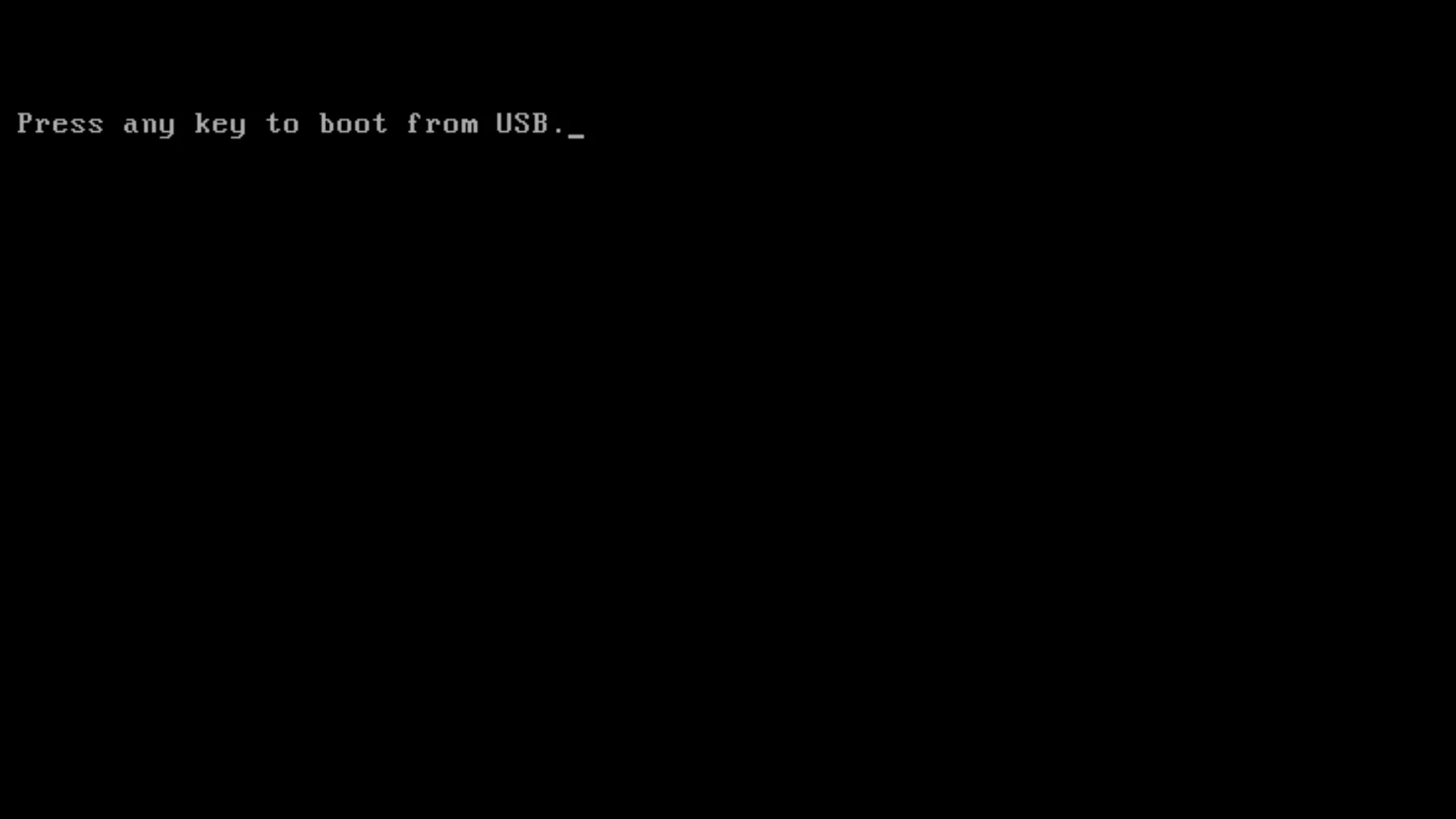
- その後、Enter を 1 回押して USB から起動すると、再イメージングプロセスが開始されます。完了までに 20 分程度かかり、自動プロセスの一部として 2 回のシステム再起動が行われます。
- システムは Windows が非アクティブ化された状態で起動します。Microsoft のサーバーがシステムを正常に認証できるよう、20〜30 秒ほど待ちます。USB ポートのいずれかにマウスを接続した状態で、タスクバーのスタートアイコンを右クリックし、「システム」を選択します。これにより、システムがアクティベーション状態を更新します。
Redisguise プロセスは、再イメージングが完了するまで自動的に実行されます。システムは再起動し、起動時にスクリプトを実行します。他のプロセスを開始する前に、これらが完了するのを待ってください。
ログファイル が自動的に生成され、USB メモリースティックに保存されます。
Redisguise プロセスで問題が発生した場合は、こちら のアドバイスをご確認ください。
✉️ 更新または復元中に問題が解決しない場合、またはこれらの手順が不明確な場合は、Disguise サポートチーム までお問い合わせのうえ、USB ドライブにあるログファイルを提供してください。