

Settings(設定)
Porta の Settings(設定)ウィンドウには、以下が含まれます。
- Keyboard Shortcuts(キーボードショートカット)
- Channels(チャネル)
- Integrations(連携)
- My Account(マイアカウント)
- Preferences(環境設定)
- Users(ユーザー)
Keyboard Shortcuts(キーボードショートカット)
Section titled “Keyboard Shortcuts(キーボードショートカット)”Keyboard Shortcuts は、Settings > Keyboard Shortcuts に表示されます。詳細については、Keyboard Shortcuts を参照してください。
Channel(チャネル)
Section titled “Channel(チャネル)”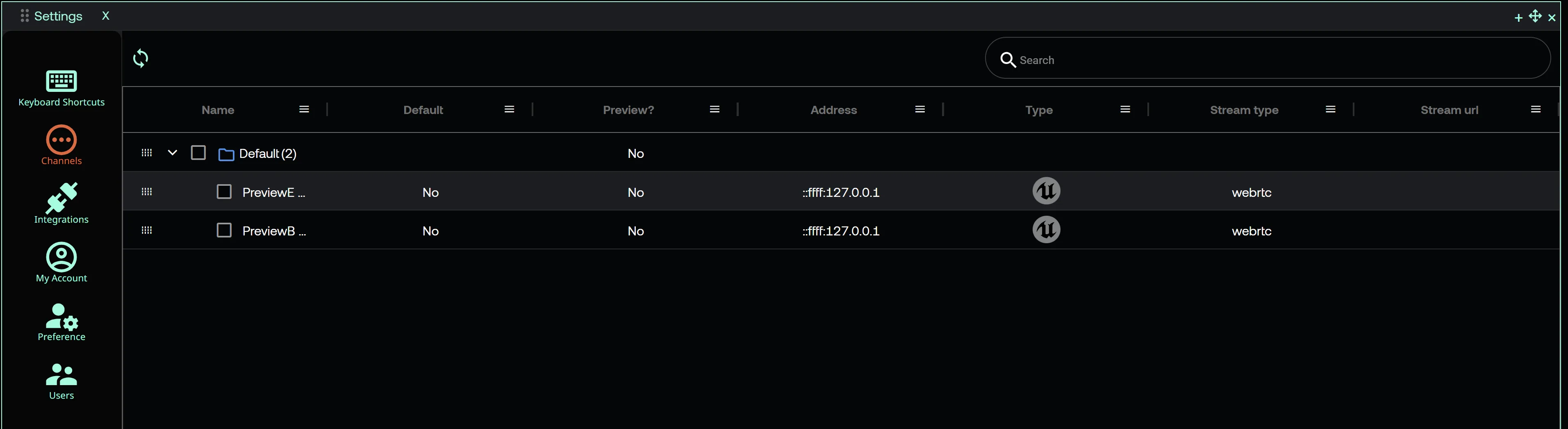
Channel の機能
Section titled “Channel の機能”- Sync(同期)
- Default(デフォルト)
- Preview(プレビュー)
- Groups(グループ)
- Delete(削除)
- Create new(新規作成)
Integrations(連携)
Section titled “Integrations(連携)”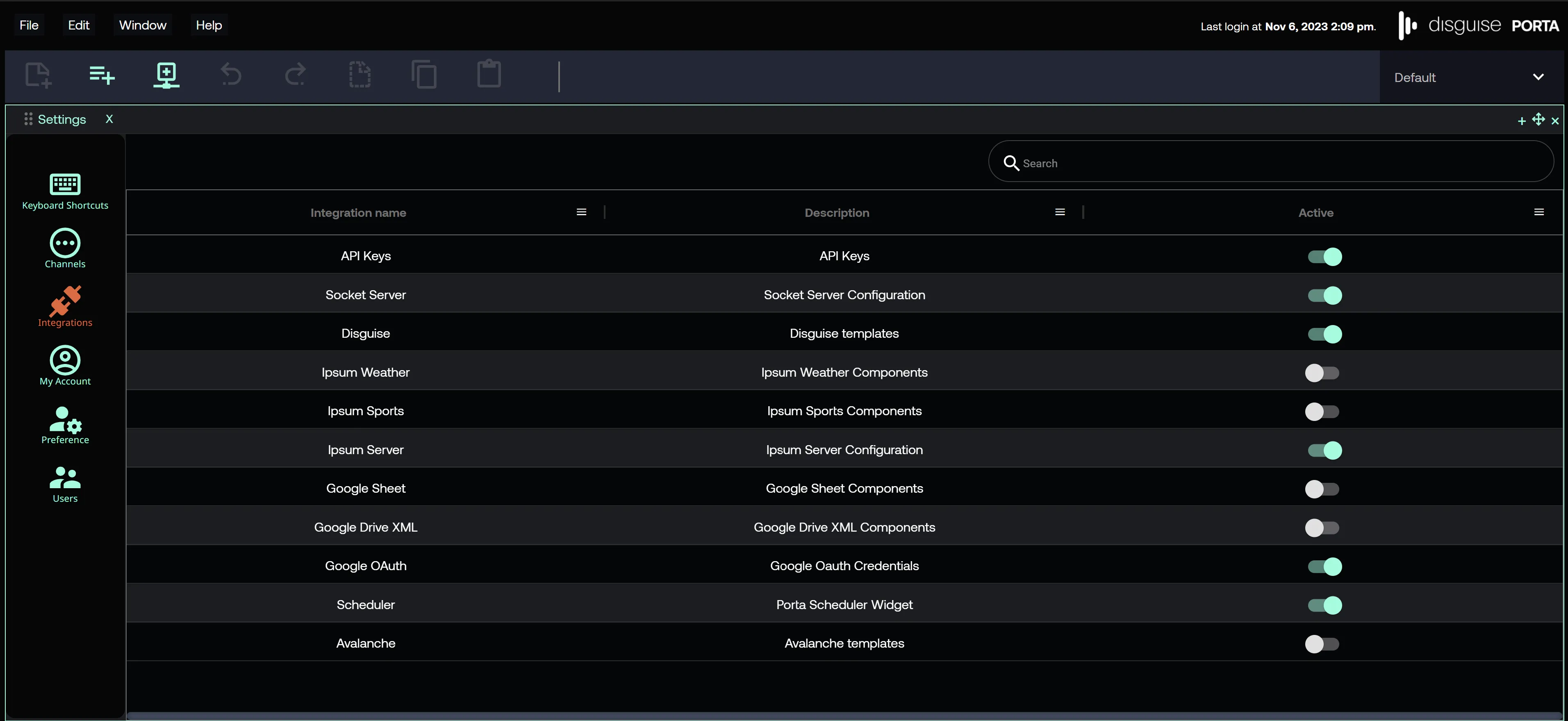
Porta は以下と連携します。
- API Keys - Porta API キー
- Socket Server - Socket Server の構成
- Disguise - Disguise テンプレート
- Ipsum Weather - Ipsum Weather コンポーネント
- Ipsum Sports - Ipsum Sports コンポーネント
- Ipsum Server - Ipsum Server の構成
- Google Sheet - Google Sheet コンポーネント
- Google Drive XML - Google Drive XML コンポーネント
- Google OAuth - Google OAuth 認証情報
- Scheduler - Porta Scheduler ウィジェット
- Motion Design/Avalanche - Avalanche テンプレート
My Account(マイアカウント)
Section titled “My Account(マイアカウント)”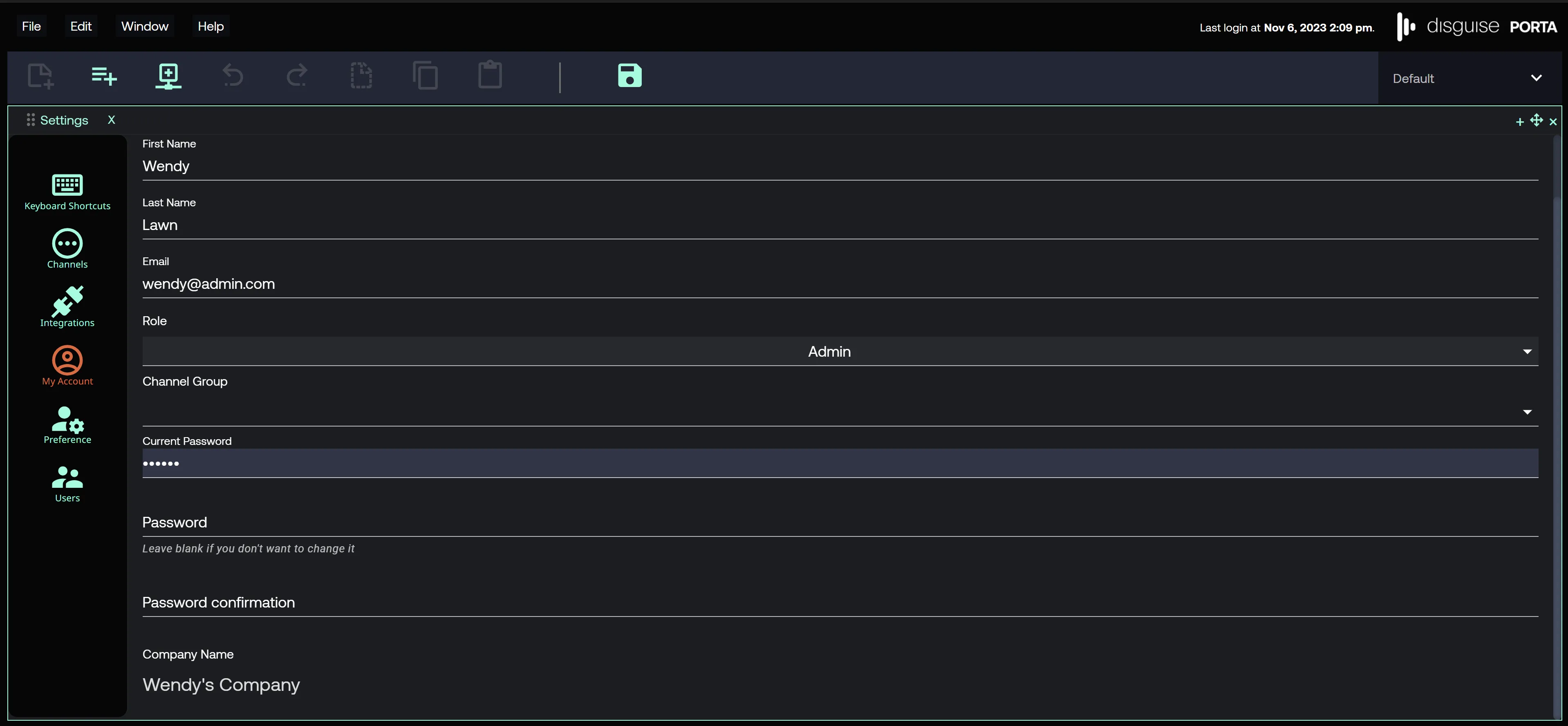
管理者ユーザーのアカウント管理
Section titled “管理者ユーザーのアカウント管理”管理者(Admin)ユーザーは、My Account メニューから個々のユーザーのアカウント権限を変更し、パスワードをリセットできます。
スーパー管理者(Super Admin)ユーザーは、特定のユーザーのアカウント権限の管理とパスワードのリセットができます。また、ソケットサーバーアドレスを含む会社アカウント情報を構成することもできます。
- First Name(名)
- Last Name(姓)
- Email(メールアドレス)
- Role(ロール) - Admin/User
- User Group(ユーザーグループ)*
- Channel Group(チャネルグループ)*
- Current Password(現在のパスワード)
- Password Confirmation(パスワードの確認)
- Company Name(会社名)*
* 構成可能
権限は、ユーザーに以下の操作を許可/不許可するように設定することもできます。
- Create playlist(プレイリストの作成)
- Create page(ページの作成)
- Play page(ページの再生)
- Continue page(ページの継続)
- Edit page(ページの編集)
Preferences(環境設定)
Section titled “Preferences(環境設定)”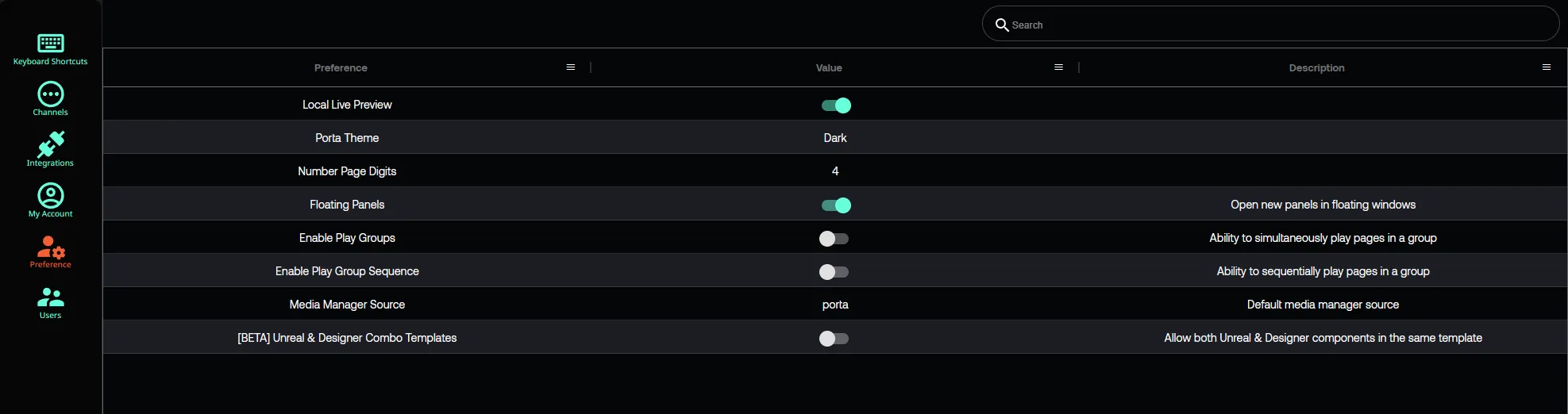
環境設定の編集
Section titled “環境設定の編集”以下が含まれます。
- Local Live Preview(ローカルライブプレビュー)(オン/オフの切り替え)
- Porta Theme(Porta テーマ)(ダークモード)
- Number Page Digits(ページ番号の桁数)(数値)
- Floating Panels(フローティングパネル)(オン/オフの切り替え)
- Enable Play Groups(プレイグループを有効化)(オン/オフの切り替え)
- Enable play group sequence(プレイグループシーケンスを有効化)(オン/オフの切り替え)
- Media Manager Source(メディアマネージャーのソース)(porta、local、shared)
- Unreal & Designer Combo Templates(Unreal & Designer コンボテンプレート)(オン/オフの切り替え)
Users(ユーザー)
Section titled “Users(ユーザー)”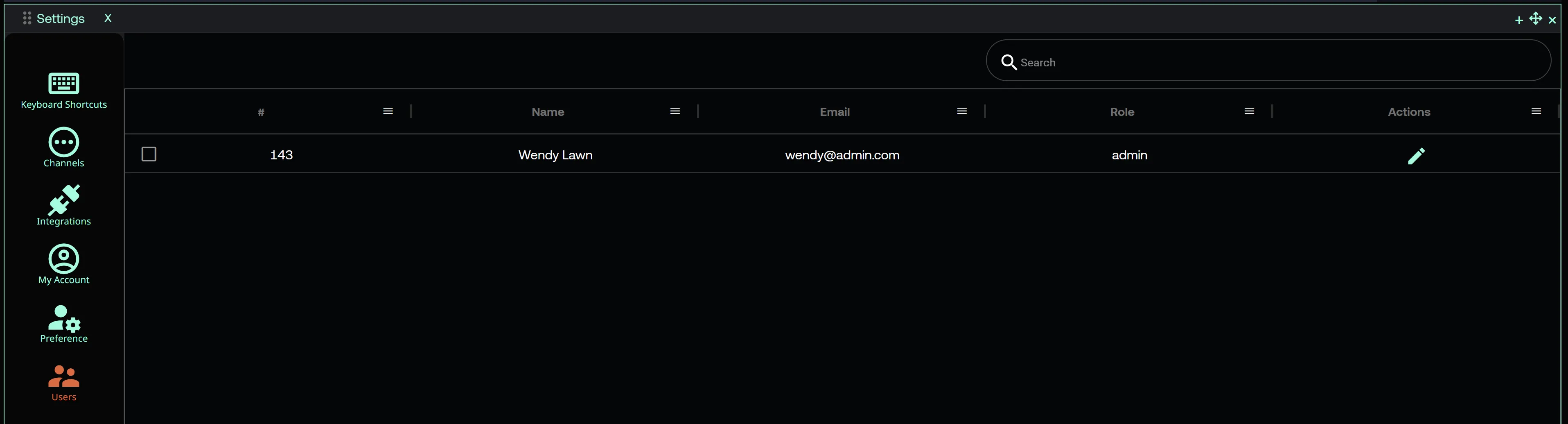
ユーザーアカウント管理
Section titled “ユーザーアカウント管理”- Actions 列の鉛筆アイコンをクリックして、ユーザーの詳細を編集します。
- Edit User ウィンドウで、以下のユーザー情報を変更できます。
- First Name(名)
- Last Name(姓)
- Email address(メールアドレス)
- Passwords(パスワード)
- Enter を押して変更を確定します。
新しいユーザーを追加する
Section titled “新しいユーザーを追加する”この機能は管理者(Admin)のみが利用できます。
- Actions 列の編集アイコン(鉛筆)をクリックして、ユーザーの詳細を編集します。
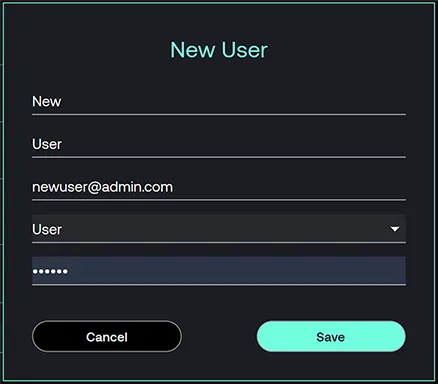
- Edit User ウィンドウで、新規ユーザーアイコンを選択します。
- ユーザーの名・姓、メールアドレス、ロール、パスワードを追加します。
- Save をクリックします。
User groups(ユーザーグループ)
Section titled “User groups(ユーザーグループ)”User group の機能
Section titled “User group の機能”- Edit(編集)
- Save(保存)
- Update(更新)
- Group(グループ化)
- Ungroup(グループ解除)
- Remove(除去)
- Display list(リスト表示)