

MyDisguise スタートガイド
MyDisguise のスタートガイドでは、アカウントの作成、組織のセットアップ、サブスクリプションの購入と管理を取り上げます。
アカウントを作成する
Section titled “アカウントを作成する”- my.disguise.cloud にアクセスします。
- Sign up をクリックします。
- メールアドレスを入力し、パスワードを設定します。
Google アカウントでサインアップする場合は、Continue with Google をクリックし、Google の認証情報を確認します。
既存のアカウントにログインする
Section titled “既存のアカウントにログインする”すでに Disguise Cloud アカウントをお持ちの場合、特に必要な操作はありません。移行は自動で行われ、初めてサインインした時点で開始されます。Disguise Cloud アカウントはどうなるか を参照してください。
- my.disguise.cloud にアクセスします。
- 認証情報を入力します。または Continue with Google をクリックし、Google の認証情報を使用します。
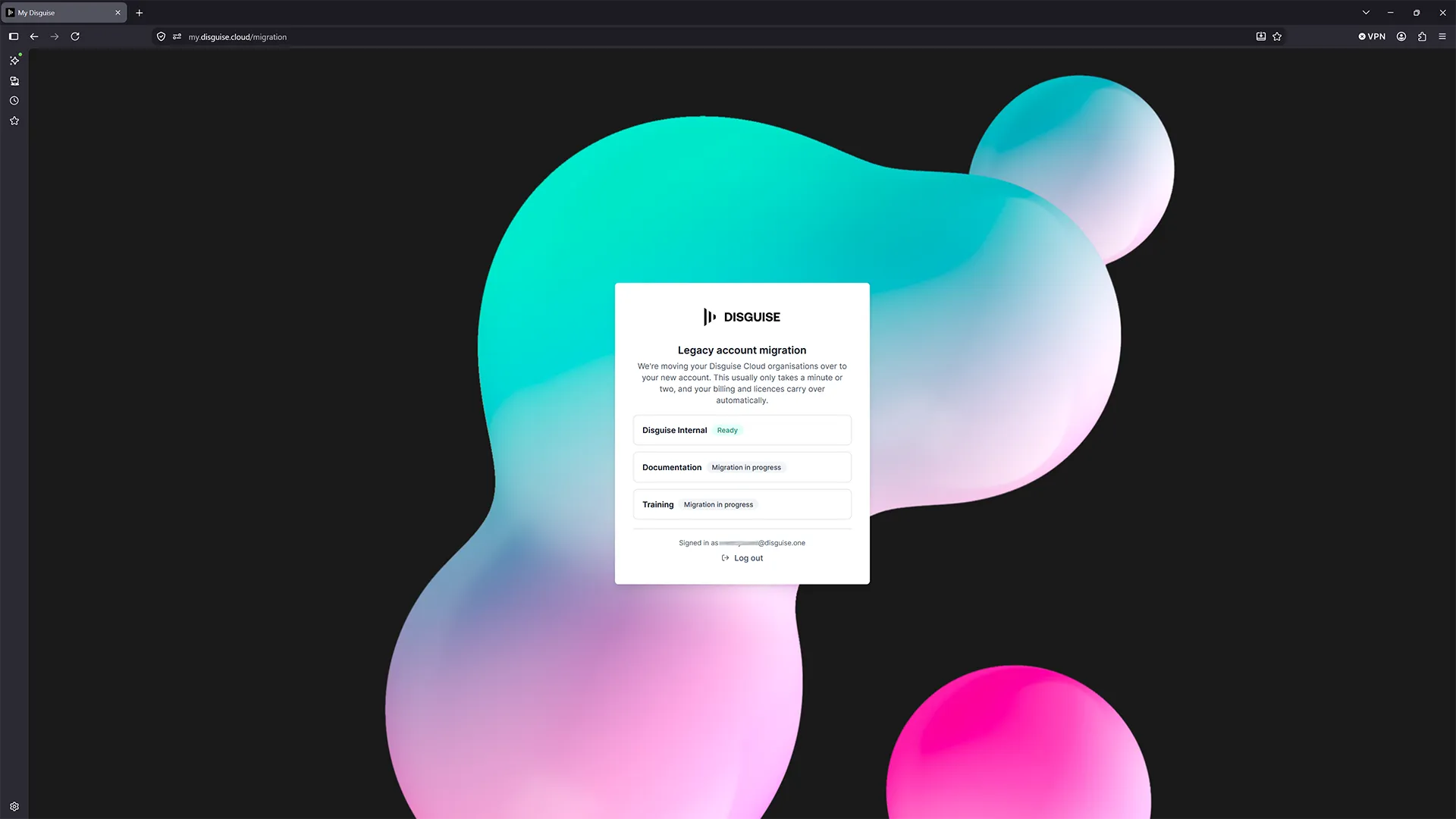
組織の移行中は Legacy account migration 画面が表示されます。各組織のステータスが個別に表示され、通常は 1〜2 分で完了します。
アカウントをセットアップする
Section titled “アカウントをセットアップする”初めてサインインすると、MyDisguise は最初にチームへの参加を求めます。自分のメールドメインと一致する組織のうち、検出を許可している組織が表示され、参加するか、参加をリクエストできます。自分のチームが一覧にない場合は、同じ画面から独自の組織を作成できます。
アカウントは個人に紐づくものです。個人用と法人用のどちらにするかはアカウントではなく組織に対して選択し、組織の作成時に設定します。
組織に所属すると Dashboard が表示されます。ここにはサブスクリプションとライセンス、組織のメンバー、直近のアクティビティの概要が表示されます。
参加と作成の詳細は MyDisguise 組織の管理 を参照してください。
アカウント情報を確認・更新する
Section titled “アカウント情報を確認・更新する”右上のアバターをクリックしてプロフィールメニューを開き、アバターと名前をクリックすると Account 情報が表示されます。ここで写真、姓名、メールアドレスといった個人情報を確認・更新し、Notification Preferences を設定できます。これらの情報は MyDisguise アカウントに紐づくもので、所属するどの組織でも共通です。
Personal Information では、姓名と写真を変更します。写真は JPG、PNG、WebP 形式で、5MB までです。メールアドレスはサインアップ時のもので、読み取り専用で表示されます。変更が終わったら Save changes を選択します。
Notification Preferences では、Disguise から送信されるメールを 2 つのスイッチで制御します。Notifications はアカウントとライセンスに関する更新情報を、Marketing emails は製品ニュース、キャンペーン、お知らせを対象とします。
データの請求とアカウントの削除
Section titled “データの請求とアカウントの削除”Request Data では、個人データの写しを入手できます。Download My Data を選択すると、アカウント、組織、サブスクリプション、ライセンス、招待の情報を含む JSON ファイルが Disguise からメールで送信されます。
Request Account Deletion では、アカウントの削除を Disguise に依頼し、システムから個人情報をすべて削除します。Request Deletion を選択すると手続きが始まります。
MyDisguise で利用できるその他の機能については、MyDisguise の概要 を参照してください。
- MyDisguise の概要: MyDisguise の対象範囲、Disguise Cloud に代わる経緯、既存アカウントがどうなるか。
- MyDisguise 組織の管理: 組織の作成と設定の変更。
- チームの管理: ユーザーの招待、ロールの割り当て、アクセス権の管理。
- MyDisguise よくある質問: アカウント、組織、移行に関するよくある質問。