Creating a New Motion Controller
Motion Controller は、モーションコントロールシステムから位置データを受信するために必要なデバイスタイプです。
新しいモーションコントローラーを作成するプロセスは、使用するドライバーの種類に関わらず同じです。
Automation Devices(自動化デバイス)
Section titled “Automation Devices(自動化デバイス)”Automation Device の作成
Section titled “Automation Device の作成”たとえば、PosiStageNet と Designer の間に接続を作成するには、次のようにします。
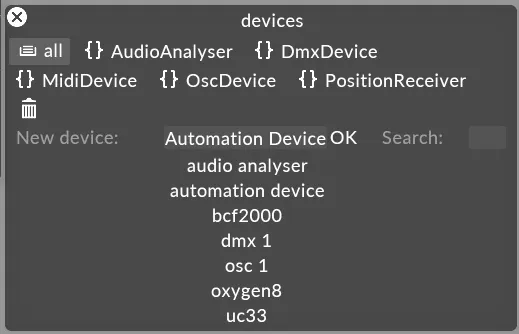
- ダッシュボードの Devices メニュー を右クリックして、新しいデバイスを作成します。Automation という名前を付けます。
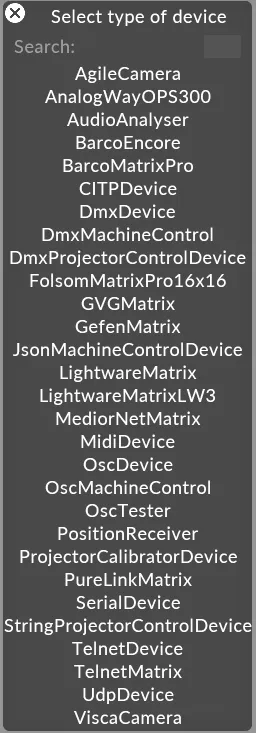
- ソフトウェアがこのデバイスの種類を尋ねるので、タイプとして PositionReceiver Device を選択します。
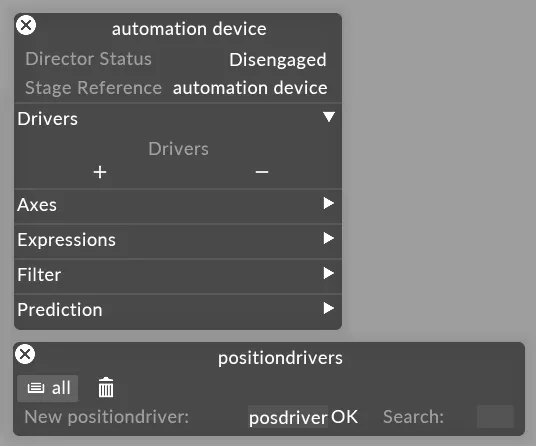
- これで Automation Device に Driver を追加する必要があります。Driver は、外部システムからデータを受信する接続です。
Automation デバイスの「Driver」タブの下で、+ ボタンを押して該当ドライバーを追加し、名前を付けます。
データの送信元の IP アドレスなど、追加情報が必要になる場合があります。
- 送信側の Automation システムで設定されているポートを入力します。必要に応じて、IP でさらにフィルタリングできます。

- Designer がデバイスからデータを受信している場合、デバイス録画メニューに次のように緑色のバーが表示されます。

DMX Screen Position Receiver
Section titled “DMX Screen Position Receiver”DMX で制御できる Automation デバイスを作成するには、次の手順に従います。
- devices メニューを開き、新しいタイプのデバイスを作成します。

- 次に、Drivers セクションを展開し、+ を左クリックして新しいドライバーを追加します。
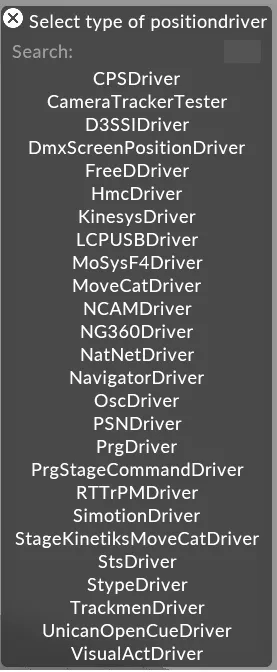
- リストから DMXScreenPositionDriver を選択します。
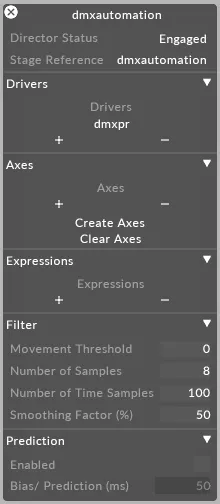
- 必要に応じてドライバーのプロパティを編集します。
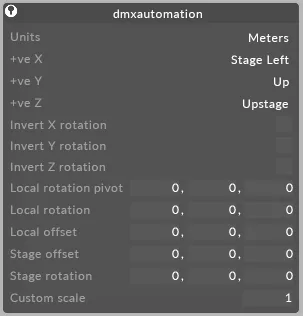
- デバイスが engage されていることを確認し、必要に応じて、Stage Reference フィールドのデバイス名を右クリックして DMX Screen Position Receiver の追加プロパティにアクセスします。
軸を作成するには、+ をクリックするか、Designer 内でデータが検出されている場合は Create Axes を使用します。Axes の詳細については、Axesを参照してください。