

プロジェクターの作成と削除
d3 のプロジェクターは、プロジェクション面からコンテンツをサンプリングし、それをフィードに出力するために使用されます。
ステージにプロジェクターを作成する
Section titled “ステージにプロジェクターを作成する”- ダッシュボード(画面上部のバー)から Stage を右クリックします。これにより Stage editor が開きます。
- Projector サブフォルダーを選択して、現在ステージにあるプロジェクターのリストを表示します。
- + を左クリックします。これにより、すべてのプロジェクターを一覧表示する Projector manager が開きます。
- New Projector: フィールドに、新しいプロジェクターの名前を入力します。
- OK を左クリックすると、新しいプロジェクターがステージに追加されます。
その後、プロジェクターを編集して、その位置、回転、解像度を設定し、フィードシステムを介してコンテンツを出力できます。プロジェクターがコンテンツを出力するには、ターゲットの Surface を割り当てることを忘れないでください。
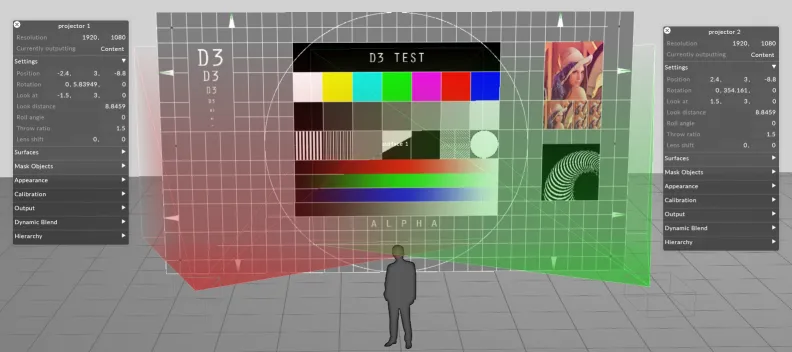
以下の画像は、d3 Stage に追加された 2 つのプロジェクターの例を示しています。
ステージからプロジェクターを削除する
Section titled “ステージからプロジェクターを削除する”- ダッシュボード(画面上部のバー)から stage を右クリックします。これにより Stage editor が開きます。
- Projector サブフォルダーを選択して、現在ステージにあるプロジェクターのリストを表示します。
- プロジェクターを左クリックして - アイコンにドラッグします。これにより、プロジェクターがステージから削除されます。